Los anuncios globales te permiten contactar a todos los usuarios o a usuarios específicos de una cuenta o subcuenta mediante un solo mensaje. Por ejemplo, si la cuenta estará sujeta a actualizaciones o inactividad, puedes avisar a los usuarios con antelación para que puedan planificar en consecuencia. Puedes crear cinco tipos diferentes de anuncios globales: advertencia, error, información, pregunta o calendario.
Los anuncios globales se muestran desde todas las cuentas asociadas a un usuario y se muestran en su Panel de Control. Si selecciona la opción de enviar una notificación, los usuarios que tengan activada la opción de notificación de Anuncios Globales también podrán recibir alertas de anuncios globales mediante su tipo de notificación preferido.
Si un usuario tiene una cuenta en varias instituciones, puede ver varios anuncios. El anuncio indica qué cuenta o subcuenta envió el anuncio global.
Los anuncios globales se pueden mostrar durante un periodo específico. Una vez que un anuncio pasa su fecha de inicio, se muestra inmediatamente en el panel de cada usuario y este puede descartarlo.
Si es necesario, también puede editar el texto de un anuncio global. También puede editar las fechas de inicio y fin del anuncio hasta la fecha de inicio o fin guardada.
Notas:
- Los anuncios y notificaciones globales solo se envían a los usuarios con inscripciones activas en el período actual.
- Si los usuarios no están inscritos en ningún curso, pueden ver los anuncios desde la cuenta raíz. Solo pueden ver los anuncios de la subcuenta una vez que se hayan añadido a un curso dentro de la subcuenta. No es necesario publicar los cursos para que los usuarios puedan ver los anuncios de la subcuenta.
- El color principal del Editor de Temas se asocia con información, preguntas y anuncios del calendario. Sin embargo, los colores de advertencias y errores no se pueden cambiar.
- Las modificaciones realizadas a un Anuncio Global existente después de su fecha de inicio no obligarán a que el mensaje vuelva a aparecer para los usuarios que ya lo hayan descartado. Cualquier cambio sustancial en el anuncio global debe crearse como un nuevo Anuncio Global para que vuelva a aparecer para todos los usuarios.
- Los anuncios globales no se muestran a los usuarios con inscripciones concluidas manualmente o inactivas.
- Los anuncios globales se muestran en orden cronológico, y el anuncio más reciente se muestra en la parte superior de la página.
Abrir cuenta
Haga clic en el enlace Administrador [1], luego haga clic en el nombre de la cuenta [2].
Abrir configuración
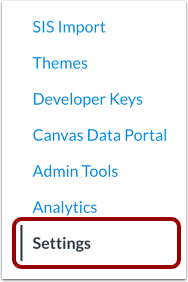
En Configuración de la cuenta, haga clic en el enlace Configuración .
Nota: Para hacer un anuncio en una subcuenta, haga clic en el enlace Subcuentas , seleccione una subcuenta y luego haga clic en el enlace Configuración de la subcuenta.
Abrir la pestaña de Anuncios
Haga clic en la pestaña Anuncios .
Agregar nuevo anuncio
Haga clic en el botón Agregar nuevo anuncio .
Agregar detalles del anuncio
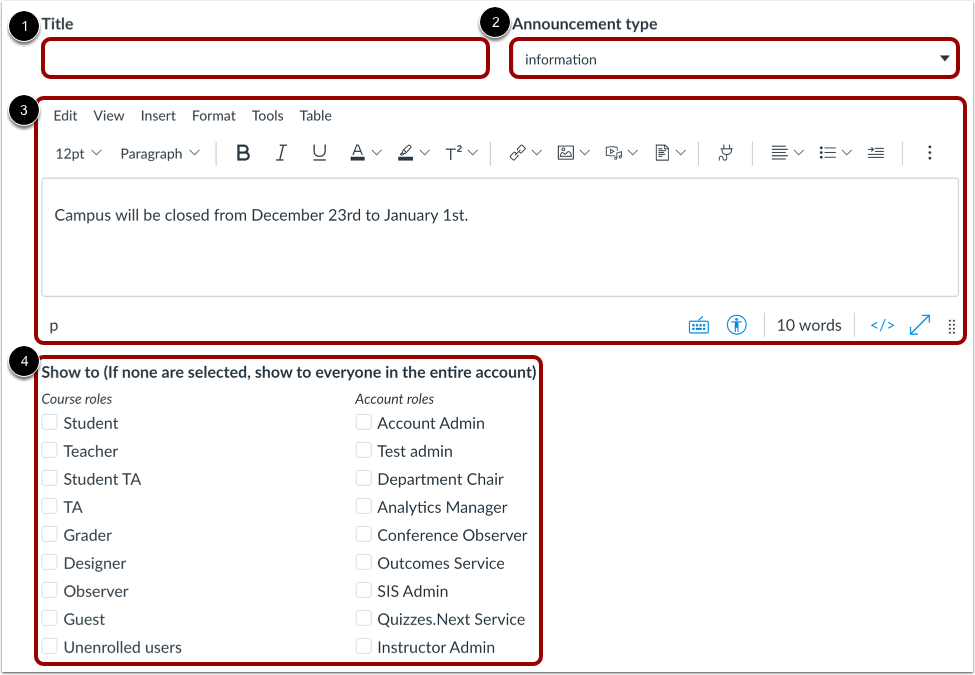
En el campo Título [1], escriba el título del anuncio.
En el campo Tipo de anuncio [2], configure el tipo de anuncio (advertencia, error, información, pregunta o calendario).
En el campo Mensaje [3], cree el anuncio utilizando el Editor de contenido enriquecido .
En la sección "Mostrar a " [4], seleccione los roles de los usuarios que deben ver el anuncio. Puede seleccionar roles de curso y de cuenta. Al seleccionar un rol, se enviará una notificación a todos los usuarios que tengan ese rol en cualquier curso. Si no se selecciona ningún rol, el anuncio se mostrará a todos los usuarios que tengan un curso en la cuenta o subcuenta de origen.
Nota: Si su institución está asociada a una cuenta fiduciaria , puede elegir mostrar el anuncio solo a los usuarios dentro del dominio actual.
Elija las fechas de inicio y finalización
Elija las fechas de inicio y finalización del anuncio escribiendo en los campos o seleccionando los íconos del Calendario (obligatorio).
Enviar notificación de anuncio
Para enviar una notificación directamente a los usuarios cuando comience el anuncio, marque la casilla " Enviar notificación directamente a los usuarios cuando comience el anuncio" . Los usuarios que tengan activada la opción de notificación de Anuncio Global recibirán una notificación cuando comience el anuncio.
Publicar anuncio
Haga clic en el botón Publicar anuncio .
Ver anuncio global
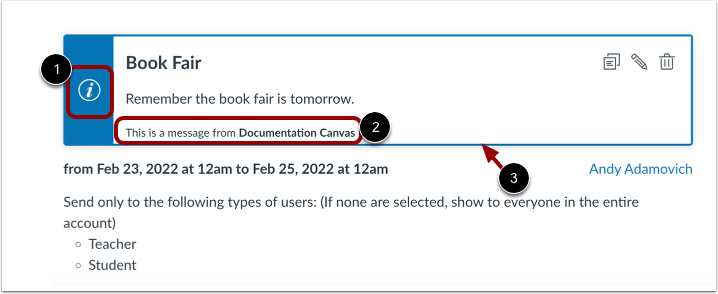
Vea el anuncio global. Los anuncios incluyen un ícono [1], el nombre de su cuenta o subcuenta [2] y un borde [3].
Los íconos de anuncio y el color del borde dependen del tipo de anuncio:
- Las advertencias incluyen un icono de signo de exclamación y un borde naranja.
- Los errores incluyen un icono de signo de exclamación y un borde rojo.
- Los anuncios de información incluyen un ícono de información y un borde en el color principal seleccionado en el Editor de temas de su cuenta.
- Los anuncios de preguntas incluyen un ícono de signo de interrogación y un borde en el color principal seleccionado en el Editor de temas de su cuenta.
- Los anuncios del calendario incluyen un ícono de calendario y un borde en el color principal seleccionado en el Editor de temas de su cuenta.
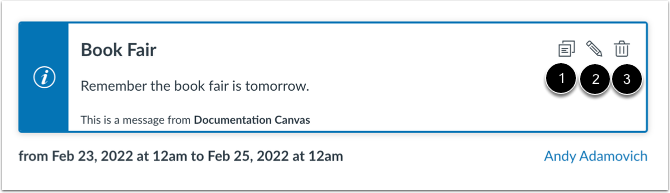
Administrar anuncio
Para copiar un anuncio global, haga clic en el icono Duplicar [1]. Edite los detalles del anuncio. Luego, publíquelo.
Para editar un anuncio global, haga clic en el icono Editar [2]. Edite los detalles del anuncio. Guarde los cambios.
Para eliminar un anuncio global, haga clic en el icono Eliminar [3]. Luego, confirme que desea eliminarlo.