Para recibir datos de Canvas, deberá configurar y mantener una cola en Amazon Web Services. Además, deberá otorgar los permisos necesarios para que la cola pueda recibir datos.
Una vez que haya configurado una cola con los permisos adecuados, podrá suscribirse a los eventos en Data Services y comenzar a recibir datos.
Notas:
- Actualmente no se admiten las colas FIFO.
- Al configurar una cola SQS, puede habilitar el sondeo prolongado en una cola estándar. El sondeo prolongado ayuda a eliminar la cantidad de respuestas vacías y falsas respuestas vacías. Para obtener más información sobre el sondeo prolongado, consulte la documentación de Amazon SQS Long Polling .
- Los servicios de datos y los eventos en directo solo funcionan en entornos de producción y beta.
Abrir la consola de Amazon SQS
En la consola de Amazon Web Services, abra la consola de Simple Queue Service (SQS) escribiendo el nombre en el campo Servicios [1]. Cuando Simple Queue Service aparezca en la lista, haga clic en el nombre [2].
Crear nueva cola
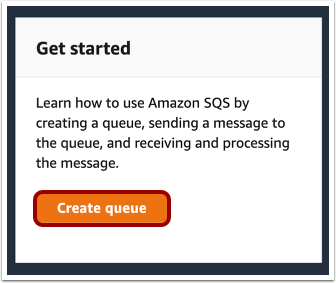
En la consola de Amazon SQS, haga clic en el botón Crear cola .
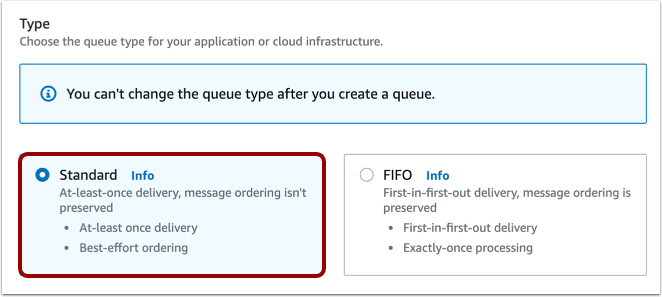
Seleccione la cola estándar
En la sección Tipo, seleccione la opción Estándar .
Nota: Actualmente no se admiten colas FIFO.
Ingrese el nombre de la cola
Introduzca un nombre para la cola. El nombre de la cola debe comenzar con canvas-live-events .
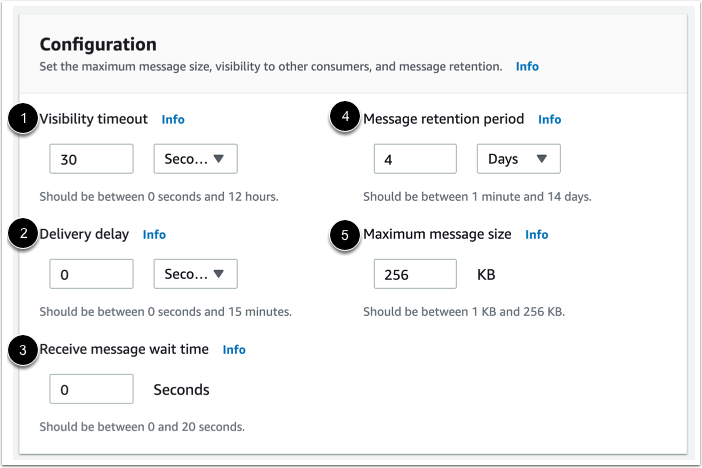
Introduzca los detalles de configuración.
Introduzca los detalles de configuración . Puede introducir sus preferencias para el tiempo de espera de visibilidad [1], el retraso de entrega [2], el tiempo de espera de recepción de mensajes [3], el período de retención de mensajes [4] y el tamaño máximo de mensaje [5].
Introduzca los detalles de la política de acceso.
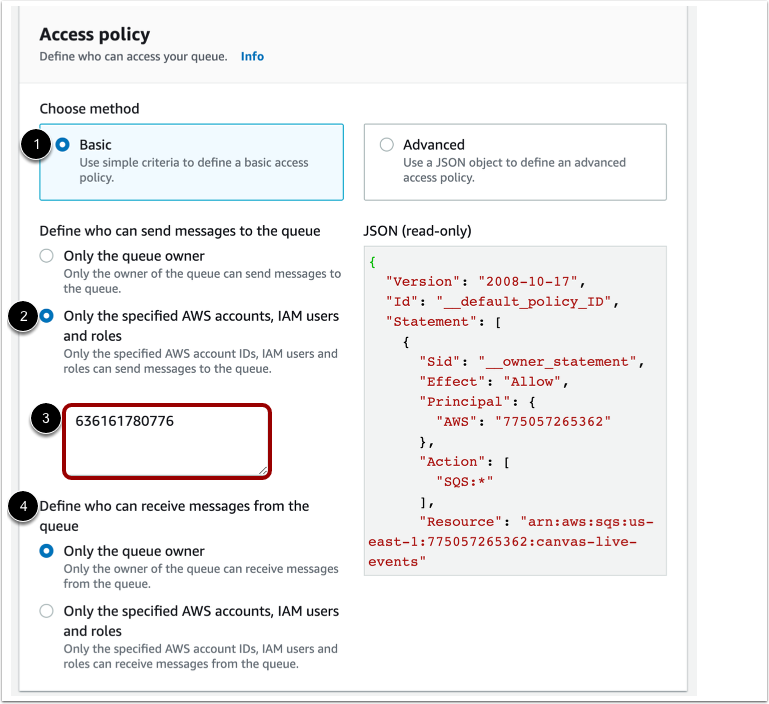
Introduzca los detalles de su política de acceso.
En la sección Elegir método, seleccione la opción Básico [1].
En la sección Definir quién puede enviar mensajes a la cola, seleccione la opción Solo las cuentas de AWS, los usuarios de IAM y los roles especificados [2].
En el campo ID de cuenta, ingrese el número de cuenta 636161780776 [3]. Este número de cuenta es necesario para que la cola reciba datos de eventos en vivo.
También puede seleccionar quién recibirá los mensajes en la sección Definir quién puede recibir mensajes de la cola [4].
Cola de guardado
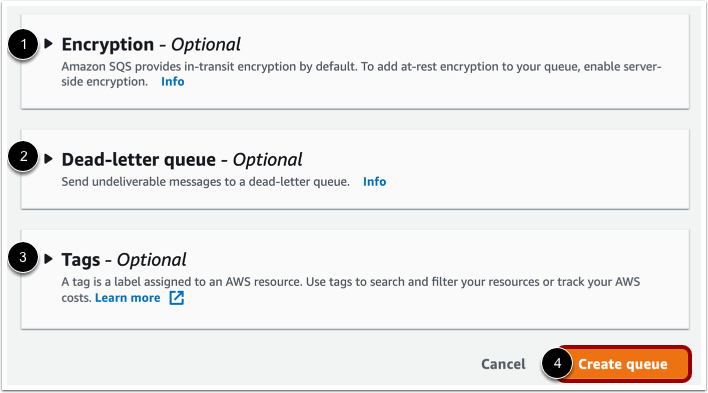
Puedes añadir detalles adicionales en la configuración de cifrado [1], la configuración de la cola de mensajes no entregados [2] y la configuración de etiquetas [3]. Todas estas configuraciones son opcionales.
Para crear su cola, haga clic en el botón Crear cola [4].
Ver permiso de cola
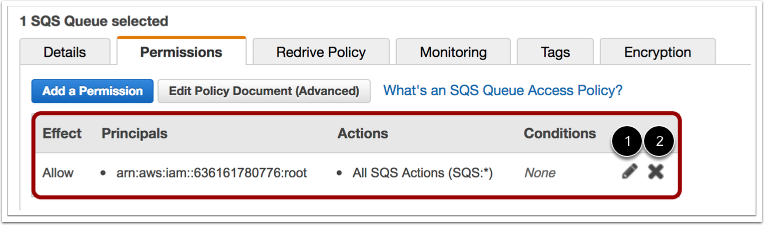
En el área de detalles de la cola, el permiso se mostrará en la pestaña Permisos.
Para editar el permiso, haga clic en el icono Editar [1]. Para eliminar el permiso, haga clic en el icono Eliminar [2].
Uso de la configuración SSE con su SQS (opcional)
El servicio Canvas Live Events admite SSE habilitado en SQS. Para poder utilizar SSE, es necesario habilitar la siguiente configuración en el SQS del cliente:
1. Cree una CMK o una clave personalizada con esta política, que puede generarse siguiendo los pasos para crear una CMK y, durante el paso 4 (Definir permisos de uso de clave), haciendo clic en Agregar otra cuenta de AWS e ingresando el número de cuenta de Instructure 636161780776 .
{
 "Id": "key-consolepolicy-3",
 "Version": "2012-10-17",
 "Statement": [
 {
 "Sid": "Enable IAM User Permissions",
 "Effect": "Allow",
 "Principal": {
 "AWS": "arn of the customer account root"
 },
 "Action": "kms:*",
 "Resource": "*"
 },
 {
 "Sid": "Allow access for Key Administrators",
 "Effect": "Allow",
 "Principal": {
 "AWS": "arn of admin user"
 },
 "Action": [
 "kms:Create*",
 "kms:Describe*",
 "kms:Enable*",
 "kms:List*",
 "kms:Put*",
 "kms:Update*",
 "kms:Revoke*",
 "kms:Disable*",
 "kms:Get*",
 "kms:Delete*",
 "kms:TagResource",
 "kms:UntagResource",
 "kms:ScheduleKeyDeletion",
 "kms:CancelKeyDeletion"
 ],
 "Resource": "*"
 },
 {
 "Sid": "Allow use of the key",
 "Effect": "Allow",
 "Principal": {
 "AWS": [
 "arn of admin user",
 "arn:aws:iam::636161780776:root" // instructure account
 ]
 },
 "Action": [
 "kms:Encrypt",
 "kms:Decrypt",
 "kms:ReEncrypt*",
 "kms:GenerateDataKey*",
 "kms:DescribeKey"
 ],
 "Resource": "*"
 },
 {
 "Sid": "Allow attachment of persistent resources",
 "Effect": "Allow",
 "Principal": {
 "AWS": [
 "arn of admin user",
 "arn:aws:iam::636161780776:root" // instructure account
 ]
 },
 "Action": [
 "kms:CreateGrant",
 "kms:ListGrants",
 "kms:RevokeGrant"
 ],
 "Resource": "*",
 "Condition": {
 "Bool": {
 "kms:GrantIsForAWSResource": "true"
 }
 }
 }
 ]
}??????????????????????????????????????????????????????????????????????????????2. Cree una cola SQS y habilite SSE. Proporcione el ARN de la CMK recién creada.
3. Cree una nueva política de IAM que otorgue acceso a la cola y a la clave; la política debe tener exactamente este aspecto:
{
 "Version": "2012-10-17",
 "Statement": [{
 "Effect": "Allow",
 "Action": [
 "kms:GenerateDataKey",
 "kms:Decrypt"
 ],
 "Resource": "CMK arn"
 }, {
 "Effect": "Allow",
 "Action": [
 "sqs:SendMessage",
 "sqs:SendMessageBatch"
 ],
 "Resource": "queue arn"
}]???????????????????????????????????????????????????4. Cree un nuevo usuario de IAM y adjunte la política mencionada anteriormente. Guarde la clave de acceso y la clave secreta, y proporciónenoslas como parte de la suscripción.