Puedes configurar manualmente una aplicación externa en la configuración de tu cuenta en Canvas. Sin embargo, configurar una aplicación externa mediante URL es más común.
Para obtener más información sobre cómo configurar aplicaciones externas, visita Edu App Center .
Nota: Configurar manualmente una aplicación externa es un permiso de la cuenta. Si no puede configurar una aplicación externa, este permiso no está habilitado para su rol de usuario.
Abrir cuenta
Haga clic en el enlace Administrador [1], luego haga clic en el nombre de la cuenta [2].
Abrir configuración
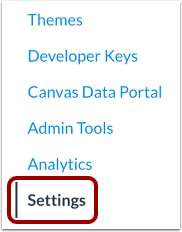
En Navegación de la cuenta, haga clic en el enlace Configuración .
Abrir aplicaciones
Haga clic en la pestaña Aplicaciones .
Ver configuraciones de la aplicación
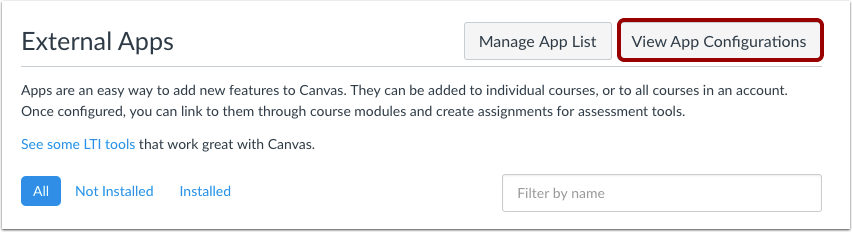
Para configurar una aplicación, haga clic en el botón Ver configuraciones de la aplicación .
Agregar aplicación
Haga clic en el botón Agregar aplicación .
Establecer tipo de configuración
Seleccione el menú desplegable Tipo de configuración y establezca el tipo de configuración en Entrada manual .
Agregar detalles de la aplicación
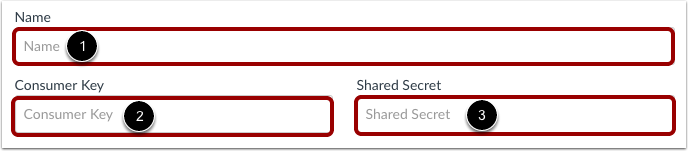
En el campo de nombre, escriba el nombre de la aplicación [1]. Escriba la clave de consumidor [2] y el secreto compartido [3] en los campos correspondientes.
Agregar URL de lanzamiento y dominio
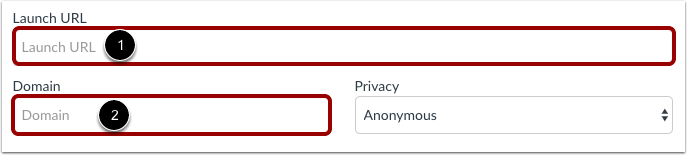
En el campo URL de inicio [1], introduzca la URL de inicio (fuente del iframe del enlace) para que la aplicación coincida con Canvas. Ejemplo: https://www.launchurl.com
Puede introducir un dominio en el campo Dominio [2]. El dominio es opcional y puede incluirse junto con la URL de inicio o reemplazarla. Escriba la URL o el dominio correspondiente en el campo Dominio. Ejemplo: dominio.com
Nota : Las URL deben tener iframes habilitados y aceptar solicitudes POST. Además, se recomienda configurar las aplicaciones como enlaces seguros (HTTPS).
Establecer privacidad
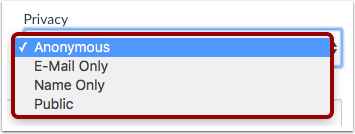
Seleccione el menú desplegable Privacidad para establecer la configuración de privacidad:
- Anónimo: No se enviará al proveedor ninguna información de identificación del usuario.
- Solo correo electrónico: el correo electrónico del usuario es la única información de identificación que se envía al proveedor.
- Solo nombre: el nombre del usuario es la única información de identificación que se envía al proveedor.
- Público : se envía al proveedor diversa información de identificación (nombre, correo electrónico, ID de Canvas, ID de SIS del curso, ID de SIS del usuario, etc.).
Agregar campos y descripciones personalizados
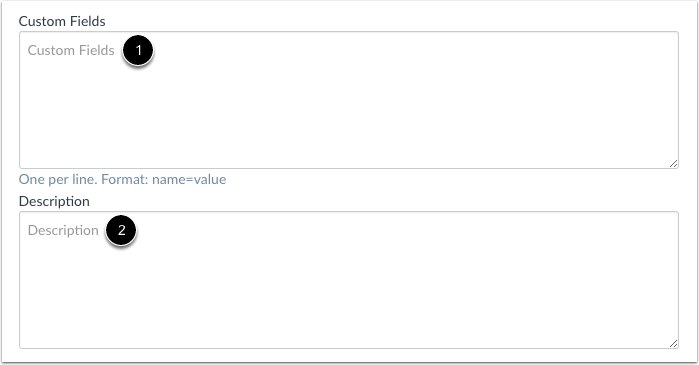
Escriba un campo personalizado en Campos personalizados [1]. Los campos personalizados se pueden usar para agregar parámetros adicionales, como hacer que la herramienta aparezca en un estado incrustado o mini.
Escriba una descripción de la aplicación en el campo Descripción [2].
Enviar aplicación
Haga clic en el botón Enviar .
Verificar aplicación
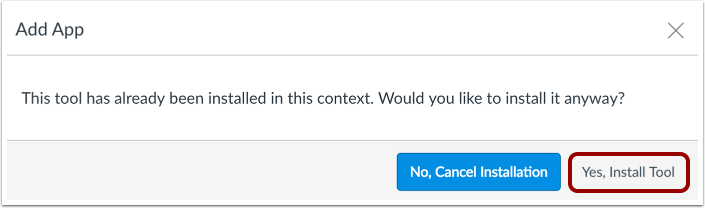
Si la aplicación ya se agregó a la cuenta, Canvas verifica que aún desea instalarla. Para continuar, haga clic en el botón "Sí, instalar herramienta" .
Nota: Las verificaciones solo se realizan en el mismo contexto para una aplicación externa existente (como instalar la misma aplicación varias veces en la cuenta raíz).
Ver aplicación
Ver la aplicación externa recién configurada.
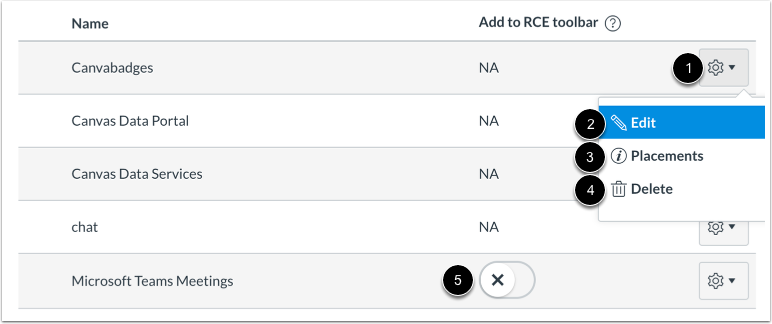
Para administrar la aplicación, haz clic en el ícono Configuración [1]. Para editarla, haz clic en el enlace Editar [2]. Para administrar las ubicaciones de la aplicación , haz clic en el enlace Ubicaciones [3]. Para eliminarla, haz clic en el enlace Eliminar [4].
Para agregar una aplicación externa a la barra de herramientas del Editor de contenido enriquecido , haga clic en el botón " Agregar a la barra de herramientas de RCE" [5]. Esta opción solo está disponible para herramientas externas que admiten la ubicación en el Editor de contenido enriquecido.
Nota: Al hacer clic en el enlace "Ubicaciones", es posible que vea el mensaje "Ubicaciones no habilitadas". Este mensaje indica que la aplicación no tiene ubicaciones especificadas en Canvas. Sin embargo, la aplicación funcionará correctamente.