La inclusión cruzada permite mover las inscripciones a secciones de cursos individuales y combinarlas en un solo curso. Esta función es útil para instructores que imparten varias secciones del mismo curso y solo desean gestionar los datos del curso en una ubicación. Los instructores pueden permitir que los estudiantes vean a los usuarios de otras secciones o limitar su acceso a usuarios de la misma sección. Los nombres de las secciones no cambian al incluirse en la inclusión cruzada; simplemente se mueven a otro curso.
La publicación cruzada debe realizarse mientras los cursos no estén publicados. El trabajo del curso se conserva con el curso, no con las inscripciones a la sección; por lo tanto, si se publica un curso, todas las inscripciones perderán las entregas y calificaciones de las tareas. Las conversaciones entre usuarios creadas antes de la publicación cruzada de una sección no permitirán respuestas después.
Para asociar un curso, debe conocer el nombre o el ID del curso al que lo está asociando. Sin embargo, usar el ID del curso es una mejor manera de confirmar que está asociando una sección al curso correcto. Puede encontrar el ID del curso abriendo el curso y viendo el número al final de la URL del navegador (por ejemplo, account.instructure.com/courses/XXXXXX).
Las secciones solo pueden estar en un curso a la vez. Una vez que una sección esté asociada, puede volver a asociarla a otro curso si es necesario. También puede desvincular una sección .
Este artículo muestra cómo cruzar manualmente una sección. Sin embargo, también se puede realizar mediante importaciones SIS. Para más información sobre el cruce de listas, consulte las siguientes guías:
Notas: Antes de poder incluir una sección en la lista cruzada, el curso debe contener al menos una inscripción.
Ver la transcripción del vídeo
Abrir cuenta
En Navegación global, haga clic en el enlace Administrador [1], luego haga clic en el nombre de la cuenta [2].
Cursos abiertos
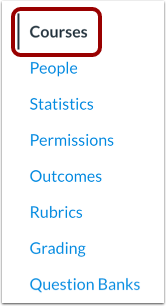
En Navegación del curso, haga clic en el enlace Cursos .
Nota: Cuando abre una cuenta, esta se dirige de manera predeterminada a la página Cursos.
Encuentra un curso
Para encontrar el curso en la cuenta, utilice las opciones de filtro y búsqueda.
Abrir configuración
En la lista de cursos, haga clic en el ícono Configuración del curso secundario.
Secciones abiertas
Haga clic en la pestaña Secciones .
Sección abierta
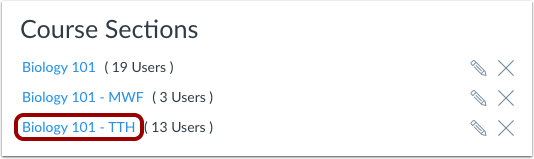
Haga clic en el título de la sección que desea incluir en la lista cruzada.
Sección de listas cruzadas
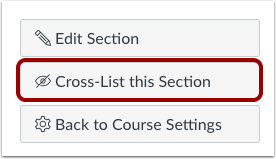
Haga clic en el botón Incluir esta sección en la lista cruzada .
Buscar curso
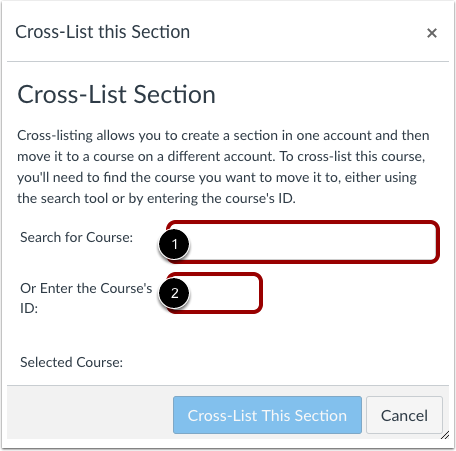
En el campo Buscar curso [1], introduzca el nombre del curso o el ID de SIS al que se va a vincular. O bien, en el campo ID del curso [2], introduzca el número de ID del curso.
Incluir esta sección en la lista cruzada
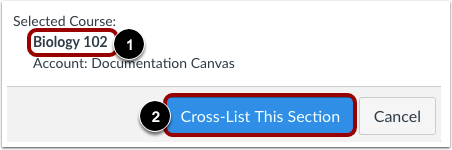
Confirme que ha seleccionado el curso correcto [1]. Haga clic en el botón "Cruzar esta sección" [2].
Confirmar la inclusión cruzada
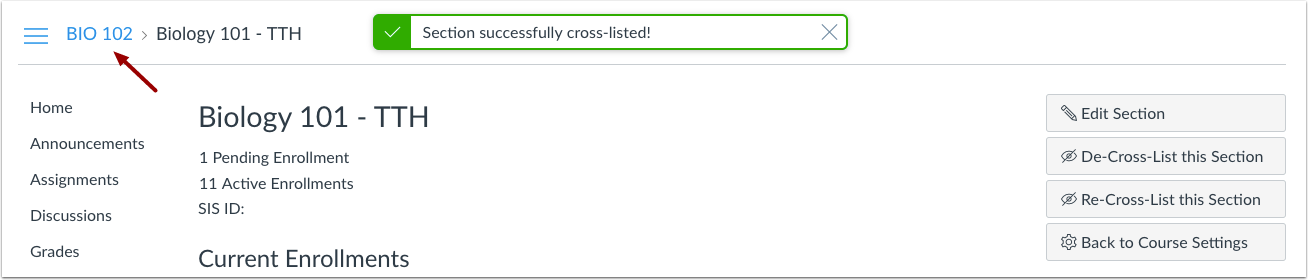
La sección con listas cruzadas ahora aparece en el nuevo curso. Las rutas de navegación muestran el nuevo código del curso.
Sección de re-lista cruzada
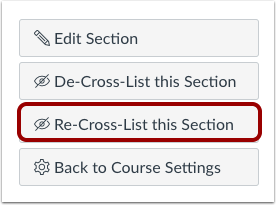
Las secciones solo pueden estar en un curso a la vez. Si necesita asociar la sección a otro curso, haga clic en el botón "Asociar nuevamente esta sección" .