Puedes ver los cursos de tu cuenta en la página "Cursos". Puedes ver y filtrar los cursos por trimestre y profesor, y buscarlos individualmente. También puedes ordenar las columnas de resultados de búsqueda en orden ascendente o descendente.
Abrir cuenta
En Navegación global, haga clic en el enlace Administrador [1], luego haga clic en el nombre de la cuenta [2].
Ver cursos en subcuentas
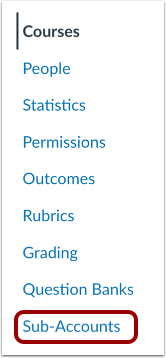
Si ha organizado cursos en su cuenta mediante subcuentas, haga clic en el enlace Subcuentas para localizar y abrir la subcuenta; luego haga clic en el enlace Cursos de la subcuenta.
Ver la página de cursos
Cuando abre una cuenta, esta se dirige de manera predeterminada a la página Cursos.
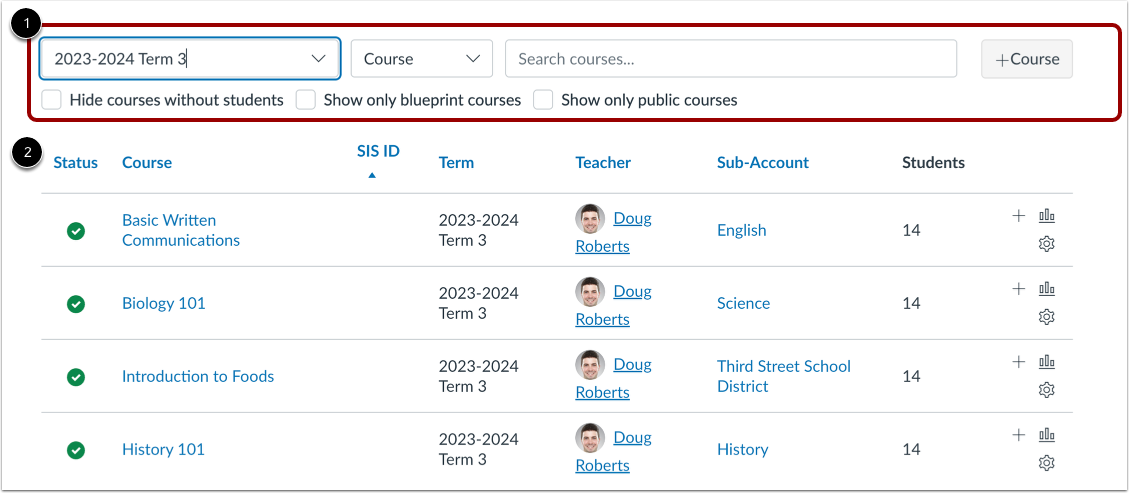
La página "Cursos" muestra todos los cursos de la cuenta. La página está diseñada con la configuración global en la parte superior [1], seguida de los datos generados del curso [2].
Todos los campos responden al ancho del navegador, que se puede ajustar según sea necesario para mostrar los datos del curso.
Términos de filtro
La configuración global incluye la búsqueda y el filtrado por datos del curso. Los filtros y los campos de búsqueda se actualizan dinámicamente.
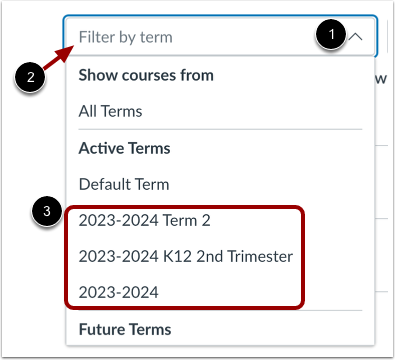
De forma predeterminada, los cursos de todos los trimestres se muestran en la página Cursos. Para filtrar los cursos por trimestre, haga clic en el menú desplegable Filtrar por trimestre [1]. Los trimestres se agrupan por activo, futuro y pasado. El trimestre predeterminado se incluye en la lista de términos activos. Según la cantidad de trimestres en una cuenta, el menú Términos puede mostrar un mensaje de carga hasta que todos los trimestres estén visibles.
Para buscar un término específico por palabra clave, escriba una palabra clave en el campo de texto Filtrar por término [2].
El menú Términos muestra el nombre completo de un término en la lista [3].
Buscar cursos
La página "Cursos" busca por cursos de forma predeterminada. Para buscar un curso específico, introduzca el nombre, el código, el ID de SIS o el ID de Canvas en el campo "Buscar cursos" [1].
Buscar por profesor
Para buscar cursos por profesor (instructor), haga clic en el menú Ordenar por y seleccione la opción Profesor [1]. Para buscar cursos por instructor, introduzca el nombre completo o parcial del instructor en el campo Buscar cursos por profesor [2].
Nota: El ID de usuario, el ID de SIS y el ID de inicio de sesión no son parámetros de búsqueda admitidos.
Ver cursos sin estudiantes
Para ver solo los cursos con estudiantes, haga clic en la casilla de verificación Ocultar cursos sin estudiantes .
Ver solo cursos públicos
Para ver solo los cursos públicos, haga clic en la casilla de verificación Mostrar solo cursos públicos .
Ver cursos de Blueprint
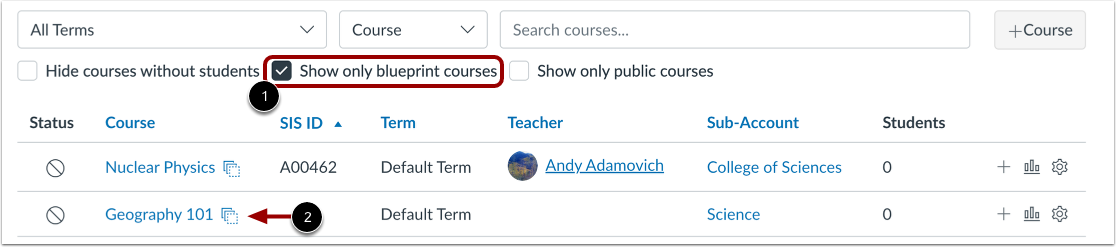
Para filtrar su búsqueda y mostrar solo los cursos de planos, haga clic en la casilla de verificación Mostrar solo cursos de planos [1].
Los cursos de Blueprint incluyen el ícono de Blueprint [2].
Ver plantillas de cursos
Las plantillas de curso muestran el icono de plantilla. No permiten agregar inscripciones ni muestran el número de estudiantes ni los datos del trimestre.
Agregar curso
Para agregar un curso a la cuenta , haga clic en el botón Agregar curso .
Ver cursos
La página "Cursos" pagina los resultados de filtros y búsquedas en conjuntos de 15 cursos, ordenados por ID de SIS. Cada página paginada se muestra en formato de tabla, pero las columnas se ajustan según la columna más ancha de esa página.
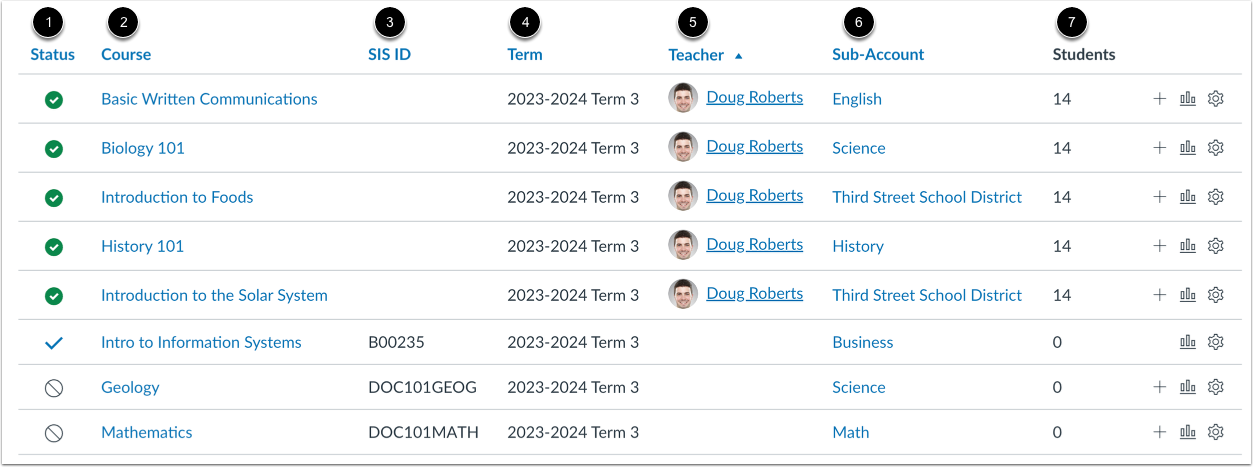
Los resultados muestran el estado del curso [1], el nombre del curso [2], el ID del SIS (si corresponde) [3], el período [4], el profesor [5], la subcuenta [6] y el número de estudiantes activos [7].
A excepción de la columna Estudiantes, puede ordenar cada columna en orden ascendente o descendente (alfabéticamente o numéricamente) haciendo clic en el encabezado de la columna.
Ver el estado del curso y los profesores
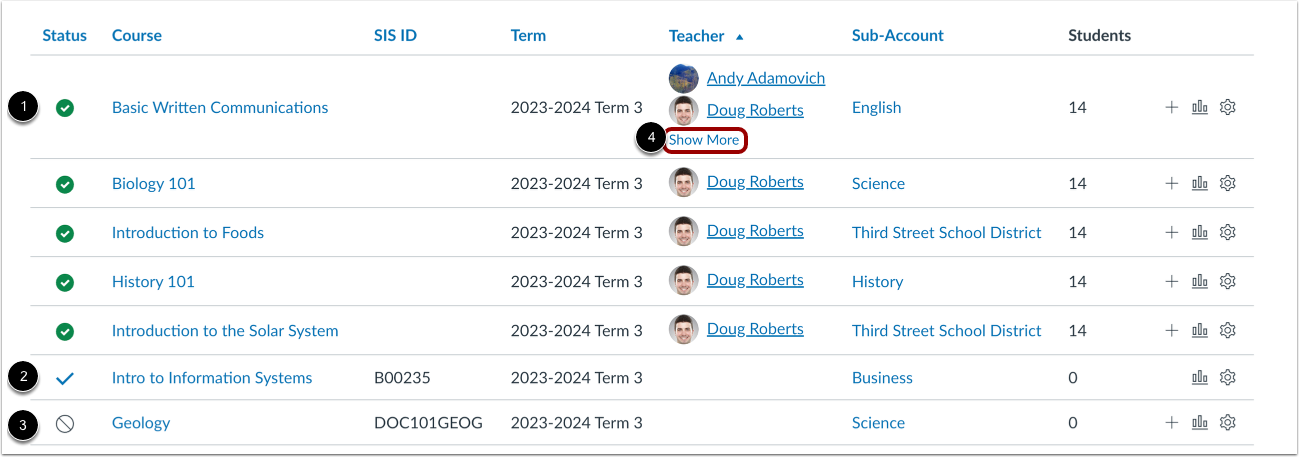
En la columna Estado, los íconos indican si un curso está publicado [1], concluido manualmente [2] o no publicado [3].
Si un curso incluye más de dos instructores, la columna "Profesor" muestra el enlace "Mostrar más". Para ver la lista completa de instructores, haga clic en el enlace "Mostrar más" [4].
Administrar curso
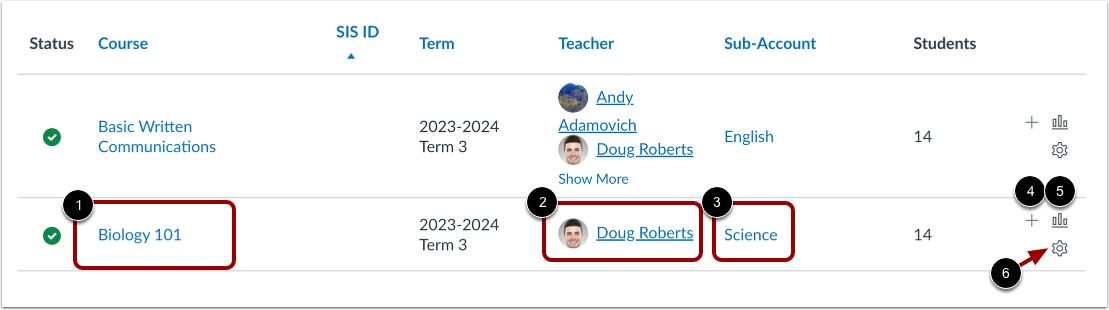
Para abrir un curso, haga clic en su nombre [1]. Para ver los datos de usuario de un instructor del curso, haga clic en su nombre [2]. Para abrir una subcuenta, haga clic en su nombre [3].
Para acceder rápidamente a los datos del curso, puede agregar manualmente un usuario al curso [4], ver las estadísticas del curso [5] y ver la configuración del curso [6].