La opción de función Gestión de resultados mejorada proporciona una interfaz de usuario mejorada para administrar los resultados en su cuenta.
Los resultados se utilizan para dar seguimiento al dominio de una cuenta o curso. Desde la página de resultados de la cuenta, puede crear y administrar resultados, crear grupos de resultados, importar resultados y administrar rúbricas para una cuenta.
Notas:
- Si su página de Resultados es diferente a la de esta guía, su institución no tiene habilitada la opción "Gestión Mejorada de Resultados". Consulte las guías de Resultados para obtener más información.
- La opción Escalas de dominio de resultados a nivel de cuenta y curso también debe estar habilitada para establecer escalas de dominio y métodos de cálculo.
Abrir cuenta
En Navegación global, haga clic en el enlace Administrador [1], luego haga clic en el nombre de la cuenta [2].
Resultados abiertos
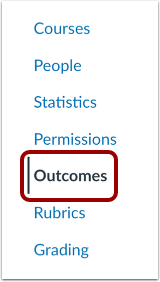
En Navegación de la cuenta, haga clic en el enlace Resultados .
Ver resultados
En la página Resultados, puede ver y administrar resultados y grupos de resultados [1], configuraciones de escala de dominio [2] y configuraciones del método de cálculo [3].
Para importar un resultado, haga clic en el botón Importar [4].
Para crear un nuevo resultado, haga clic en el botón Crear [5].
Para encontrar un resultado , incluidos los estándares estatales y básicos comunes, haga clic en el botón Buscar [6].
Ver opciones del grupo de resultados
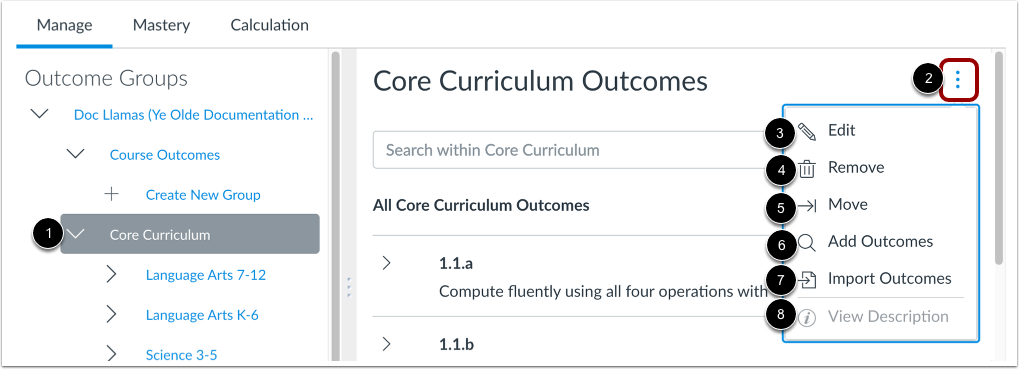
Para ver las opciones para administrar grupos de resultados, seleccione un grupo de resultados de la barra lateral Grupos de resultados [1].
En el área Resultados, haga clic en el ícono Opciones para el grupo de resultados [2].
Para editar el grupo de resultados, haga clic en la opción Editar [3].
Para eliminar el grupo de resultados y todos los resultados dentro del grupo, haga clic en la opción Eliminar [4].
Para mover el grupo de resultados a otro grupo, haga clic en la opción Mover [5].
Para agregar resultados, haga clic en la opción Agregar resultados [6].
Para importar resultados al grupo de resultados, haga clic en la opción Importar resultados [7].
Para ver la descripción del grupo de resultados, haga clic en la opción Ver descripción [8].
Ver opciones de resultados
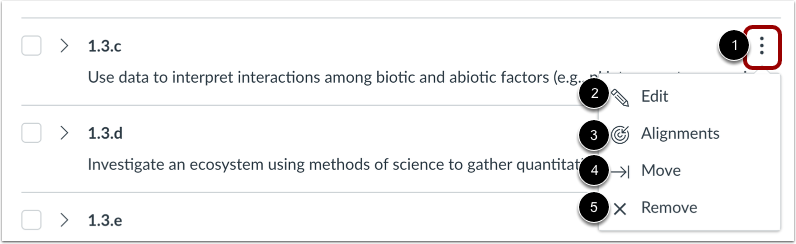
Para ver las opciones para administrar un resultado individual, haga clic en el ícono Opciones del resultado [1].
Para editar el resultado, haga clic en la opción Editar [2].
Para ver las asignaciones alineadas con el resultado , haga clic en el enlace Alineaciones [3].
Para mover el resultado a otro grupo de resultados, haga clic en la opción Mover [4].
Para eliminar el resultado, haga clic en la opción Eliminar [5]. Si el resultado ya está asociado a tareas en su cuenta, no podrá eliminarlo.
Ver configuración de maestría
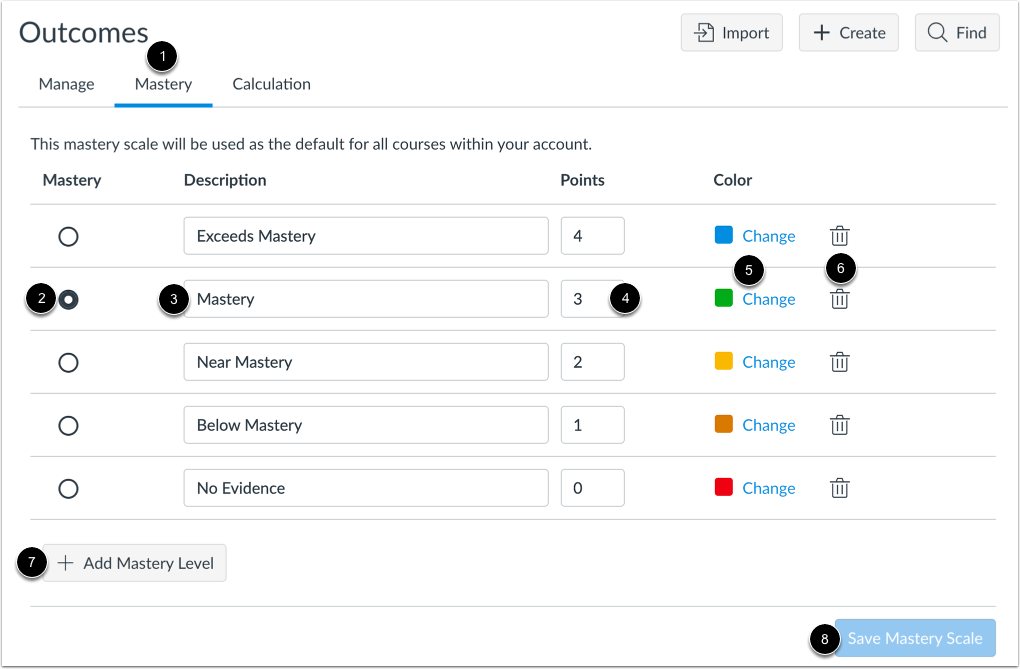
Para ver la escala de dominio predeterminada para todos los cursos dentro de su cuenta, haga clic en la pestaña Dominio [1].
Para establecer el nivel de dominio en la escala, seleccione el nivel deseado en la columna Maestría [2].
Para agregar o modificar la descripción del nivel de maestría, ingrese una descripción en el campo Descripción [3].
Para modificar el valor en puntos asociado con el nivel de maestría, ingrese un valor en puntos en el campo Puntos [4].
Para cambiar el color asociado con el nivel de maestría, haga clic en el enlace Cambiar o en el selector de color en la columna Color [5].
Para eliminar un nivel de maestría de la escala, haga clic en el ícono Eliminar del nivel que desea eliminar [6].
Para agregar un nivel de maestría a la escala, haga clic en el botón Agregar nivel de maestría [7].
Para guardar los cambios en la escala de dominio, haga clic en el botón Guardar escala de dominio [8].
Ver configuración de cálculo
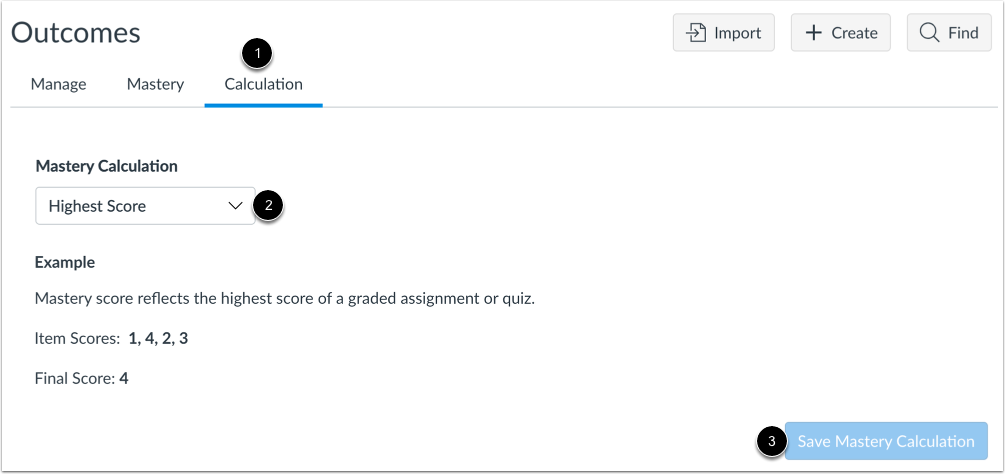
Para ver el método de cálculo de maestría predeterminado para su cuenta, haga clic en la pestaña Cálculo [1].
Para cambiar el método de cálculo de maestría predeterminado, seleccione un método del menú desplegable Cálculo de maestría [2].
Algunos métodos de cálculo pueden requerir configuraciones adicionales.
Para guardar la configuración del cálculo de maestría, haga clic en el botón Guardar cálculo de maestría [3].