En el App Center de Edu, puedes crear organizaciones. Cada organización puede tener su propia lista de permitidos y tokens del App Center. También puedes agregar miembros y administradores a una organización.
Organizaciones abiertas
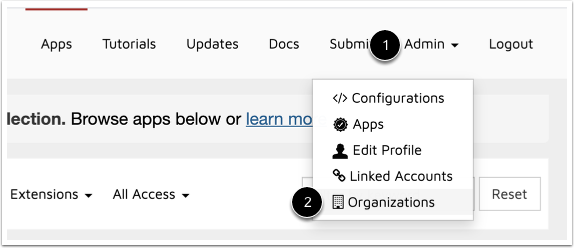
Haga clic en el enlace "Administración" [1]. En el menú desplegable, seleccione el enlace "Organizaciones" [2].
Ver organizaciones
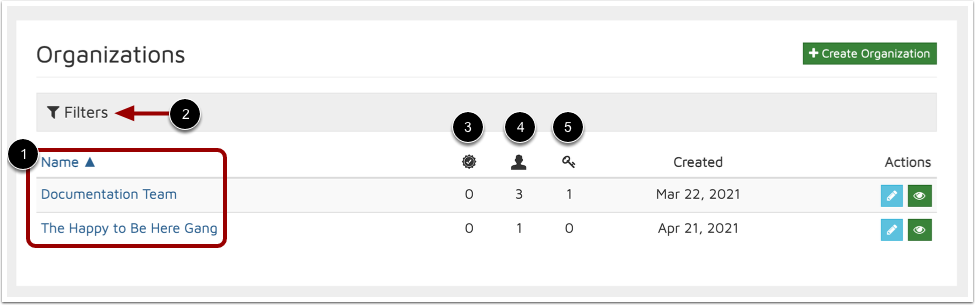
Vea las organizaciones en su cuenta [1]. Para filtrarlas por nombre, haga clic en el enlace Filtros [2].
Cada organización muestra el número de aplicaciones [3], miembros [4] y administradores [5].
Crear organización
Para crear una nueva organización, haga clic en el botón Crear organización .
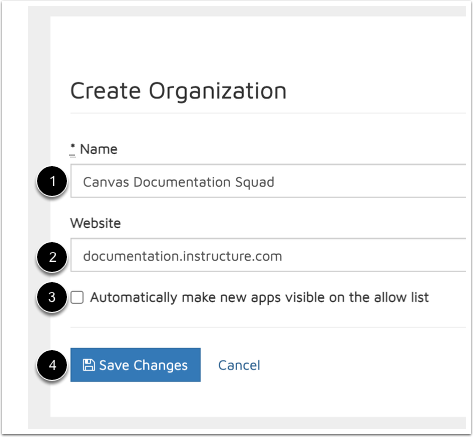
Ingrese el nombre de su organización en el campo Nombre de la organización [1] y la URL del sitio web en el campo Sitio web [2].
Para mostrar nuevas aplicaciones de forma predeterminada, haga clic en la casilla de verificación Hacer que las nuevas aplicaciones sean visibles automáticamente en la lista de permitidos [3].
Haga clic en el botón Guardar cambios [4].
Abrir detalles de la organización
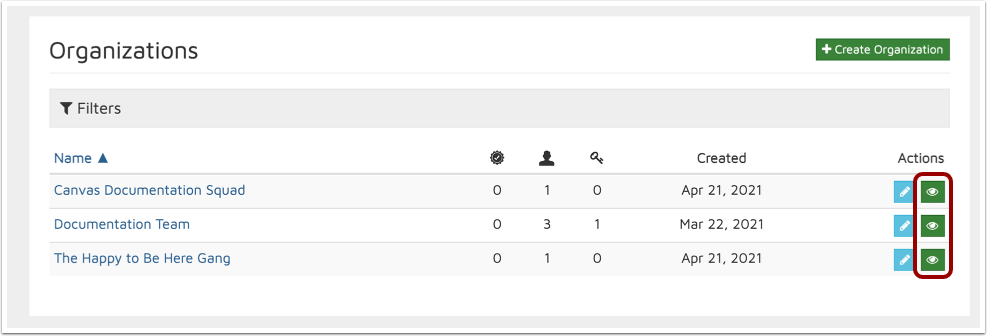
Para ver más información sobre una organización, haga clic en el botón Ver organización .
Ver detalles
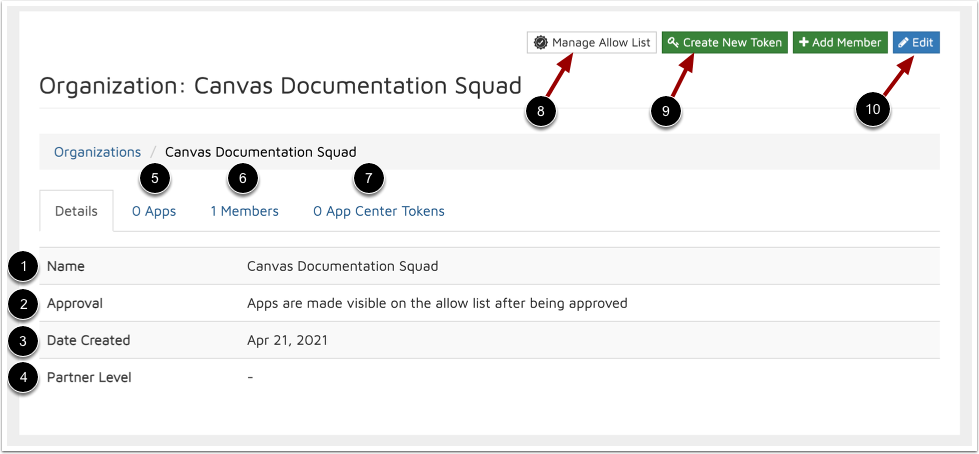
Desde la página Detalles, puede ver el nombre de la organización [1], el estado de aprobación [2], la fecha de creación [3] y el nivel de socio [4].
Para ver la información de la aplicación, haga clic en la pestaña Aplicaciones [5]. Para ver los miembros de la organización, haga clic en la pestaña Miembros [6]. Para ver los tokens del App Center, haga clic en la pestaña Tokens del App Center [7].
Para administrar su lista de permitidos , haga clic en el botón "Administrar lista de permitidos" [8] . Para crear un nuevo token de aplicación, haga clic en el botón "Crear nuevo token" [9].
Para editar los detalles de la organización, haga clic en el botón Editar [10].
Nota: Cuando se ingresa un token de acceso no válido en el Centro de aplicaciones Edu, no se muestran herramientas.
Agregar miembro
Para agregar un miembro a su organización, haga clic en el botón Agregar miembro .
Ingrese los detalles del miembro
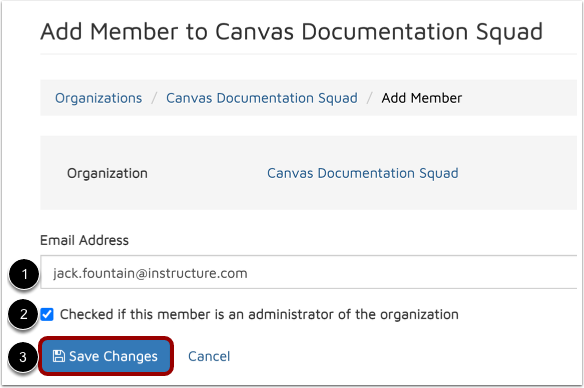
Ingrese la dirección de correo electrónico del miembro en el campo Dirección de correo electrónico [1]. Para designarlo como administrador, marque la casilla "Se ha marcado si este miembro es administrador de la organización" [2].
Para agregar el miembro a su organización, haga clic en el botón Guardar cambios [3].