Puede suspender y reactivar el perfil de un usuario. Suspender a un usuario le permite retirarle el acceso a los sistemas autorizados. Reactivarlo le permite iniciar sesión en Canvas y recuperar el acceso a las integraciones de API previamente autorizadas.
Notas:
- La suspensión y reactivación de usuarios también se admite en el informe de exportación del SIS.
- Los usuarios con múltiples seudónimos seguirán recibiendo notificaciones a menos que se suspendan todos sus seudónimos.
- Sólo los administradores de cuentas raíz pueden ver y administrar las suspensiones.
- Suspender a un estudiante no afecta su estado de inscripción en Canvas .
- Suspender a un estudiante bloqueará su inicio de sesión en la aplicación móvil, pero no cerrará su sesión si ya ha iniciado sesión.
- Para evitar el acceso de los usuarios a Canvas, sus sesiones deben finalizarse a través de la API , lo que requiere que inicien sesión en Canvas en cualquier navegador web y vuelvan a autorizar cualquier aplicación de terceros (incluida la aplicación Canvas Mobile).
- Los tokens de acceso a la aplicación deben eliminarse de las Integraciones Aprobadas del usuario. Puedes administrar los tokens de acceso a la API desde la Configuración de usuario .
Abrir cuenta
En Navegación global, haga clic en el enlace Administrador [1], luego haga clic en el nombre de la cuenta [2].
Gente abierta
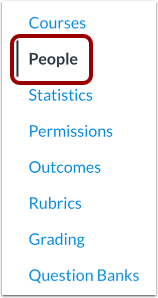
En Navegación de la cuenta, haga clic en el enlace Personas .
Buscar usuario
Utilice las opciones de filtro y búsqueda para encontrar al usuario en la cuenta.
Abrir perfil de usuario
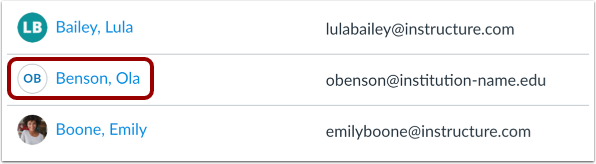
En los resultados de la búsqueda, haga clic en el nombre del usuario.
Suspender usuario
Haga clic en el enlace Suspender usuario .
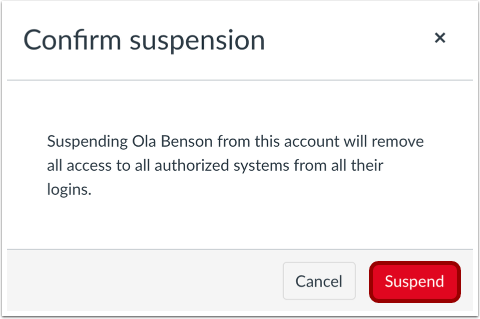
Confirmar suspensión
Para suspender a un usuario y eliminar todo su acceso de inicio de sesión a los sistemas autorizados, haga clic en el botón Suspender .
Reactivar usuario
Para permitir que un usuario inicie sesión nuevamente, haga clic en el enlace Reactivar usuario .
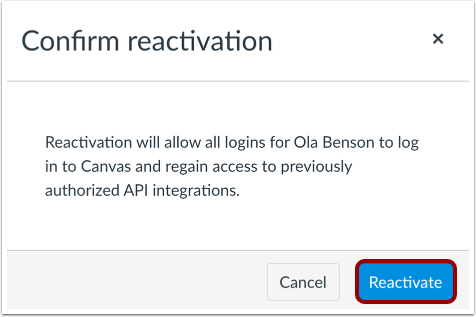
Haga clic en el botón Reactivar .