Como administrador o subadministrador de cuenta, puede crear un evento recurrente en el calendario de la cuenta para que lo muestren los usuarios. También puede editar o eliminar eventos recurrentes y aplicarles los cambios o eliminaciones.
Calendario abierto
En Navegación global, haga clic en el enlace Calendario .
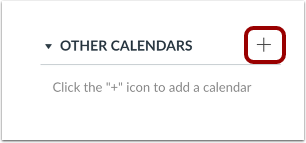
Agregar calendario de cuenta
Haga clic en el icono Agregar .
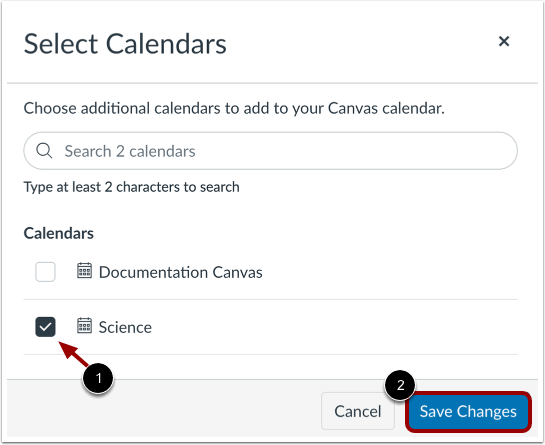
Para agregar calendarios adicionales a su calendario de Canvas, haga clic en la casilla de verificación junto al calendario [1] y haga clic en el botón Guardar cambios [2].
Agregar evento
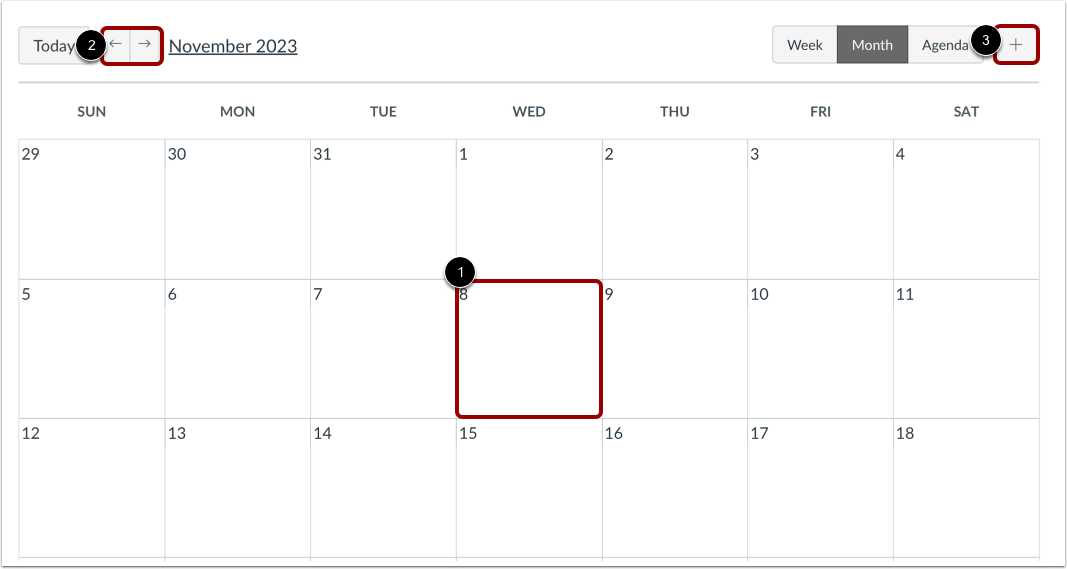
Haz clic en cualquier fecha del calendario para añadir un evento [1]. O bien, haz clic en las flechas junto al nombre del mes para navegar a otro mes [2] y seleccionar una fecha.
Si no desea localizar manualmente la fecha, puede hacer clic en el ícono Agregar [3].
Agregar detalles del evento
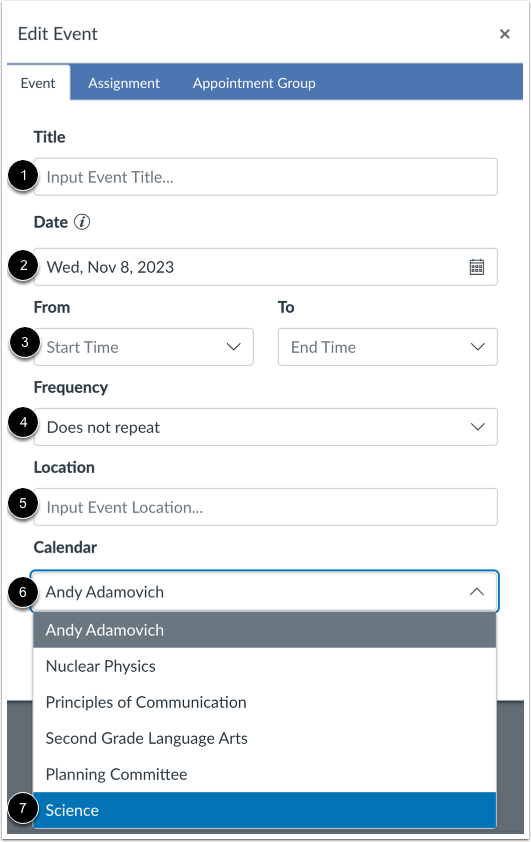
Introduzca un título para el evento [1].
Dependiendo de cómo hayas añadido el evento, es posible que la fecha ya esté completa. De lo contrario, introduce una fecha en el campo de fecha [2].
Las horas del calendario también se pueden completar automáticamente en los campos "Desde" [3]. Para editarlas, use el menú desplegable o ingrese la hora de inicio y fin de su evento. Para crear un evento de día completo, deje los campos "Desde" en blanco para que no haya hora de inicio ni fin.
En el menú desplegable Frecuencia , puede configurar eventos de calendario recurrentes [4].
Puedes introducir una ubicación [5].
En el menú desplegable Calendario [6], seleccione el calendario de la cuenta [7].
Agregar frecuencia de eventos
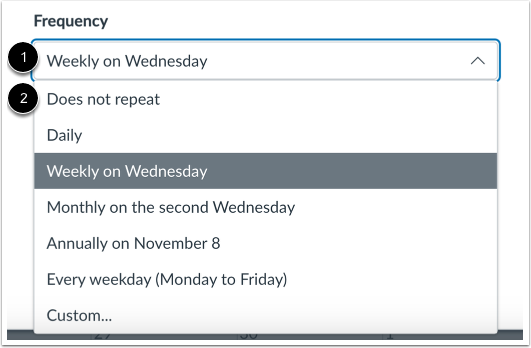
En el menú desplegable Frecuencia [1], puede seleccionar entre múltiples opciones recurrentes, que incluyen sin repetición, diaria, semanal, mensual, anual, todos los días de la semana o una frecuencia personalizada.
Notas: Cada selección de frecuencia tiene un valor de ocurrencia predeterminado:
- diariamente = 365 (días en un año)
- semanal = 52 (semanas en un año)
- mensual = 12 (meses en un año)
- anualmente = 5 (El evento ocurrirá durante cinco años)
- cada día de la semana = 52 * 5 (semanas en un año * días de la semana)
- Además, los usuarios pueden tener un máximo de 400 ocurrencias.
Agregar frecuencia personalizada de evento
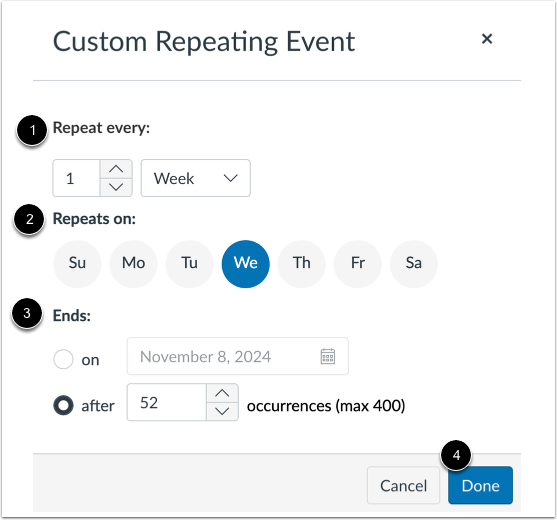
Para crear un evento recurrente personalizado, seleccione la frecuencia con la que se repetirá [1], los días en que se repetirá [2] y su fecha de finalización [3]. Haga clic en el botón Listo [4].
Enviar evento
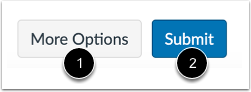
Para agregar detalles adicionales a su evento, haga clic en el botón "Más opciones" [1]. Puede usar el Editor de contenido enriquecido para agregar una descripción o enlaces a recursos, así como una dirección.
Si solo desea crear el evento como marcador de posición y agregar detalles más tarde, haga clic en el botón Enviar [2]. Puede editar su evento en cualquier momento.