Canvas Apps es el centro para descubrir, gestionar y supervisar aplicaciones integradas. Esta función busca ampliar y mejorar la experiencia de enseñanza y aprendizaje digital con aplicaciones potentes que ofrecen o enriquecen contenido, evaluación, multimedia, colaboración, análisis, accesibilidad y más.
Como administrador de una cuenta raíz, puede administrar la disponibilidad y las excepciones de la herramienta LTI 1.3 para un curso o una subcuenta en Canvas Apps.
Para obtener más información sobre los permisos de la cuenta, visita nuestra guía sobre cómo Establecer permisos para un rol a nivel de cuenta .
Notas:
- Al copiar un curso con una excepción, esta no se copiará. Esto se hace intencionalmente para evitar que los usuarios accedan a aplicaciones que no deberían tener.
- Si todos los cursos de una subcuenta deben tener acceso, se recomienda crear la excepción a nivel de subcuenta. Esto garantiza que los cursos nuevos hereden automáticamente la excepción.
- Algunas herramientas podrían mostrar una entrada en el historial del 23 de enero de 2026 con el nombre del instalador original. Nuestro sistema la agregó automáticamente para garantizar que las herramientas se muestren correctamente con la nueva función.
- Si una LTI ya está implementada en subcuentas o cursos específicos, es posible que aún se muestre en la cuenta raíz para su administración. Las implementaciones a nivel raíz aún no son compatibles cuando ya existen implementaciones a nivel de curso. Como solución alternativa, instale la herramienta en la cuenta raíz utilizando el método heredado "Por ID de cliente". Para obtener instrucciones detalladas, consulte ¿Cómo configuro una aplicación externa para una cuenta con un ID de cliente?
- Tras la instalación, la implementación raíz aparece en Disponibilidad y Excepciones. Establézcala como No Disponible y, a continuación, agregue excepciones para las subcuentas o cursos donde se debe habilitar la herramienta.
Abrir cuenta
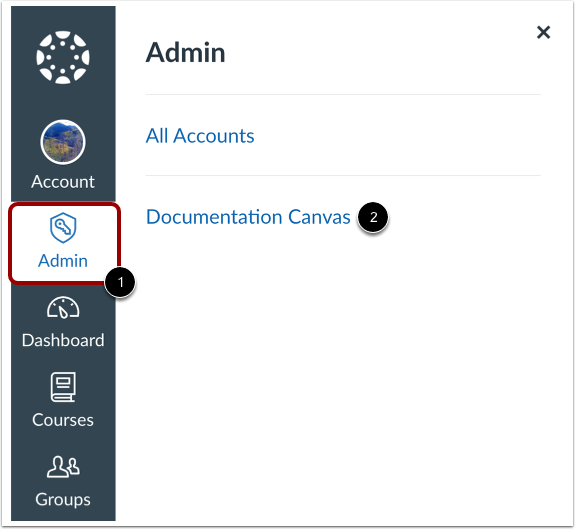
En Navegación global, haga clic en el enlace Administrador [1] y luego haga clic en el nombre de la cuenta [2].
Abrir aplicaciones
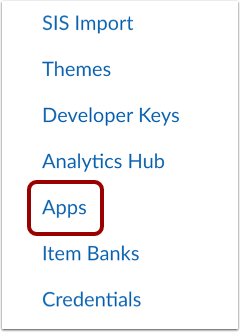
En Navegación de la cuenta, haga clic en el enlace Aplicaciones .
Ver pestaña Administrar
Haga clic en la pestaña Administrar [1]. Se mostrará una lista de todas las configuraciones de LTI 1.3 establecidas en su entorno.
Para administrar una aplicación existente, haga clic en el nombre de la aplicación [2].
Para agregar una nueva aplicación manualmente o mediante Registro dinámico , JSON o URL JSON , haga clic en el botón Instalar una nueva aplicación [3].
Implementar aplicación
Si la aplicación no se ha implementado en ninguna subcuenta o curso, haga clic en el botón Crear implementación .
Administrar aplicación
Puede copiar el ID del cliente [1] o eliminar la aplicación (si corresponde) [2].
Para configurar la disponibilidad de la aplicación , haga clic en el ícono Editar [3].
Para agregar una excepción , haga clic en el botón Agregar excepción [4].
Establecer la disponibilidad de la aplicación
Haga clic en el menú desplegable Disponibilidad [1] y seleccione Disponible o No disponible [2]. Para aplicar los cambios, haga clic en el botón Guardar [3].
Agregar excepciones de configuración
En la ventana "Agregar disponibilidad y excepción", agregue una subcuenta o un curso mediante el campo de búsqueda [1] o la lista de subcuentas y cursos [2]. Seleccione la disponibilidad [3] y haga clic en el botón "Guardar" [4].
Editar la configuración de disponibilidad y excepciones
Consulta la disponibilidad de la aplicación para un curso o subcuenta [1]. Para realizar cambios, haz clic en el icono Editar [2]. Para eliminar la excepción, haz clic en el icono Eliminar [3].
Ver y editar la configuración
Para ver la configuración, haga clic en la pestaña Configuración [1]. Para editarla, haga clic en el botón Editar [2]. Para restaurar la configuración predeterminada, haga clic en el botón Restaurar valores predeterminados [3].
Ver historial
Haga clic en la pestaña Historial [1]. Puede ver cuándo se realizó una actualización [2], quién la actualizó [3] y qué campos se vieron afectados [4]. Para ver más detalles sobre el cambio, haga clic en el enlace Campos afectados [5].