Puedes ver las páginas vistas de un usuario en tu cuenta. También puedes descargarlas como archivo CSV.
La sección Vistas de página solo muestra datos de usuario de los últimos 365 días.
Notas:
- Ver páginas vistas es un permiso de la cuenta. Si no puede verlas, su institución ha restringido esta función.
- Dado que los datos de visitas a páginas móviles se basan en la configuración del dispositivo y la conexión de red, pueden variar con respecto al momento en que se produjeron. No utilice estos datos para evaluar la integridad académica.
- Los datos son un intento de maximizar su capacidad y no se garantiza su integridad ni exactitud. Su uso está previsto para agrupaciones y análisis agregados, y no para fines de auditoría u otros análisis de alto riesgo que involucren a usuarios individuales o muestras pequeñas.
- Los datos de visitas a la página se generan a partir de los archivos de registro de Canvas, no de una base de datos transaccional. Por lo tanto, es posible que se pierdan o dupliquen datos en diversas etapas del proceso, aunque estos casos son poco frecuentes.
- Además, debido al tamaño de los datos, nuestros procesos están diseñados para garantizar que los errores se puedan corregir en cualquier momento, con actualizaciones integradas tan pronto como se identifiquen y procesen.
Abrir cuenta
En Navegación global, haga clic en el enlace Administrador [1] y haga clic en el nombre de la cuenta [2].
Gente abierta
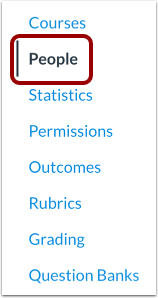
En Navegación de la cuenta, haga clic en el enlace Personas .
Buscar usuario
Para encontrar un usuario específico en la cuenta, puede utilizar las opciones de filtro y búsqueda.
Abrir perfil de usuario
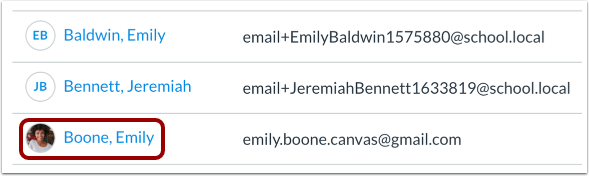
En los resultados de la búsqueda, haga clic en el nombre del usuario.
Localizar la sección de visitas a la página
En la parte inferior de la página "Detalles del usuario", puedes ver la sección "Visitas de página". Por defecto, se muestra la pestaña de actividad de 30 días.
Ver actividad de 30 días
La tabla muestra la siguiente información:
- La URL que vio el estudiante [1]
- La fecha en que se accedió a la página [2]
- Si el usuario participó en la página [3]
- Esta columna indica si el usuario participó en una actividad que requirió acción, como enviar una tarea, responder a una discusión o contribuir a una página.
- El tiempo de interacción con la página [4]
- Esto se calcula contando los segundos que un usuario interactúa con una página de Canvas. Canvas registra interacciones con una duración mínima de 10 segundos y máxima de 5 minutos para documentar cuándo un usuario interactúa físicamente con la página, como al hacer clic con el ratón o usar el teclado.
- El agente del navegador del usuario [5]
- En esta columna también puede ver si el usuario participó en un curso con un token de acceso de una clave de desarrollador. El nombre de la aplicación asociada aparecerá en las páginas vistas, lo que ayuda a diferenciar entre tokens de acceso de usuario y sesiones web estándar, e identifica la clave de desarrollador relacionada.
Si desea filtrar las páginas vistas por fecha, ingrese la fecha en el campo Filtrar por fecha [6] o haga clic en el ícono Calendario [7].
Para ver más elementos, haga clic en el número de página o en los iconos de flecha [8].
Ver actividad de 1 año
En la pestaña de actividad de 1 año [1], puede exportar hasta un año de actividad del usuario.
Seleccione un mes de inicio y de finalización [2] y luego haga clic en el enlace Exportar CSV [3].
Nota: Solo se puede solicitar el historial de un usuario a la vez. Una vez generado el archivo actual, se puede enviar una nueva solicitud para ese usuario.
Exportar actividad del usuario
En la sección Exportaciones recientes, puede ver el estado de la exportación [1]. Para descargar el archivo CSV, haga clic en el enlace [2]. Los archivos CSV generados solo están disponibles para descarga durante un máximo de 24 horas.
Para obtener información más detallada sobre la interacción de los estudiantes, también puede ver el análisis de cada estudiante en un curso .
Notas:
- El archivo CSV contiene más datos que los que se muestran en la ventana Vistas de página , incluida la dirección IP utilizada para cada vista de página.
- El archivo CSV de visitas de página contiene información sobre la actividad del usuario en Canvas. Cuando un administrador se hace pasar por un usuario, la columna
real_user_id muestra su ID de usuario. Una celda en blanco en esta columna indica que el usuario inició sesión. - La columna Fecha en Canvas se muestra en la zona horaria local del espectador, mientras que en el archivo CSV se muestra en UTC (Zulu).
- Puede encontrar las descripciones de los encabezados de las columnas CSV de vistas de página en la documentación de la API de usuarios de Canvas .