Como administrador raíz de Canvas, puede ver, filtrar, comparar y comprender qué aplicaciones LTI están siendo utilizadas por quién, cuándo y con qué frecuencia.
Nota: Como parte de esta función, solo los datos de las aplicaciones LTI más utilizadas están disponibles para todos los administradores de Canvas.
Abrir cuenta
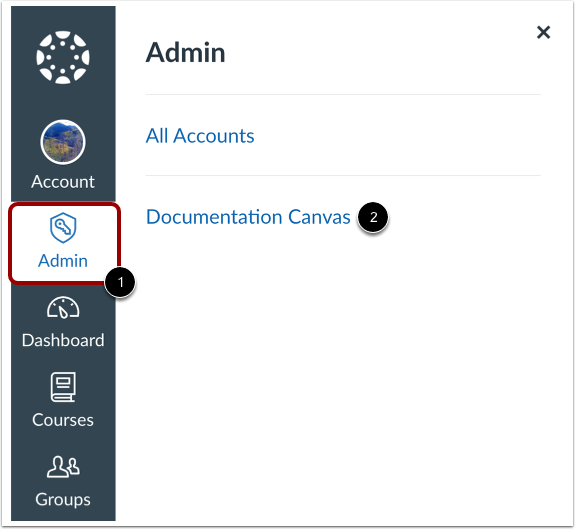
En la navegación global, haga clic en el enlace Admin [1] y luego haga clic en el nombre de la cuenta [2].
Abrir aplicaciones
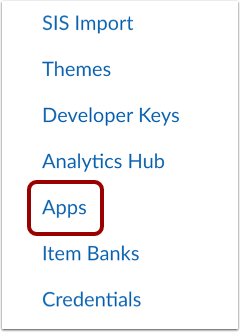
En la navegación de la cuenta, haga clic en el enlace Aplicaciones .
Ver datos de la aplicación
En la página Aplicaciones, haga clic en la pestaña Monitor [1].
Puedes ver el total de lanzamientos [2], usuarios únicos [3], subcuentas [4], cursos [5], los 5 mejores [6] y una lista de todas las aplicaciones instaladas [7]. Para descargar una copia de los datos, haz clic en el botón Exportar como CSV [8].
Para buscar una aplicación, introduzca el nombre de la aplicación en el campo de búsqueda [9].
Para filtrar los datos, haga clic en el botón Filtro [10].
Aplicar filtros
Puede filtrar los datos por nombres de aplicaciones [1], subcuentas [2], cursos [3], roles [4], versión de la aplicación LTI [5], período de tiempo [6] y rango de fechas [7].
Para guardar las opciones de filtro como un ajuste preestablecido, haga clic en la casilla de verificación Guardar como ajuste preestablecido de filtro [8].
Para ver los ajustes preestablecidos, haga clic en la pestaña Ajustes preestablecidos [9].
Haga clic en el botón Aplicar [10].
Nota: Al seleccionar "Periodo" en el menú desplegable "Periodo de tiempo", el filtro se aplica a todos los datos dentro del rango de fechas del periodo, no solo a los cursos de ese periodo.
Aplicar filtro preestablecido
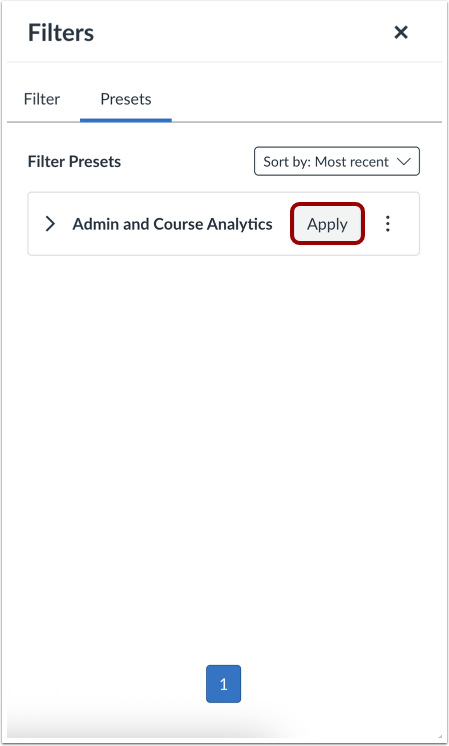
Para aplicar un filtro preestablecido, localice el filtro preestablecido y haga clic en el botón Aplicar .
Nota: Para obtener más información sobre los filtros preestablecidos, visite ¿Cómo creo un filtro preestablecido para el uso de LTI de monitorización?
Ver, eliminar o restablecer filtros
Para ver los detalles del filtro, haga clic en el enlace Mostrar detalles del filtro [1].
Para eliminar un filtro, haga clic en el icono Eliminar [2].
Para eliminar todos los filtros, haga clic en el enlace Restablecer filtros [3].