Dentro de un curso de blueprint, puede bloquear y desbloquear objetos del curso y sincronizar su contenido. Si no está seguro de cómo se definieron los objetos, puede consultarlos en la pestaña "Detalles del Curso" de la Configuración del Curso. Los atributos de los objetos bloqueados se pueden cambiar en la Configuración del Curso en cualquier momento.
Si inscribe a un instructor en un curso de Blueprint, este también puede bloquear y desbloquear objetos del curso. De forma predeterminada, los objetos de los cursos de Blueprint están desbloqueados.
Objetos bloqueados
Al bloquear un objeto en un curso, se aplican los atributos definidos en la Configuración del curso. Cualquier cambio en un atributo se aplica retroactivamente a todos los objetos bloqueados del curso asociado. Si se habilita un atributo para los objetos bloqueados en el curso de diseño, cualquier atributo bloqueado en el curso asociado que difiera de los atributos bloqueados en el curso de diseño activará cambios no sincronizados en el curso de diseño y anulará los objetos del curso asociado.
El bloqueo o desbloqueo de un objeto se aplica inmediatamente a todos los cursos asociados. Sin embargo, el cambio se registrará como no sincronizado y no aparecerá en la página Historial de sincronización hasta que se complete la sincronización. Además, los cambios no se identifican como no sincronizados hasta que se actualice la página.
Objetos desbloqueados
El instructor del curso puede administrar los objetos desbloqueados como cualquier otro objeto de Canvas. Si el curso del plan está sincronizado y el instructor ha modificado objetos desbloqueados en el curso asociado, estos no se sobrescribirán con los cambios sincronizados.
Los objetos de plano desbloqueados se pueden bloquear en cualquier momento. Si bloquea un objeto no publicado que se eliminó previamente de un curso asociado, se reemplazará en dicho curso.
Gestión de objetos
Este artículo muestra cómo bloquear un objeto desde la página Tareas. Los objetos también se pueden gestionar en Archivos, Módulos, Páginas y Cuestionarios.
En Módulos, solo se pueden bloquear elementos individuales. Los cambios en la estructura de los módulos se activan durante la sincronización del curso.
Notas:
- Solo puedes bloquear y desbloquear objetos creados en el curso de plano. Los objetos nuevos que un instructor añade a un curso asociado no incluyen un icono de plano ni están asociados a dicho curso.
- Solo puedes bloquear y desbloquear nuevos cuestionarios si la opción Nuevos cuestionarios está habilitada para tu institución.
Abrir cuenta
En Navegación global, haga clic en el enlace Administrador [1], luego haga clic en el nombre de la cuenta [2].
Cursos abiertos
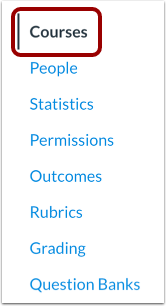
En Navegación de la cuenta, haga clic en el enlace Cursos .
Nota: Cuando abre una cuenta, esta se dirige de manera predeterminada a la página Cursos.
Encuentra un curso
Para encontrar el curso en la cuenta, utilice las opciones de filtro y búsqueda.
Para incluir solo cursos de planos en los resultados de búsqueda, haga clic en la opción Mostrar solo cursos de planos .
Abrir configuración del curso
En la lista de cursos, haga clic en el ícono Configuración del curso.
Tareas abiertas
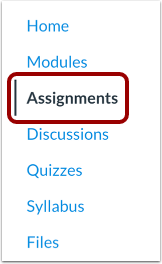
En Navegación del curso, haga clic en el enlace Tareas .
Nota: Los objetos también se pueden administrar en las páginas Archivos, Módulos, Páginas y Cuestionarios.
Ver estado del icono
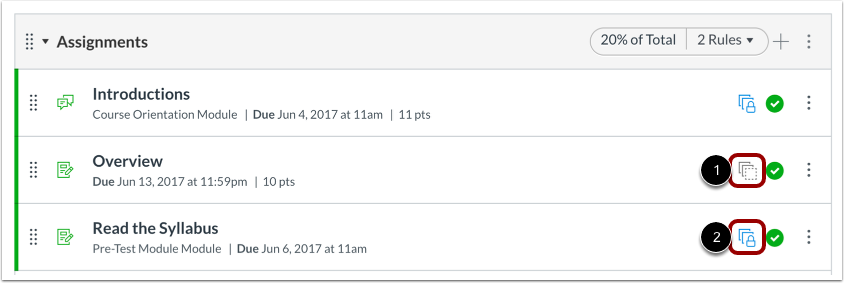
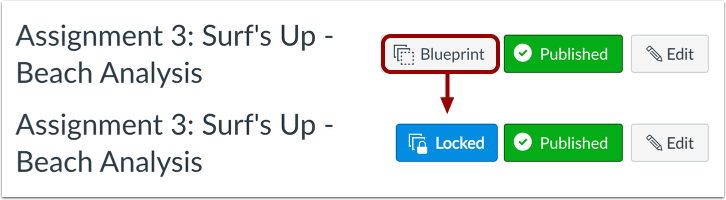
En cualquier página de índice, puede ver el estado de cada objeto. Los cuadrados blancos indican que el objeto está desbloqueado [1]. Los cuadrados azules con un icono de candado indican que el objeto está bloqueado [2].
Por defecto, los objetos están desbloqueados. Puedes cambiar el estado de un objeto activando y desactivando los iconos de bloqueo y desbloqueo.
Bloquear objeto
Para bloquear un objeto, haga clic en su icono desbloqueado. El texto al pasar el mouse confirmará que desea bloquearlo.
Desbloquear objeto
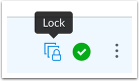
Para desbloquear un objeto, haz clic en su icono de candado. El texto al pasar el mouse confirmará que deseas desbloquearlo.
Ver estado en un objeto individual
Excepto dentro de Archivos, el estado del plano se puede modificar dentro de objetos individuales.
Los archivos solo se pueden bloquear o desbloquear en la página de índice de archivos.
Bloquear objeto
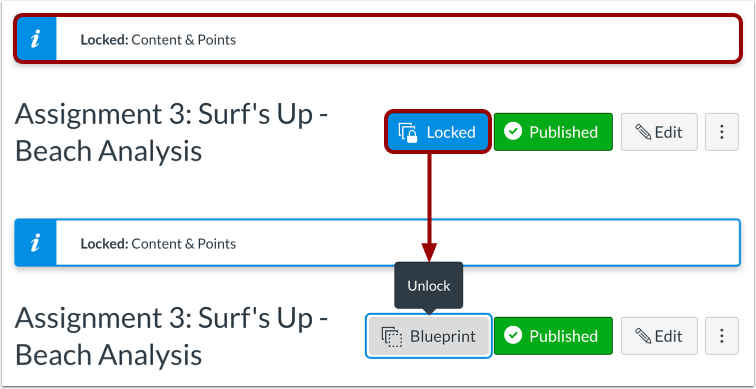
Para bloquear un objeto desbloqueado, haga clic en el botón Plano . El botón cambiará de gris a azul e indicará que el objeto está bloqueado.
Desbloquear objeto
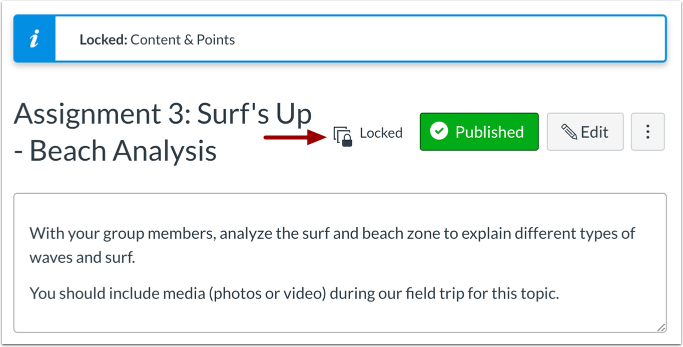
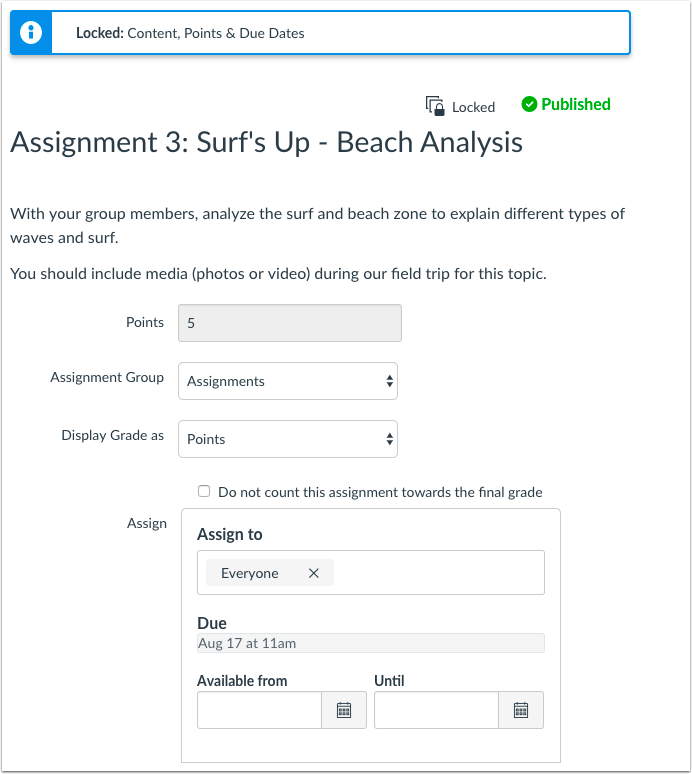
Los objetos individuales muestran los atributos que se han bloqueado.
Para desbloquear un objeto bloqueado, haga clic en el botón "Bloqueado" . El botón cambiará de azul a gris e indicará que el objeto está desbloqueado. El banner de atributos bloqueados también desaparecerá de la página.
Ver acceso del instructor
Los instructores pueden ver los iconos bloqueados y desbloqueados en la página de índice. Sin embargo, no pueden gestionar el estado actual de un objeto.
Para los objetos bloqueados, la página individual muestra los atributos bloqueados seleccionados en la configuración del curso, si los hay. Los instructores no pueden modificar los objetos bloqueados, por lo que los atributos bloqueados no se pueden editar.