Cada cuenta de Canvas muestra un tema predeterminado. Como administrador, puede crear y administrar temas usando plantillas de Canvas o crear un tema diseñado específicamente para su institución.
La marca personalizada se aloja a nivel de cuenta y, de forma predeterminada, las subcuentas y sus cursos asociados heredan la marca de la cuenta. Sin embargo, puede permitir que las subcuentas utilicen el Editor de Temas para crear sus propios temas personalizados. Cuando el Editor de Temas está habilitado para las subcuentas, cualquier elemento de diseño que no modifiquen específicamente heredará el diseño de la cuenta.
Notas:
- Si es administrador de una subcuenta y el enlace Temas no está visible en la Navegación de la cuenta, significa que los Temas no se han habilitado para las subcuentas.
- De forma predeterminada, las cuentas secundarias del consorcio heredan el tema aplicado en la cuenta principal. Sin embargo, una cuenta secundaria del consorcio puede crear un nuevo tema para la cuenta secundaria.
- Si desea aplicar una marca adicional que actualmente no es compatible con el Editor de temas, puede cargar hojas de estilo en cascada (CSS) y archivos JavaScript (JS) personalizados a su cuenta .
00:07: ¿Cómo administro los temas de una cuenta?
00:10: En Navegación global, haga clic en el enlace Administrador y luego haga clic en el nombre de la cuenta.
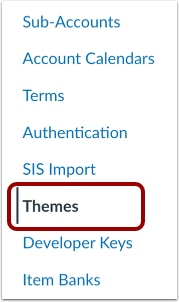
00:15: En Configuración de la cuenta, haga clic en el enlace Temas.
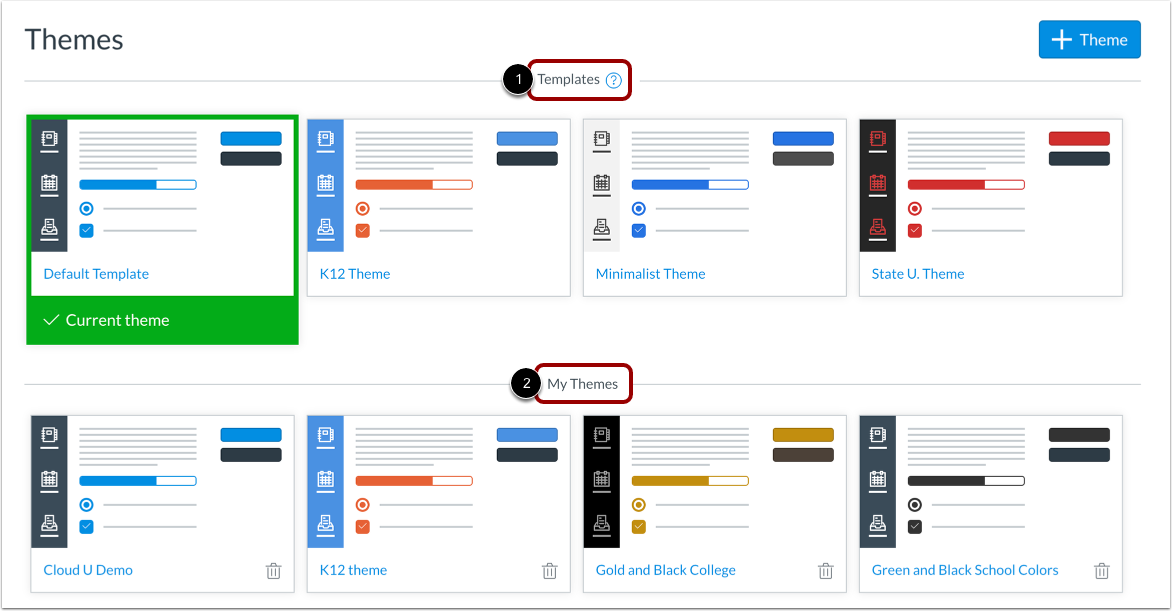
00:19: La página Temas muestra todas las plantillas disponibles y los temas guardados para su institución.
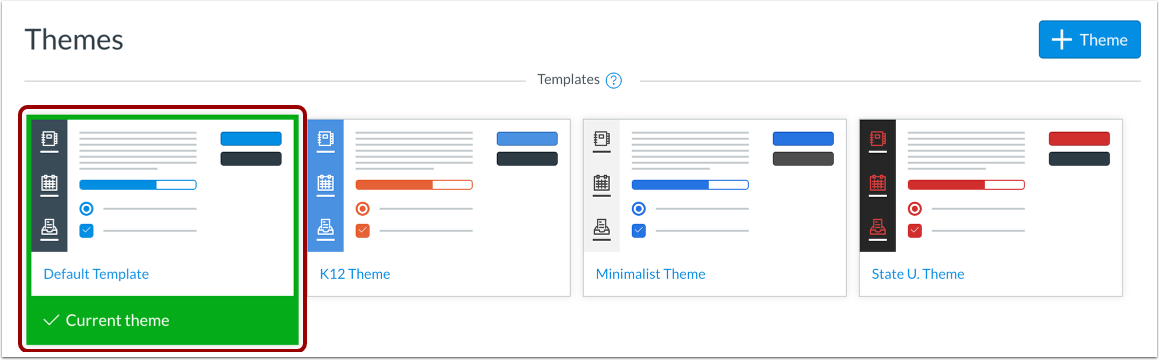
00:25: Todos los temas predeterminados para Canvas se muestran en la sección Plantillas.
00:29: Las plantillas predeterminadas se utilizan como punto de partida para que los administradores creen sus propios temas y no se pueden eliminar.
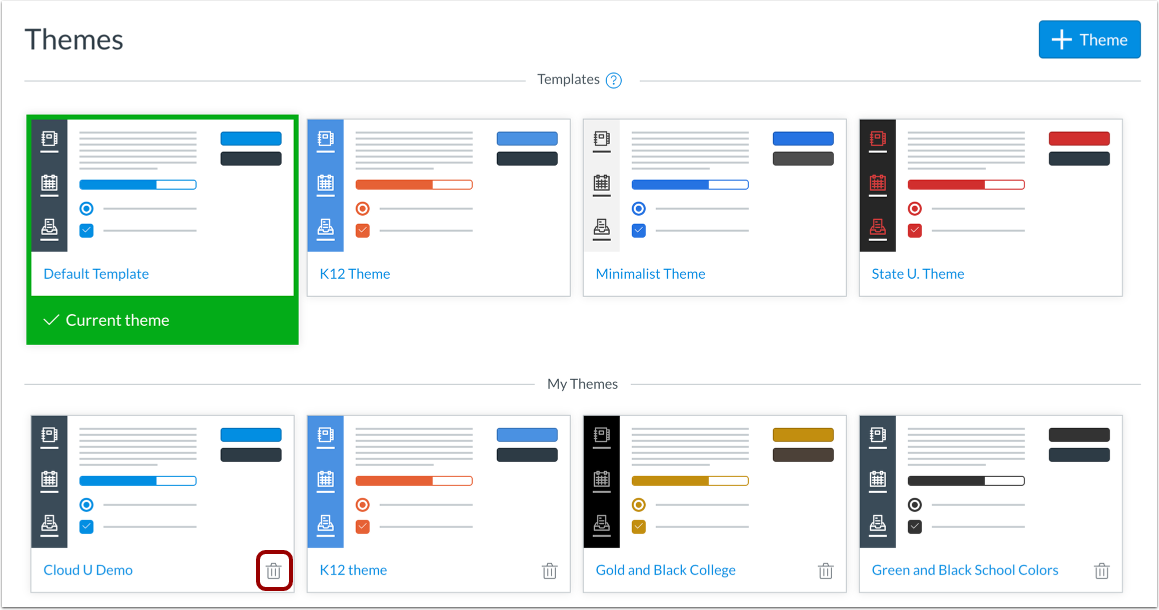
00:36: Una vez guardado un tema en la cuenta, la página muestra la sección "Mis Temas". Esta sección muestra todos los temas guardados para la cuenta.
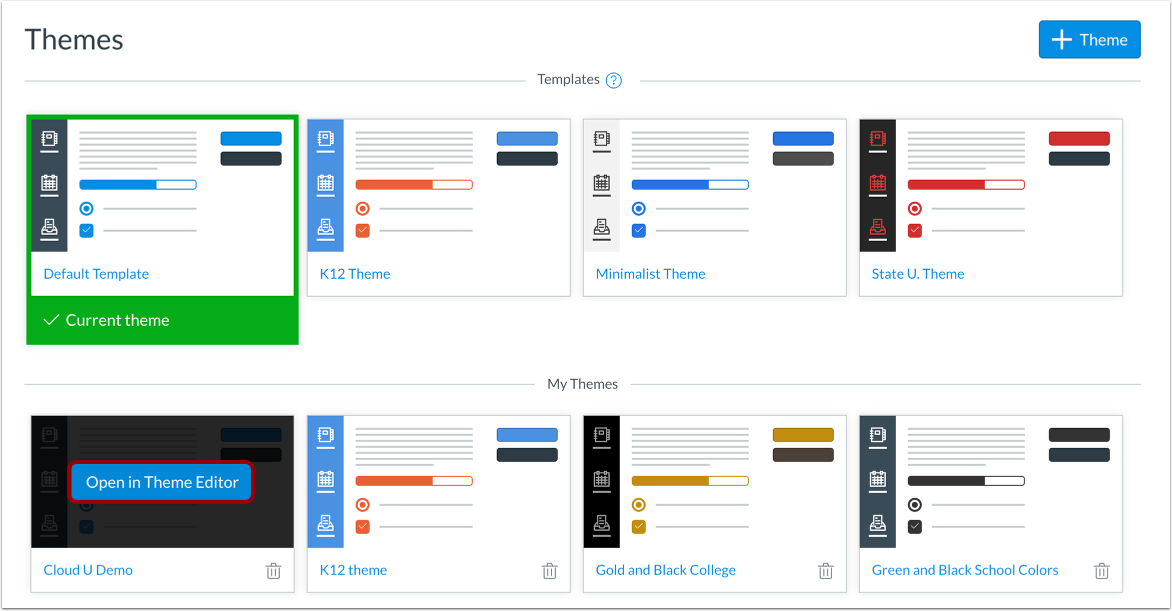
00:44: Para abrir y ver cualquier tema, pase el cursor sobre el tema y haga clic en el botón Abrir en el editor de temas.
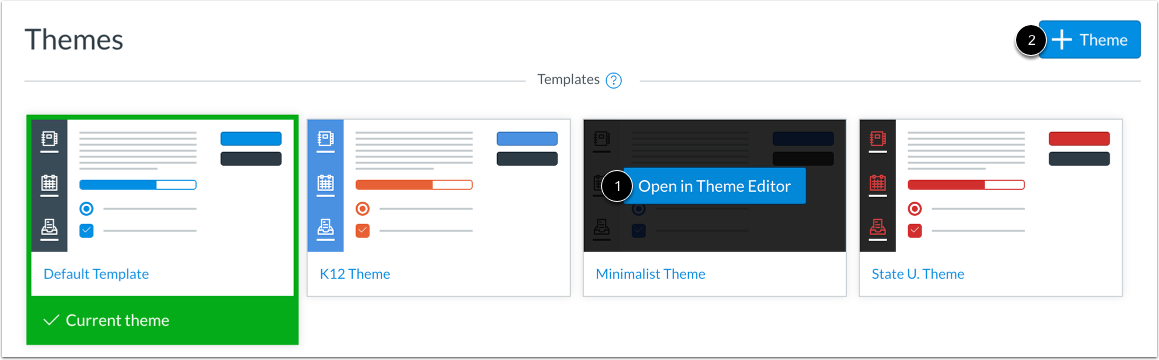
00:50: Para crear un tema, abra y modifique su plantilla preferida.
00:55: O haga clic en el botón Agregar tema. También puede crear un tema a partir de una plantilla guardada.
01:01: Una vez aplicado un tema a la cuenta, este se marca como el tema actual. Este tema incluye una barra verde y un icono de marca de verificación debajo del nombre. Si una cuenta tiene varios temas guardados, el tema activo se ordena primero.
01:16: Para aplicar un tema diferente, abra y aplique cualquier otro tema guardado o cree un tema nuevo para la cuenta.
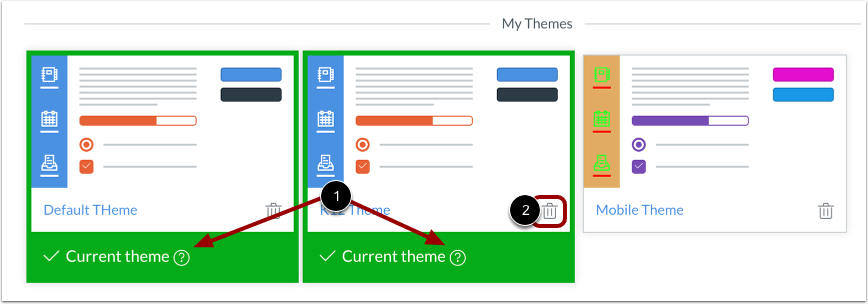
01:23: Si varios temas muestran un ícono de información, cada tema incluye el mismo conjunto de valores que se aplican como tema actual.
01:33: Para eliminar uno de los temas, busque el tema y haga clic en el ícono Eliminar.
01:38: Para eliminar un tema guardado, haga clic en el ícono Eliminar.
01:43: Esta guía explica cómo administrar temas para una cuenta.
Abrir cuenta
En Navegación global, haga clic en el enlace Administrador [1], luego haga clic en el nombre de la cuenta [2].
Temas abiertos
En Navegación de la cuenta, haga clic en el enlace Temas .
Nota: Si se han habilitado los temas de subcuenta, cada subcuenta también incluye un enlace a Temas . Para abrir el Editor de Temas de una subcuenta, haga clic en el enlace Subcuentas para localizarla y abrirla. Luego, haga clic en el enlace Temas de la subcuenta.
Ver secciones temáticas
La página Temas muestra todas las plantillas disponibles y los temas guardados para su institución.
Todos los temas predeterminados para Canvas se muestran en la sección Plantillas [1]. Las plantillas predeterminadas sirven como punto de partida para que los administradores creen sus propios temas y no se pueden eliminar.
Una vez guardado un tema en la cuenta, la página muestra la sección "Mis Temas" [2]. Esta sección muestra todos los temas guardados para la cuenta.
Tema abierto
Para abrir y ver cualquier tema, pase el cursor sobre el tema y haga clic en el botón Abrir en el editor de temas .
Crear tema
Para crear un tema, abre y modifica tu plantilla preferida [1] o haz clic en el botón "Añadir tema" [2]. También puedes crear un tema a partir de una plantilla guardada.
Ver tema actual
Una vez aplicado un tema a la cuenta, este se marca como el tema actual. Este tema incluye una barra verde y un icono de marca de verificación debajo del nombre. Si una cuenta tiene varios temas guardados, el tema activo se ordena primero.
Para aplicar un tema diferente, abra y aplique cualquier otro tema guardado o cree un tema nuevo para la cuenta.
Ver varios temas activos
Si varios temas muestran un icono de información [1], cada uno incluye el mismo conjunto de valores que el tema actual. Para eliminar un tema, búsquelo y haga clic en el icono "Eliminar" .
Eliminar tema
Para eliminar un tema guardado, haga clic en el ícono Eliminar .
Nota: El tema actual no se puede eliminar. Para eliminarlo, abra y aplique cualquier otro tema guardado o cree uno nuevo para la cuenta.