Como administrador raíz de Canvas, puede abrir cada herramienta LTI instalada para ver un informe detallado sobre su uso específico. Esta vista resume la actividad y la interacción general, y destaca los usuarios y las áreas con mayor interacción. Los datos también se pueden filtrar por diversos criterios para personalizar aún más el informe.
Abrir cuenta
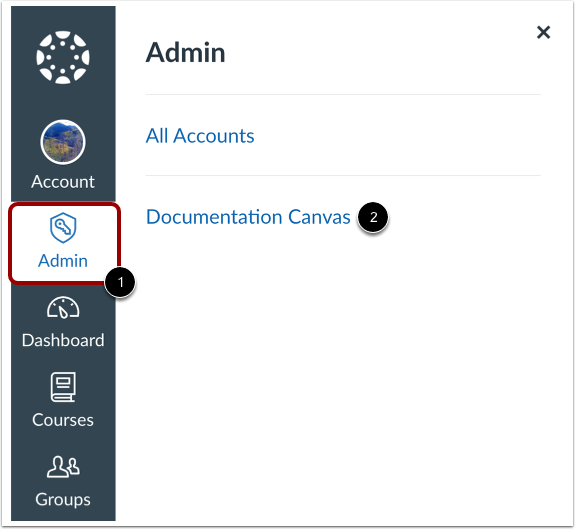
En Navegación global, haga clic en el enlace Administrador [1] y luego haga clic en el nombre de la cuenta [2].
Abrir aplicaciones
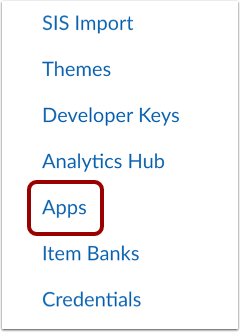
En Navegación de la cuenta, haga clic en el enlace Aplicaciones .
Ver datos de la aplicación
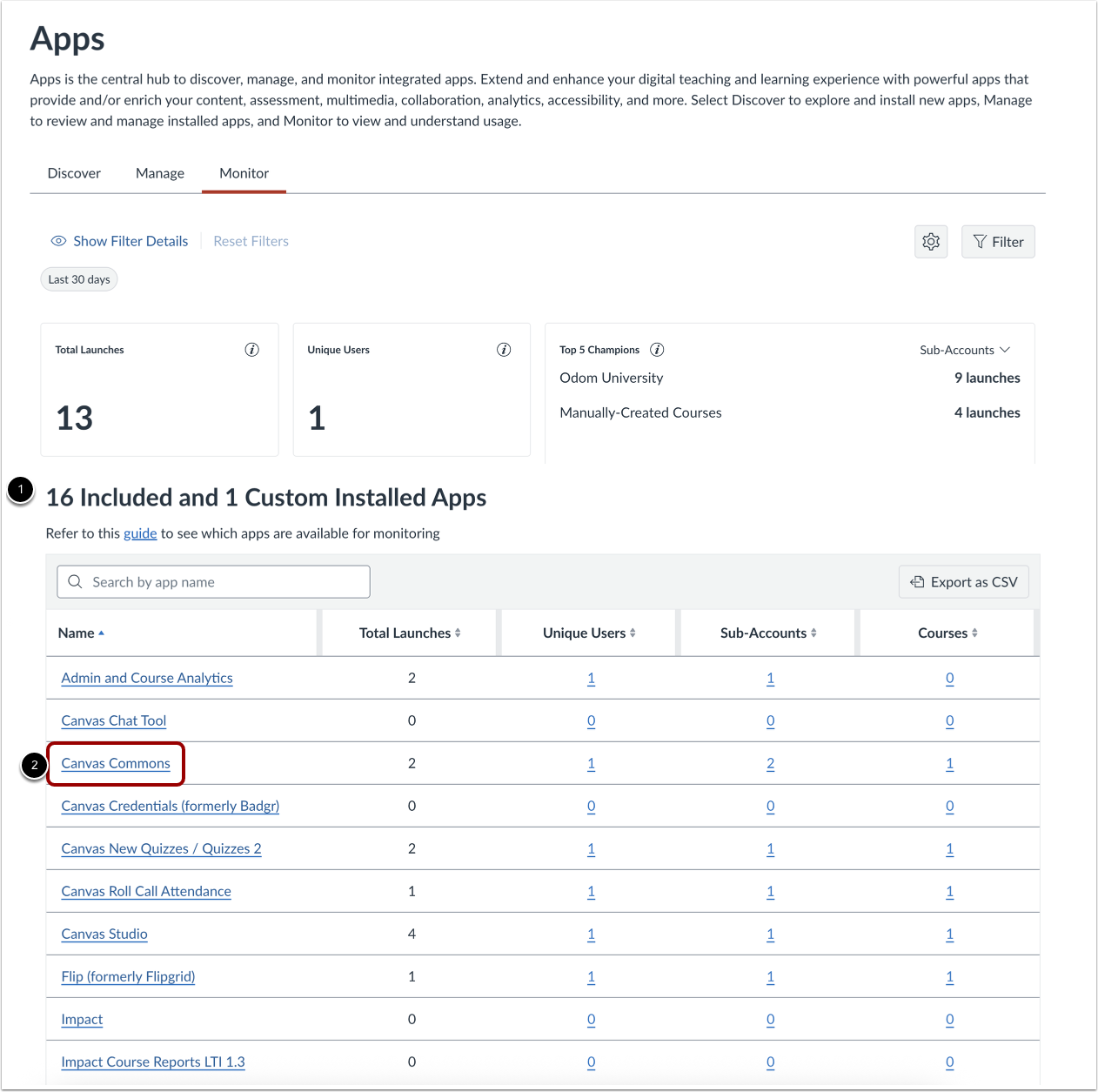
En la página Aplicaciones, navegue hasta la lista Herramientas instaladas [1].
Luego localice y haga clic en el nombre de la herramienta LTI [2]
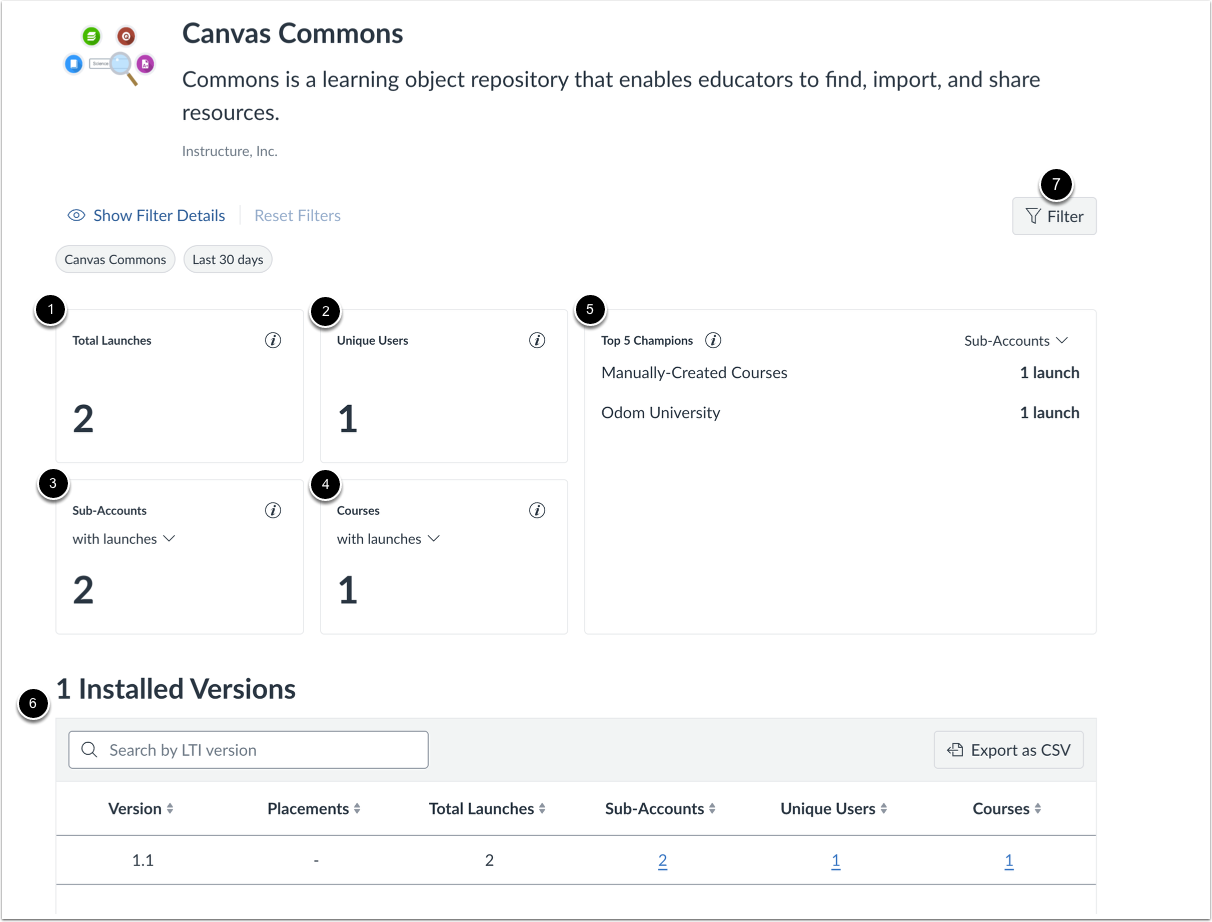
En la página individual de la herramienta LTI, puede ver los lanzamientos totales [1], los usuarios únicos [2], las subcuentas [3], los cursos [4], los 5 mejores campeones [5] y las versiones de LTI instaladas [6].
Para filtrar los datos, haga clic en el botón Filtrar [7].
Nota: La función Campeones en el espacio LTI Monitor solo se aplica a instituciones que utilizan Impact y Canvas LMS.
Así es como aparece la interfaz cuando Impact no está habilitado en su institución.
Criterios de lanzamiento abiertos
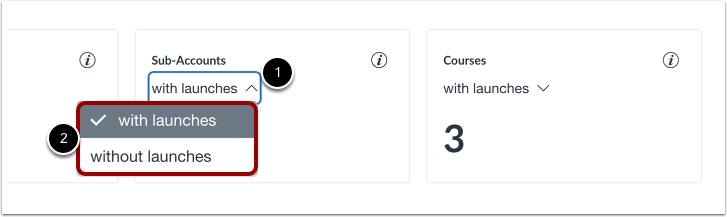
Para cambiar los criterios de lanzamiento de subcuentas y cursos, haga clic en el menú desplegable "Lanzar" [1]. A continuación, seleccione la opción "Con lanzamientos" o "Sin lanzamientos" [2].
Aplicar filtros
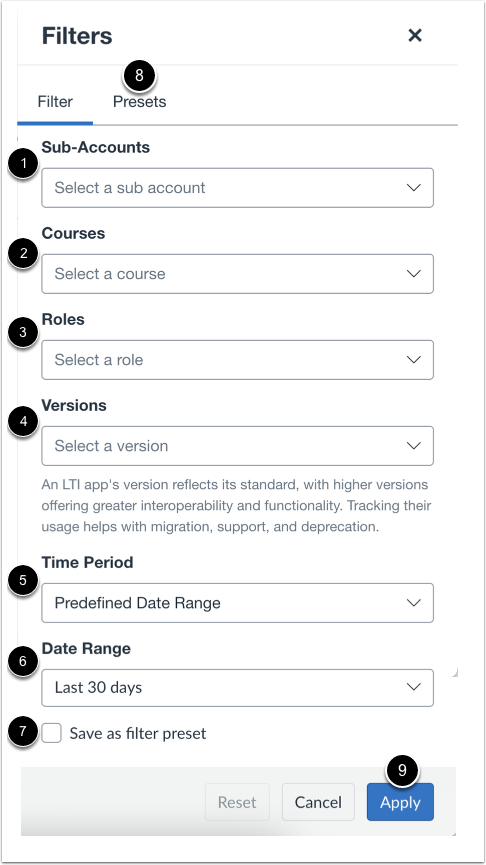
Puede filtrar datos por subcuentas [1], cursos [2], roles [3], versiones [4], período de tiempo [5] y rango de fechas [6].
Para guardar las opciones de filtro como un ajuste preestablecido, haga clic en la casilla de verificación Guardar como ajuste preestablecido de filtro [7].
Para ver los ajustes preestablecidos, haga clic en la pestaña Ajustes preestablecidos [8].
Haga clic en el botón Aplicar filtro [9].
Aplicar filtro preestablecido
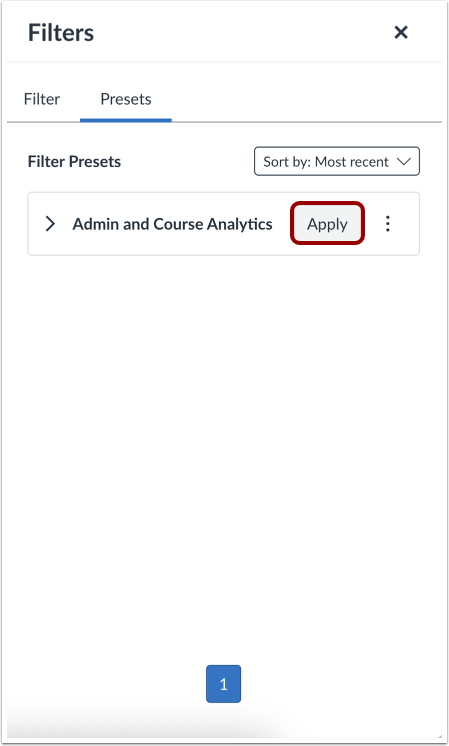
Para aplicar un filtro preestablecido, ubique el filtro preestablecido y haga clic en el botón Aplicar .
Ver, eliminar o restablecer filtros
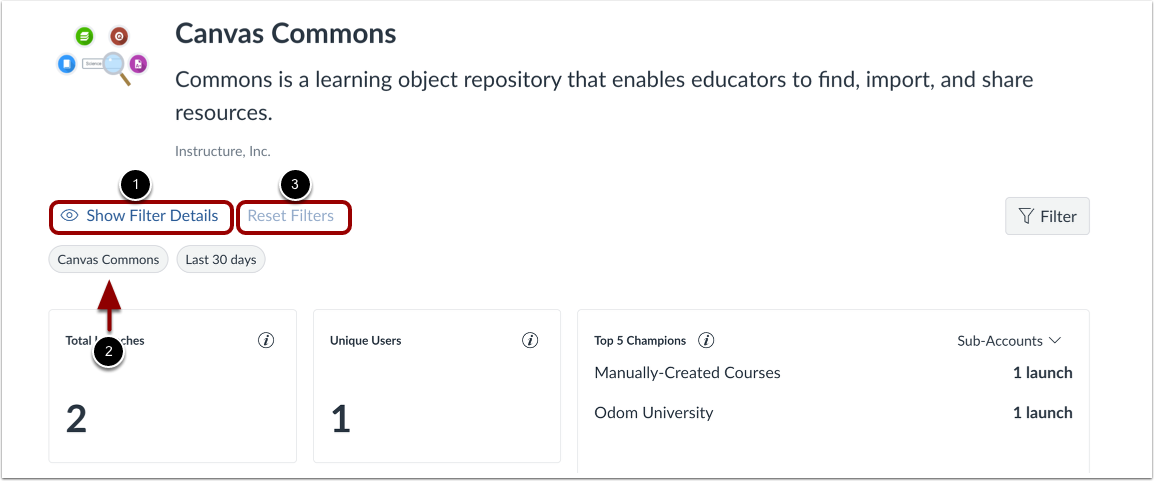
Para ver los detalles del filtro, haga clic en el enlace Mostrar detalles del filtro [1].
Para eliminar un filtro, haga clic en el icono Eliminar [2].
Para eliminar todos los filtros, haga clic en el enlace Restablecer filtros [3].