Como administrador, puede habilitar un curso como plantilla. Una vez habilitada, puede seleccionarla en la configuración de cuentas de cualquier cuenta o subcuenta.
Los cursos nuevos creados a partir de la plantilla no se asocian con ella, y cualquier cambio en el nuevo curso debe realizarse directamente en él. Para comparar las plantillas de cursos con los cursos Blueprint y Canvas Commons, consulte el documento de recursos "Comparación de la distribución del contenido de los cursos" .
Los cursos creados a partir de una plantilla se asignan al trimestre predeterminado, a menos que se seleccione uno al crear el curso. La participación en el curso siempre está limitada a las fechas de inicio y fin del trimestre y debe ajustarse manualmente.
Para administrar plantillas de cursos, un administrador debe tener habilitado el permiso "Administrar plantillas de cursos". Este permiso se divide en permisos individuales para crear, eliminar y editar plantillas. Para obtener más información, consulte el documento de recursos "Permisos de cuenta" .
Notas:
- No puedes habilitar un curso como plantilla de curso si el curso tiene inscripciones, incluido el Estudiante de prueba.
- Los cursos de plantilla no se pueden eliminar. Sin embargo, los usuarios con permiso para eliminar una plantilla de curso pueden desmarcar la casilla "Plantilla de curso" y eliminarla como plantilla de curso.
- Crear un curso con una plantilla funciona básicamente igual que copiar un curso. Es posible que las copias de cursos no incluyan todo el contenido. Para más información, consulta nuestra guía sobre cómo copiar un curso de Canvas a un nuevo entorno de curso .
- La creación de un curso utilizando una plantilla de curso no afecta las cuotas de archivos.
Curso abierto
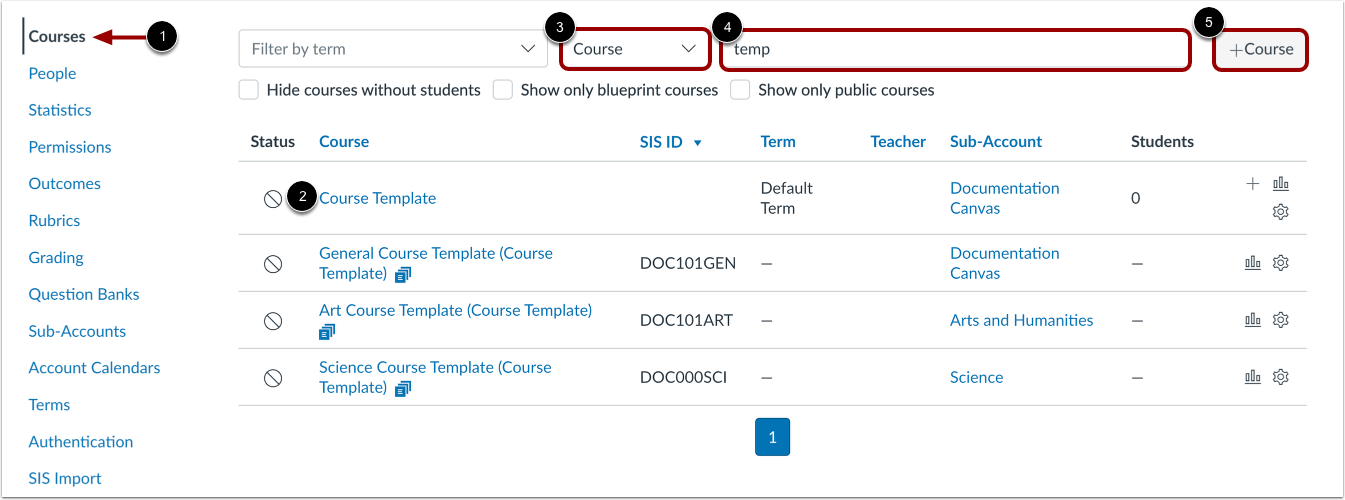
En el menú de navegación de la cuenta, haga clic en el enlace "Cursos" [1] y seleccione el curso que desea usar como plantilla [2]. Para encontrar el curso que busca, puede usar los filtros de cursos [3] o el campo de búsqueda [4].
Para crear un nuevo curso , haga clic en el botón Agregar curso [5].
Abrir configuración
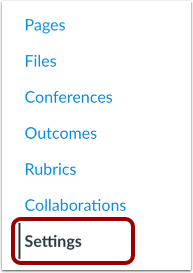
En el menú de navegación del curso, haga clic en el enlace Configuración .
Habilitar curso como plantilla
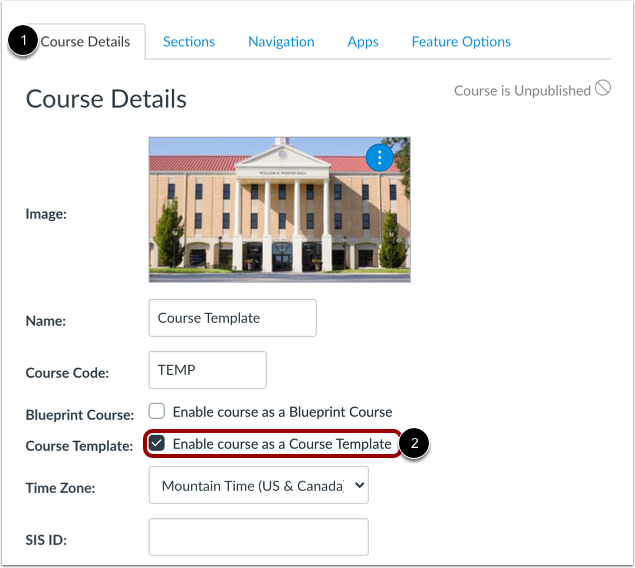
En la pestaña Detalles del curso [1], haga clic en la casilla de verificación Habilitar curso como plantilla de curso [2].
Nota: Si no puede administrar la configuración de la Plantilla del curso, es posible que el curso tenga inscripciones (incluido el Estudiante de prueba) o que usted no tenga permiso para administrar las plantillas del curso.
Guardar configuración
Haga clic en el botón Actualizar detalles del curso .
Ver cuentas asociadas
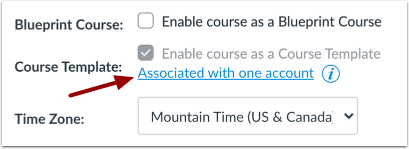
Una vez que una plantilla de curso esté asociada a una cuenta , puede ver la cantidad de cuentas asociadas en el enlace "Asociado con [número] cuenta" . Para ver los nombres de las cuentas, haga clic en el enlace.