En Canvas, puedes usar el Editor de Temas para personalizar tu cuenta. Sin embargo, si quieres añadir más personalización que actualmente no está disponible en el Editor de Temas, puedes subir archivos CSS/JS y hojas de estilo en cascada (CSS) personalizados a tu cuenta. Los archivos se alojan directamente en Canvas. Cualquier tema aplicado a la cuenta también se aplica a todas las subcuentas, aunque puedes subir archivos CSS/JS para cada subcuenta individualmente.
El Editor de Temas admite la carga de archivos desde computadoras de escritorio y dispositivos móviles. Los archivos CSS/JS estándar se aplican a las páginas HTML de la aplicación Canvas para escritorio, que puede incluir la página de inicio de sesión para dispositivos móviles. Los archivos CSS/JS para dispositivos móviles solo se aplican al contenido del usuario que se muestra en las aplicaciones Canvas para iOS o Android, así como en aplicaciones de terceros que utilizan la API de Canvas. Sin embargo, los archivos para dispositivos móviles no se aplican al contenido del usuario que se muestra en navegadores móviles.
Los archivos JavaScript y CSS personalizados están sujetos a las mismas reglas de herencia de marca de cuenta y subcuenta que cuando se crea un tema en el Editor de temas.
Antes de añadir archivos JavaScript y CSS personalizados, debe contactar a su Gerente de Éxito del Cliente para habilitar la personalización de marca para su cuenta y sus subcuentas. Una vez habilitada, podrá subir archivos CSS y JS personalizados en la cuenta y todas las subcuentas.
Riesgos de los archivos personalizados
Si no puede utilizar las opciones nativas del Editor de temas para la marca, debe tener en cuenta los riesgos asociados al uso de archivos personalizados, que pueden causar problemas de accesibilidad o conflictos con futuras actualizaciones de Canvas:
Notas:
- El editor de temas no está disponible para las cuentas gratuitas para profesores.
- Si eres administrador de una subcuenta y el enlace "Temas" no está visible en la Navegación de la Cuenta, significa que la función "Temas" no está habilitada para las subcuentas. Si la pestaña "Subir CSS/JS" no está visible, significa que la carga de archivos no está habilitada para las subcuentas.
00:07: ¿Cómo puedo cargar archivos JavaScript y CSS personalizados en una cuenta?
00:11: En Navegación global, haga clic en el enlace Administrador y luego haga clic en el nombre de la cuenta.
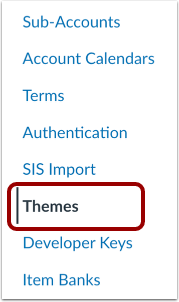
00:17: En Configuración de la cuenta, haga clic en el enlace Temas.
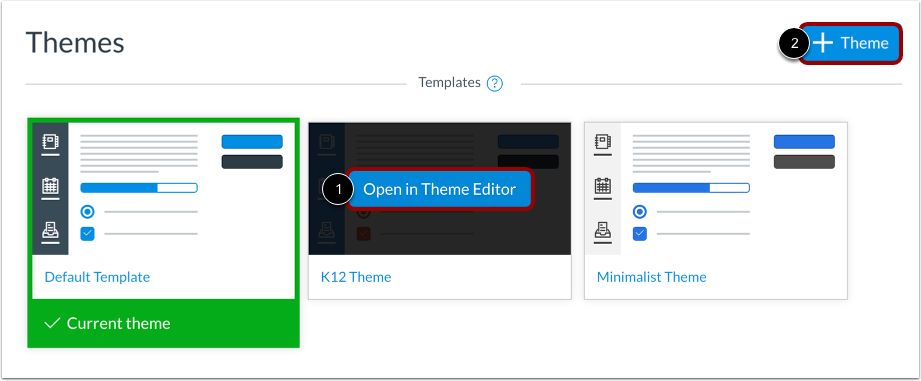
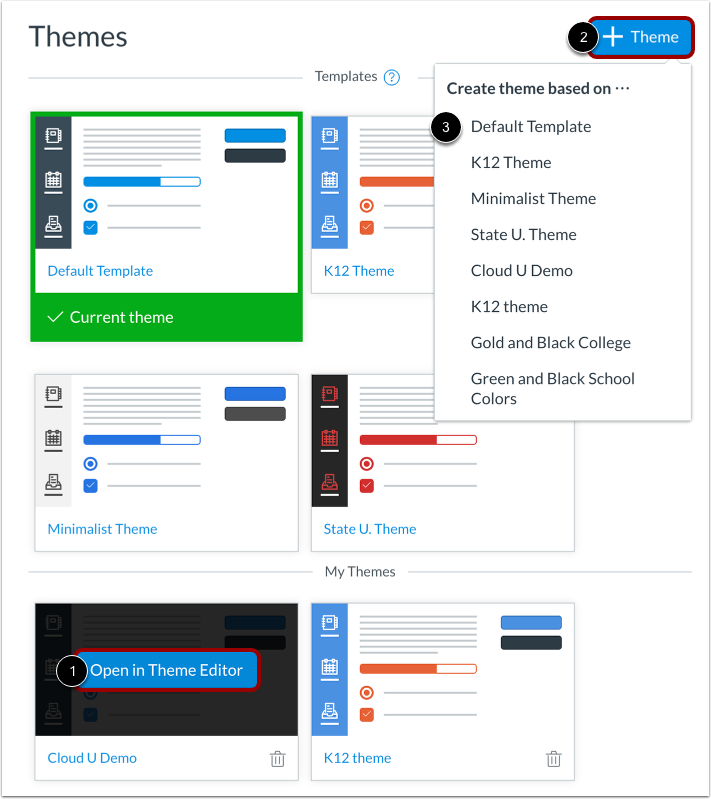
00:21: Si ya has creado y guardado un tema, puedes editarlo en cualquier momento. Los temas guardados se muestran en la sección "Mis Temas". Para abrir un tema guardado, coloca el cursor sobre su nombre y haz clic en el botón "Abrir en el Editor de Temas".
00:37: O haga clic en el botón Agregar tema. También puede crear un tema a partir de una plantilla guardada.
00:43: Para crear un tema nuevo basado en un tema guardado, haga clic en el botón "Añadir tema" y seleccione el nombre del tema guardado en la lista. Esta opción le ayuda a evitar sobrescribir el tema previamente guardado.
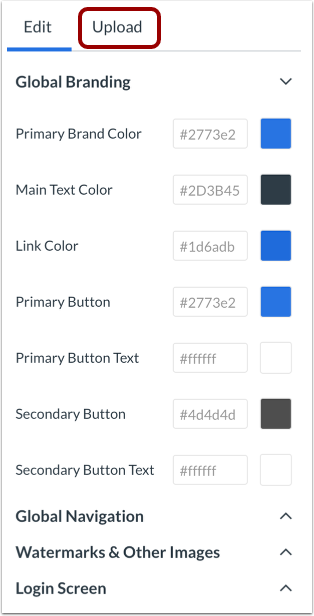
00:56: En la barra lateral del Editor de temas, haga clic en la pestaña Cargar.
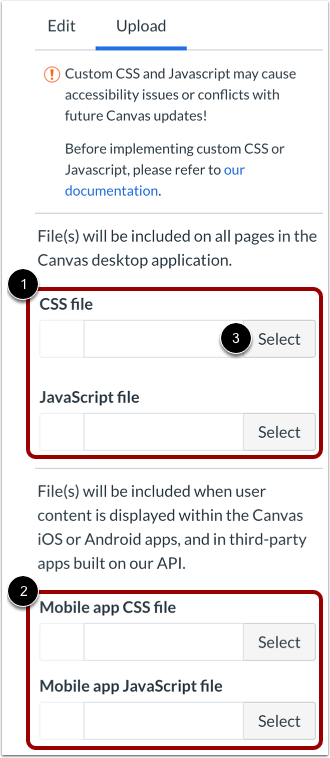
01:00: Para cargar archivos para la aplicación de escritorio Canvas, busque los encabezados de los archivos CSS o JavaScript.
01:08: Para cargar archivos para el contenido del usuario en aplicaciones móviles y de terceros de Canvas, busque los encabezados del archivo CSS o del archivo JavaScript de la aplicación móvil.
01:18: Localice el tipo de archivo que desea cargar y haga clic en el botón Seleccionar, luego localice el archivo en su computadora.
01:26: Localice archivos adicionales para cargar, si es necesario.
01:30: Para obtener una vista previa de su tema, haga clic en el botón Vista previa de sus cambios.
01:34: Canvas generará la vista previa de los componentes en función de los archivos cargados.
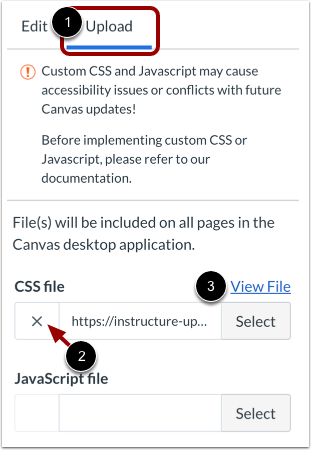
01:40: Para administrar sus archivos, haga clic nuevamente en la pestaña Cargar.
01:44: Para eliminar y subir un nuevo archivo, haga clic en el icono Eliminar. Puede realizar cambios adicionales y subir el archivo revisado.
01:52: Para ver el código de su archivo, haga clic en el enlace Ver archivo.
01:55: Como el archivo se almacena directamente en Canvas, use este enlace si alguna vez necesita descargar el archivo.
02:02: Una vez que esté satisfecho con los cambios en su plantilla, guarde su tema haciendo clic en el botón Guardar tema.
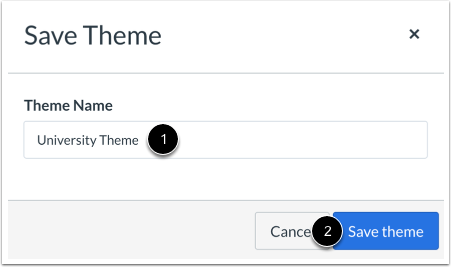
02:08: Si modificaste un tema a partir de una plantilla, el Editor de Temas crea una copia. Las plantillas no se pueden editar directamente. En el campo "Nombre del Tema", introduce un nombre para tu tema. Haz clic en el botón "Guardar Tema".
02:22: Para aplicar su tema a su cuenta, haga clic en el botón Aplicar tema
02:27: Para salir del tema y volver a la página de Temas, haz clic en el botón Salir. Puedes abrir el tema y aplicarlo a tu cuenta en cualquier momento.
02:36: Esta guía explicó cómo cargar archivos JavaScript y CSS personalizados a una cuenta.
Abrir cuenta
En Navegación global, haga clic en el enlace Administrador [1], luego haga clic en el nombre de la cuenta [2].
Temas abiertos
En Navegación de la cuenta, haga clic en el enlace Temas .
Nota: Si se han habilitado los temas de subcuenta, cada subcuenta también incluye un enlace a Temas . Para abrir el Editor de Temas de una subcuenta, haga clic en el enlace Subcuentas para localizarla y abrirla. Luego, haga clic en el enlace Temas de la subcuenta.
Plantilla de tema abierto
Si aún no tiene un tema de Canvas para su cuenta, use una plantilla para crear uno nuevo. Puede elegir entre la plantilla Canvas predeterminada, una plantilla minimalista y una plantilla de la Universidad Estatal. Si su Gerente de Éxito del Cliente ha habilitado la función específica para K12, el tema K12 también aparecerá como plantilla.
Para crear un nuevo tema, pase el cursor sobre una plantilla y haga clic en el botón Abrir en el editor de temas [1], o haga clic en el botón Agregar tema [2] y seleccione una plantilla de la lista.
Abrir tema guardado
Si ya has creado y guardado un tema, puedes editarlo en cualquier momento. Los temas guardados se muestran en la sección Mis Temas. Para abrir un tema guardado, coloca el cursor sobre su nombre y haz clic en el botón " Abrir en el Editor de Temas" [1].
Para crear un tema nuevo basado en uno guardado, haz clic en el botón "Añadir tema" [2] y selecciona el nombre del tema guardado en la lista [3]. Esta opción te ayuda a evitar sobrescribir el tema guardado previamente.
Abrir la pestaña de carga
En la barra lateral del Editor de temas, haga clic en la pestaña Cargar .
Subir archivos personalizados
Para cargar archivos para la aplicación de escritorio de Canvas, busque los encabezados de archivo CSS/JavaScript [1]. Para cargar archivos para el contenido del usuario en aplicaciones móviles y de terceros de Canvas, busque los encabezados de archivo CSS/JavaScript de la aplicación móvil [2].
Localice el tipo de archivo que desea cargar y haga clic en el botón Seleccionar [3], luego localice el archivo en su computadora.
Localice archivos adicionales para cargar, si es necesario.
Vista previa del tema
Para obtener una vista previa de su tema, haga clic en el botón Vista previa de sus cambios .
Canvas generará la vista previa de los componentes en función de los archivos cargados.
Administrar archivos
Para administrar sus archivos, haga clic nuevamente en la pestaña Cargar [1].
Para eliminar y subir un nuevo archivo, haga clic en el icono Eliminar [2]. Puede realizar cambios adicionales y subir el archivo revisado.
Para ver el código de su archivo, haga clic en el enlace "Ver archivo" [3]. Dado que el archivo se almacena directamente en Canvas, utilice este enlace si necesita descargarlo.
Guardar tema
Una vez que esté satisfecho con los cambios en su plantilla, guarde su tema haciendo clic en el botón Guardar tema .
Crear nombre de tema
Si modificaste un tema a partir de una plantilla, el Editor de Temas crea una copia. Las plantillas no se pueden editar directamente. En el campo "Nombre del Tema" [1], introduce un nombre para tu tema. Haz clic en el botón "Guardar Tema" [2].
Nota: Si editó un tema guardado previamente, al guardar el tema se sobrescribe la versión anterior del tema y se utiliza el mismo nombre de tema.
Aplicar tema
Para aplicar su tema a su cuenta, haga clic en el botón Aplicar tema [1].
Para salir del tema y volver a la página de Temas, haz clic en el botón Salir [2]. Puedes abrir el tema y aplicarlo a tu cuenta en cualquier momento.
Nota: Si su cuenta permite que las subcuentas personalicen sus propios temas, cualquier cambio que realice se filtrará a las subcuentas asociadas. Canvas muestra el estado de las actualizaciones de su Editor de Temas; al finalizar el proceso para cada subcuenta, esta desaparece de la ventana de progreso. Una vez actualizadas todas las subcuentas, el Editor de Temas redirige a la página de Temas.