Como administrador, puede habilitar cualquier curso de su institución como curso modelo en la configuración del curso. Un curso modelo le permite crear contenido y objetos de aprendizaje, bloquear configuraciones o elementos de contenido específicos y enviar actualizaciones a todos los cursos asociados mediante la sincronización de cursos.
Cualquier curso puede configurarse como curso de referencia, siempre que no esté asociado a otro curso de referencia ni contenga inscripciones de estudiantes. Los cursos asociados deben residir en la misma subcuenta o en una inferior a la del curso de referencia.
La página Configuración del curso define cómo se deben tratar los objetos bloqueados en todo el curso. Una vez definida, los objetos se pueden bloquear individualmente en sus páginas de índice de Canvas correspondientes.
Los objetos bloqueados se pueden definir de forma general o específica por tipo. De forma predeterminada, cada tipo de objeto no contiene atributos bloqueados. Los atributos que se pueden bloquear incluyen contenido, puntos, fechas de entrega y fechas de disponibilidad, y se aplican a tareas, debates, páginas, archivos y cuestionarios.
Objetos bloqueados generales
De forma predeterminada, el curso está definido para Objetos Bloqueados Generales, lo que significa que cualquier objeto bloqueado en el curso de diseño está sujeto a atributos generales que no se pueden editar en los cursos asociados. Por ejemplo, si se selecciona "Contenido" como atributo de objeto bloqueado, los instructores de los cursos asociados no pueden editar el contenido de ningún objeto bloqueado. La opción de bloquear contenido está seleccionada de forma predeterminada, aunque se puede desmarcar como opción de bloqueo.
Objetos bloqueados por tipo
Los cursos Blueprint también pueden definirse para objetos bloqueados por tipo, lo que significa que cualquier objeto bloqueado en el curso está sujeto a configuraciones específicas por tipo que no se pueden editar en los cursos asociados. Los cursos Blueprint admiten y sincronizan cinco tipos de objetos: tareas, debates, páginas, archivos y cuestionarios.
Cambios en la definición de objetos
Puede cambiar las definiciones y los atributos de los objetos bloqueados en la Configuración del curso en cualquier momento. Sin embargo, el desbloqueo de cualquier atributo bloqueado previamente se aplica retroactivamente a todos los objetos bloqueados relacionados en el curso asociado. Si se habilita o desbloquea un atributo bloqueado previamente en el curso de diseño, cualquier atributo de contenido bloqueado en el curso asociado que difiera de los atributos de contenido bloqueados en el curso de diseño activará un cambio no sincronizado y anulará el contenido del curso asociado. Asegúrese de especificar las definiciones y los atributos antes de poner los cursos asociados a disposición de los instructores.
Notas :
- Los cursos Blueprint no pueden incluir inscripciones de estudiantes ni de observadores.
- Los cursos modelo no tienen por qué publicarse.
- Los cursos de Blueprint no incluyen el botón Restablecer contenido del curso, ya que el contenido no se puede restablecer.
- Los cursos Blueprint no son compatibles con cursos en cuentas de confianza. Un curso de una cuenta no puede ser un curso Blueprint para otra.
- Los cursos de Blueprint no sincronizan ciertas configuraciones del curso con los cursos asociados, incluido el período y el formato del curso.
- Los cursos de Blueprint incluyen funciones similares a las de Canvas Commons. Para obtener más información sobre Canvas Commons, consulte el documento de recursos "Comparación de la distribución del contenido de los cursos" .
Abrir cuenta
En Navegación global, haga clic en el enlace Administrador [1], luego haga clic en el nombre de la cuenta [2].
Cursos abiertos
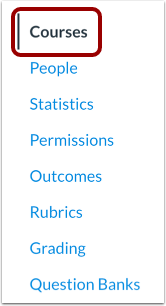
En Navegación de la cuenta, haga clic en el enlace Cursos .
Nota: Cuando abre una cuenta, esta se dirige de manera predeterminada a la página Cursos.
Encuentra un curso
Para encontrar el curso en la cuenta, utilice las opciones de filtro y búsqueda.
Abrir configuración
En la lista de cursos, haga clic en el ícono Configuración del curso.
Detalles del curso abierto
Haga clic en la pestaña Detalles del curso .
Habilitar curso
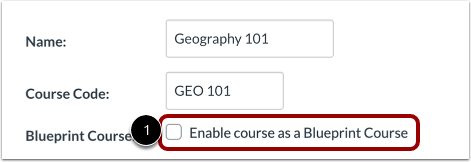
Haga clic en la casilla de verificación Habilitar curso como curso Blueprint .
Ver restricciones
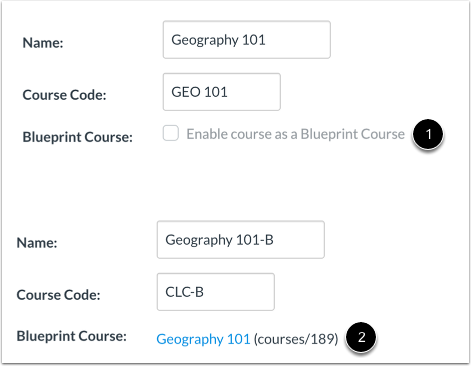
Si el curso no se puede habilitar como curso modelo, la casilla de verificación estará desactivada [1]. Un curso no se puede habilitar como curso modelo si contiene inscripciones de estudiantes.
Si el curso ya está asociado a un curso de Blueprint, puede ver el nombre y el ID del curso como referencia (por ejemplo, cursos/XXX) [2]. El nombre del curso de Blueprint incluye un enlace para acceder a él.
Definir objetos bloqueados generales
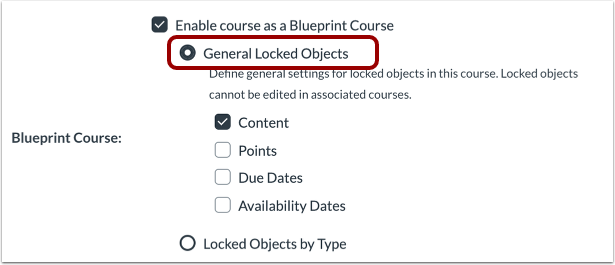
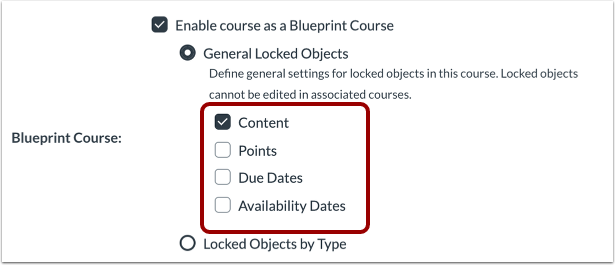
De forma predeterminada, el curso está definido para objetos bloqueados generales, lo que significa que cualquier objeto bloqueado en el curso modelo está sujeto a atributos generales que no se pueden editar en los cursos asociados.
Seleccionar atributos
Como parte de la configuración general, seleccione los atributos de los objetos bloqueados en este curso. Los objetos bloqueados generales admiten cuatro atributos en cualquier objeto del curso: contenido, puntos, fechas de disponibilidad y fechas de entrega.
La opción de bloquear contenido está seleccionada de forma predeterminada, aunque se puede deseleccionar como opción de bloqueo.
Los objetos bloqueados no se pueden editar en los cursos asociados. Por ejemplo, si se selecciona "Contenido" como atributo de objeto bloqueado, los instructores de los cursos asociados no pueden editar el contenido de ningún objeto bloqueado. El contenido también incluye el título del elemento de contenido.
Definir objetos bloqueados por tipo
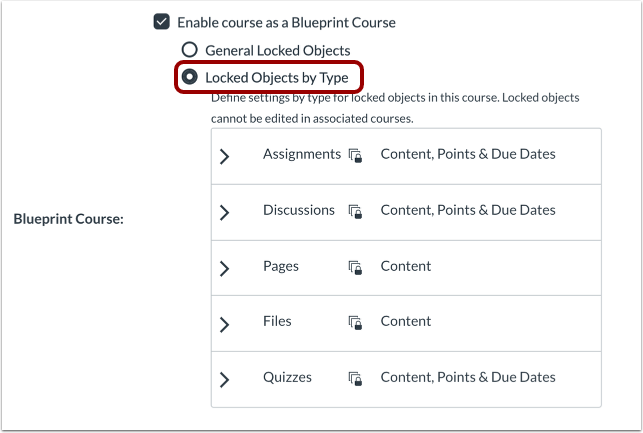
Para definir objetos bloqueados por tipo, seleccione la opción "Objetos bloqueados por tipo". Esta configuración significa que cualquier objeto bloqueado en el curso está sujeto a configuraciones específicas por tipo que no se pueden editar en los cursos asociados.
Seleccionar atributos
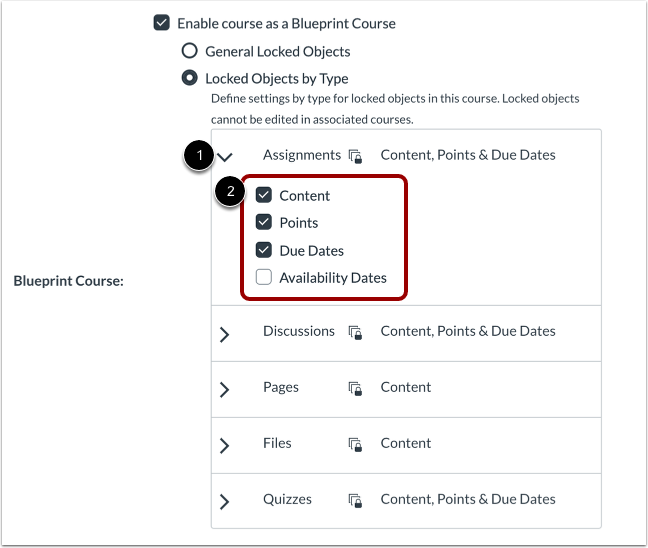
Los cursos de Blueprint admiten y sincronizan cinco tipos de objetos: tareas, debates, páginas, archivos y cuestionarios. Para seleccionar un atributo para un tipo de objeto, expanda el menú de tipos de atributo [1] y seleccione los atributos individuales que se aplican a cada objeto bloqueado [2]. Al seleccionar un atributo, su nombre se muestra junto al tipo de objeto.
Notas:
- Los atributos no necesitan ser los mismos para cada tipo de objeto. Además, dependiendo del tipo de objeto, es posible que no todos los atributos estén disponibles.
- Las rúbricas se pueden actualizar y sincronizar como parte de los cursos de Blueprint. Sin embargo, si se han bloqueado los puntos de una tarea, actualizar el valor de la rúbrica no afecta el valor de la tarea.
Actualizar detalles del curso
Haga clic en el botón Actualizar detalles del curso .