Algunas aplicaciones externas requieren una configuración XML. Esta lección muestra cómo agregar una herramienta externa mediante el XML proporcionado por el proveedor de la aplicación externa. Para obtener más información sobre la configuración de aplicaciones externas, visite el Centro de aplicaciones Edu .
Notas:
- Las aplicaciones externas también se pueden configurar mediante XML en subcuentas.
- Configurar manualmente una aplicación externa es un permiso de la cuenta. Si no puede configurar una aplicación externa, este permiso no está habilitado para su rol de usuario.
Abrir cuenta
Haga clic en el enlace Administrador [1], luego haga clic en el nombre de la cuenta [2].
Abrir configuración
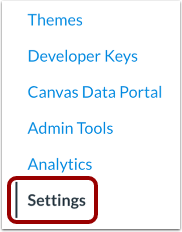
En Navegación de la cuenta, haga clic en el enlace Configuración .
Abrir aplicaciones
Haga clic en la pestaña Aplicaciones .
Ver configuraciones de la aplicación
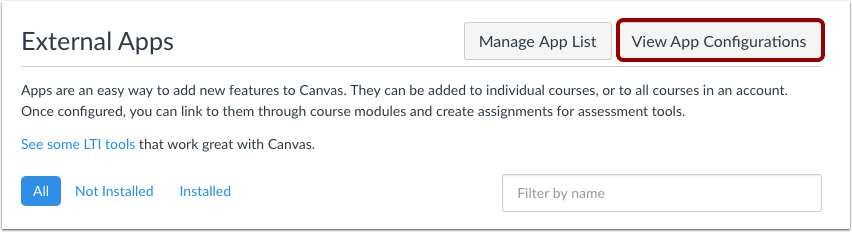
Para configurar una aplicación, haga clic en el botón Ver configuraciones de la aplicación .
Agregar nueva aplicación
Haga clic en el botón Agregar aplicación .
Establecer tipo de configuración
Seleccione el menú desplegable Tipo de configuración y establezca el tipo de configuración en Pegar XML.
Agregar detalles de la aplicación
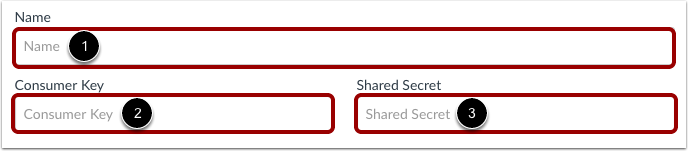
Ingrese el nombre de la aplicación en el campo Nombre [1]. Ingrese la clave de consumidor en el campo Clave de consumidor [2] y el secreto compartido en el campo Secreto compartido [3]. Esta clave y el secreto compartido los proporcionará el proveedor o (si usa Edu App Center ) el sitio web.
Nota: Hay algunas aplicaciones que no requieren una clave de consumidor o un secreto compartido, así que preste atención a las instrucciones de configuración.
Ingresar XML de configuración
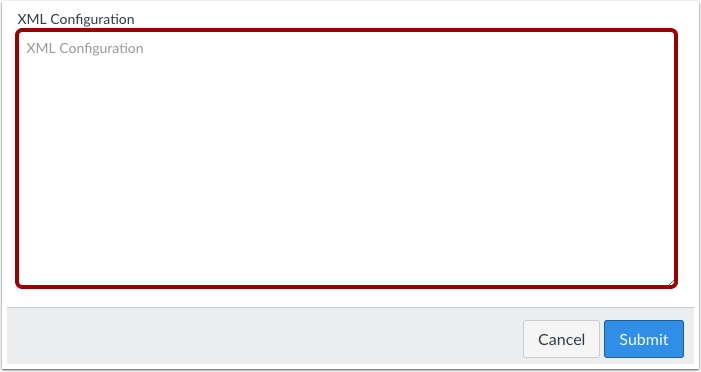
En el campo Configuración XML , pegue el código XML.
Enviar aplicación
Haga clic en el botón Enviar .
Verificar aplicación
Si la aplicación ya se agregó a la cuenta, Canvas verifica que aún desea instalarla. Para continuar, haga clic en el botón "Sí, instalar herramienta" .
Nota: Las verificaciones solo se realizan en el mismo contexto para una aplicación externa existente (como instalar la misma aplicación varias veces en la cuenta raíz).
Ver aplicación
Ver la aplicación externa.
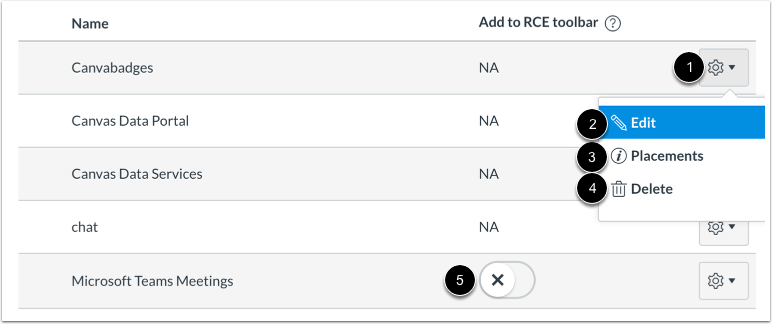
Para administrar la aplicación, haz clic en el ícono Configuración [1]. Para editarla, haz clic en el enlace Editar [2]. Para administrar las ubicaciones de la aplicación , haz clic en el enlace Ubicaciones [3]. Para eliminarla, haz clic en el enlace Eliminar [4].
Para agregar una aplicación externa a la barra de herramientas del Editor de contenido enriquecido , haga clic en el botón " Agregar a la barra de herramientas de RCE" [5]. Esta opción solo está disponible para herramientas externas que admiten la ubicación en el Editor de contenido enriquecido.
Nota: Al hacer clic en el enlace "Ubicaciones", es posible que vea el mensaje "Ubicaciones no habilitadas". Este mensaje indica que la aplicación no tiene ubicaciones especificadas en Canvas. Sin embargo, la aplicación funcionará correctamente.