Como administrador, puedes restaurar un usuario eliminado o un curso reiniciado o eliminado.
Para restaurar un usuario eliminado, debe conocer su ID de usuario. Para encontrar el ID de usuario, consulte el número que aparece al final de la URL de la página del usuario eliminado (por ejemplo, account.instructure.com/users/XXXXXX).
Para restaurar un curso que se ha reiniciado o eliminado, debe conocer el ID del curso. Si su instructor no puede encontrar el ID del curso, puede acceder a sus datos de usuario y buscarlo en la sección " Visitas de página" . El ID del curso es el número que aparece al final de la URL del navegador de una página del curso eliminado (por ejemplo, account.instructure.com/courses/XXXXXX).
Notas:
- El uso de un ID de SIS no restaurará un curso a menos que el curso haya sido eliminado a través de SIS.
- Al restaurar un curso, se recupera la URL del curso anterior y todo su contenido. Sin embargo, las inscripciones no se pueden restaurar.
Ver la transcripción del video
Abrir cuenta
En la navegación global, haga clic en el enlace Admin [1] y luego haga clic en el nombre de la cuenta [2].
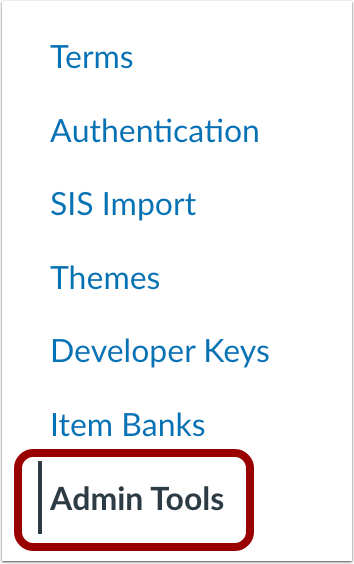
Haz clic en el enlace Herramientas de administración .
Seleccione el tipo de restauración
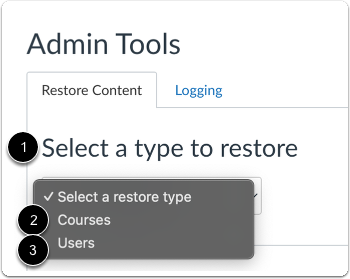
En la pestaña Restaurar contenido, haga clic en el menú desplegable Seleccionar un tipo para restaurar [1].
Para restaurar un curso, seleccione la opción Cursos [2].
Para restaurar un usuario, seleccione la opción Usuarios. [3].
Restaurar usuarios
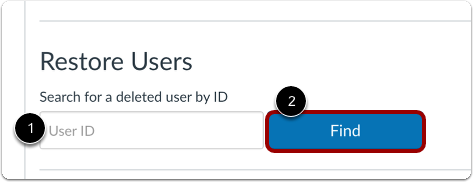
En el campo ID de usuario [1], ingrese el ID del usuario que desea restaurar. Haga clic en el botón Buscar [2].
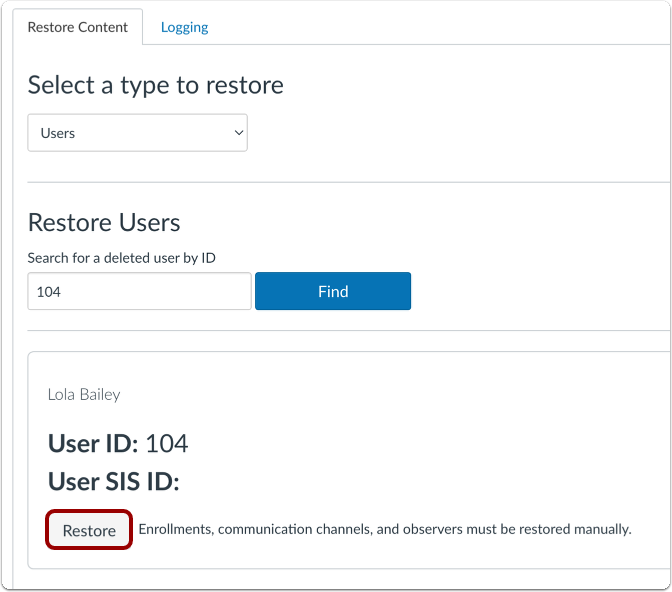
Cuando se muestre el usuario, haga clic en el botón Restaurar .
Confirmar restauración de usuario
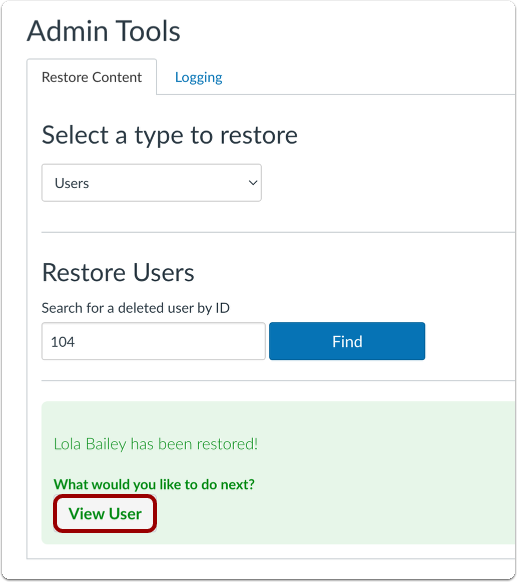
Canvas confirma que ha restaurado su usuario.
Para ver al usuario, haga clic en el botón "Ver usuario" .
Restablecer el rumbo
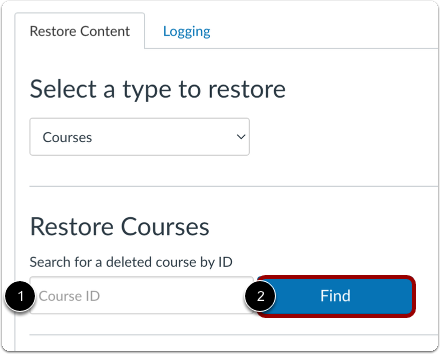
Para restaurar un curso eliminado, haga clic en el campo ID del curso [1]. Ingrese el ID del curso que desea restaurar. Luego, haga clic en el botón Buscar [2].
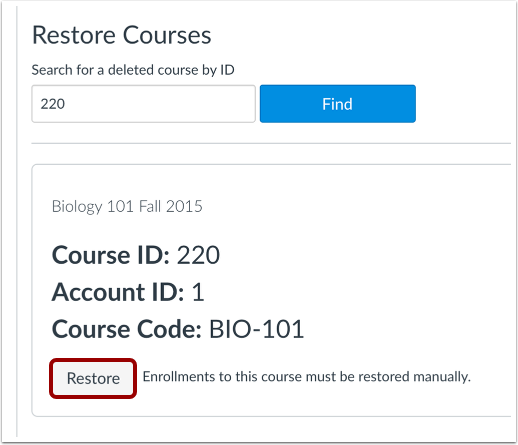
Cuando aparezca el curso, haga clic en el botón Restaurar .
Confirmar curso Restaurar
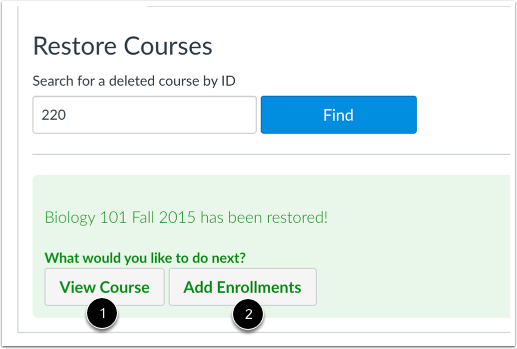
Canvas te confirmará que has restaurado tu curso.
Para ver el curso, haga clic en el botón Ver curso [1]. Para añadir inscripciones de usuarios al curso, haga clic en el botón Añadir inscripciones [2].