Como administrador de cuenta, puede generar un ID de cliente y una clave secreta de Canvas Data 2 mediante Identity Services . Una vez generados, podrá administrar la clave API de Canvas Data 2 .
Notas:
- Su institución debe estar incluida en la búsqueda del dominio de la cuenta. Si su institución no aparece en la lista de búsqueda, póngase en contacto con su Gerente de Éxito del Cliente.
- Debe iniciar sesión en Canvas para autorizar el acceso.
Encontrar institución
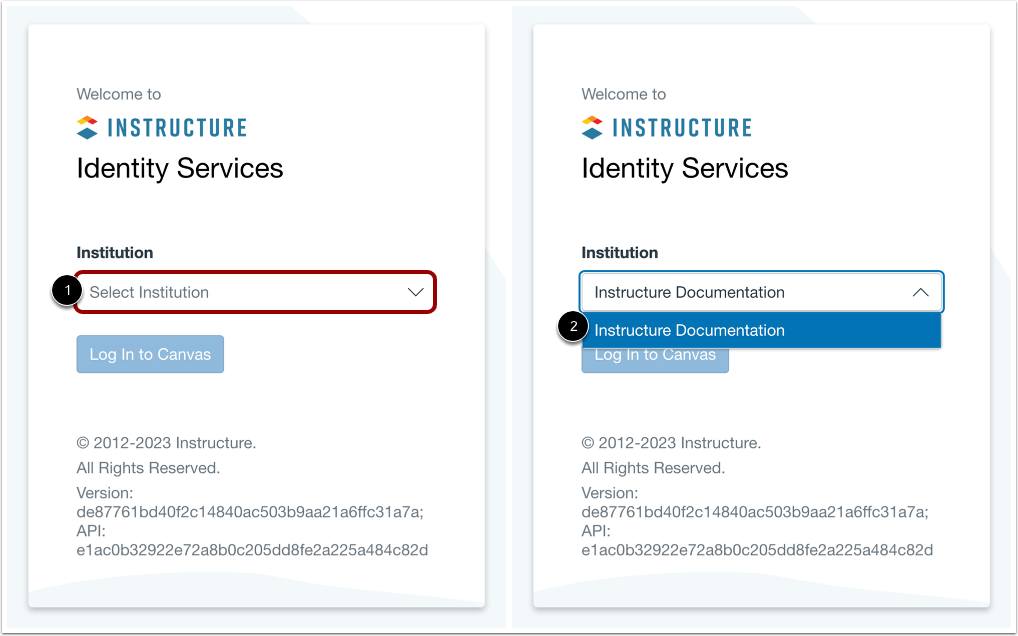
En su navegador web, visite identity.instructure.com . En el menú desplegable "Institución" , busque su institución ingresando su nombre [1]. Una vez que aparezca, haga clic en el nombre de su institución [2].
Nota: Si su institución no aparece en la lista de búsqueda, comuníquese con su Gerente de Éxito del Cliente para consultar sobre la búsqueda del dominio de la cuenta.
Iniciar sesión en los servicios de identidad
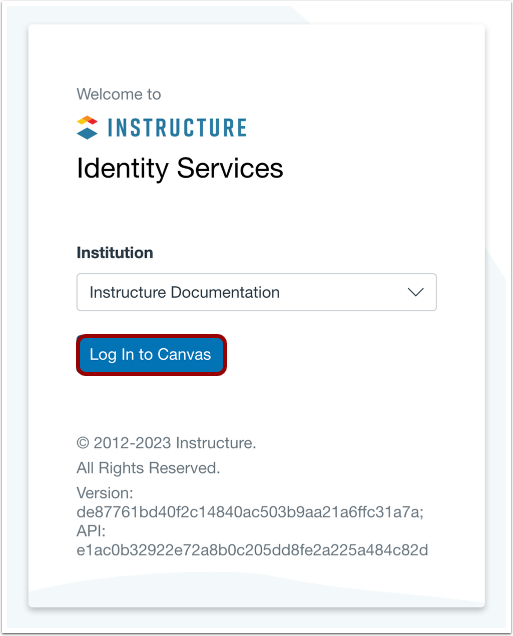
Haga clic en el botón Iniciar sesión en Canvas .
Autorizar acceso
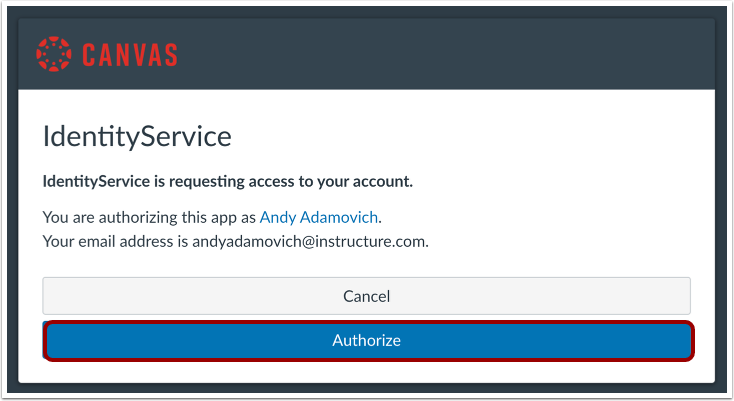
Para autorizar al Servicio de Identidad a acceder a su cuenta, haga clic en el botón Autorizar .
Agregar nueva clave
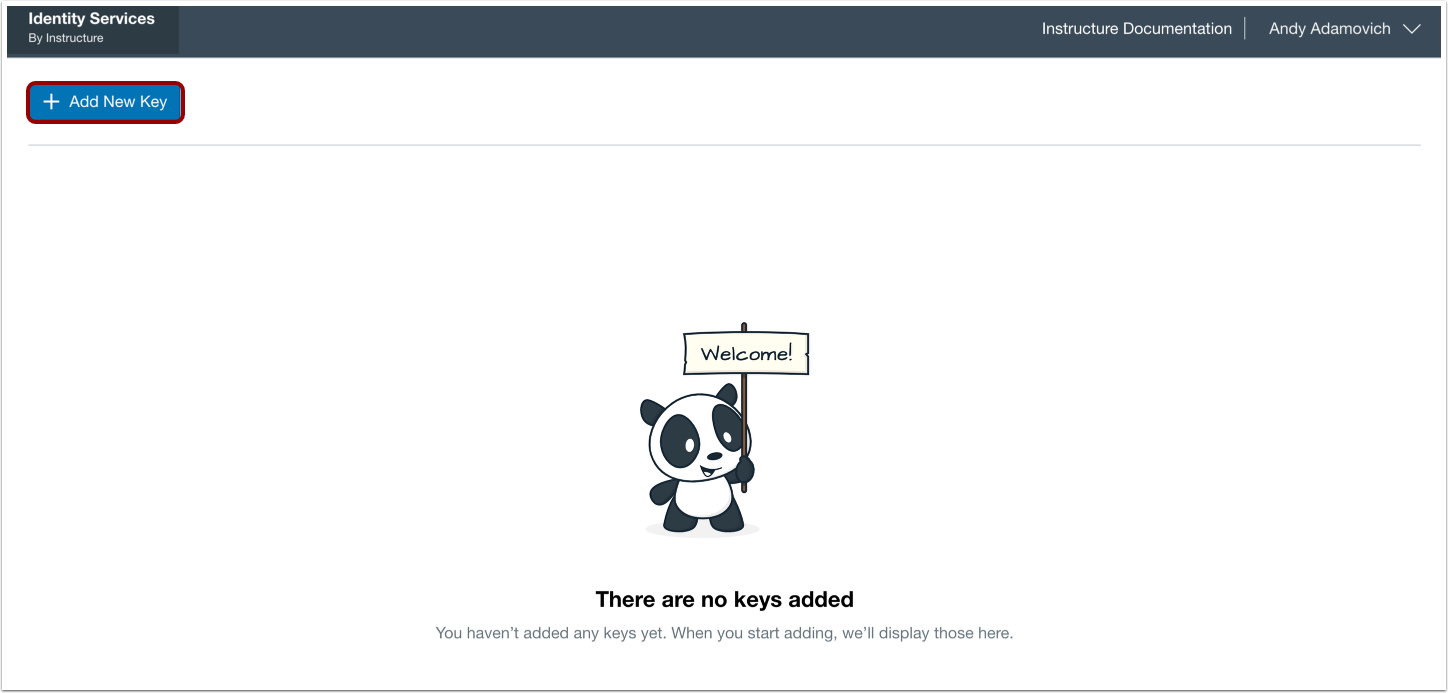
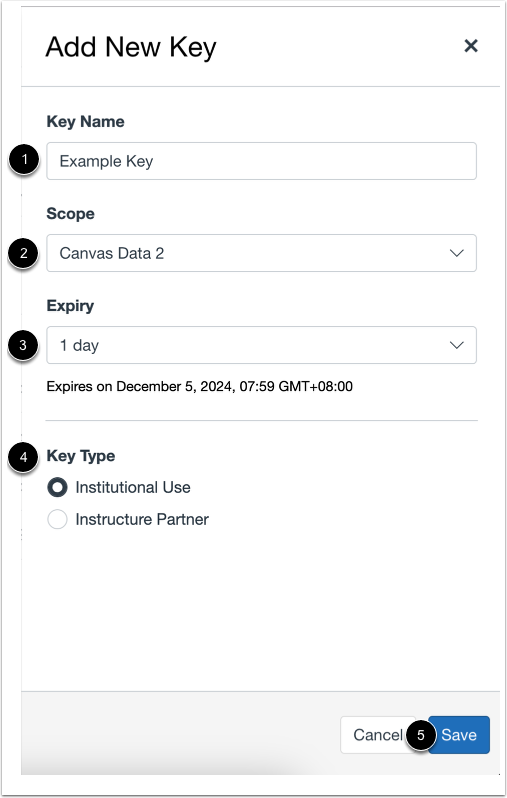
Para agregar una nueva clave, haga clic en el botón Agregar nueva clave .
En el campo Nombre de clave , ingrese un nombre para la clave [1].
En el menú desplegable Alcance , seleccione Datos de lienzo 2 [2].
En el menú desplegable Vencimiento, seleccione el tiempo de vencimiento (1 día, 1 semana, 1 mes, 6 meses, 1 año) [3].
En la sección Tipo de clave , haga clic en el botón de opción Uso institucional o Socio de Instructure [4].
Haga clic en el botón Guardar [5].
Agregar nuevo socio de Instructure
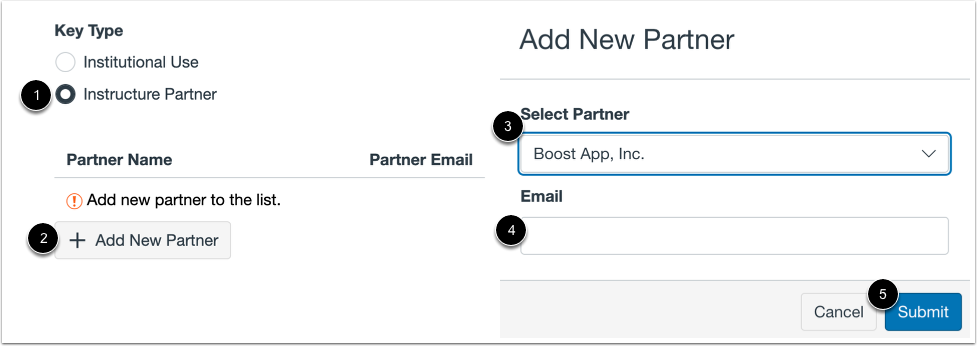
Haga clic en el botón "Socio de Instructure " [1] y luego en el botón "Agregar nuevo socio" [2]. En el menú desplegable "Seleccionar socio" [3], seleccione a su socio. En el campo de correo electrónico, introduzca su dirección de correo electrónico [4]. Haga clic en el botón "Enviar" [5].
Copiar la clave API y el secreto
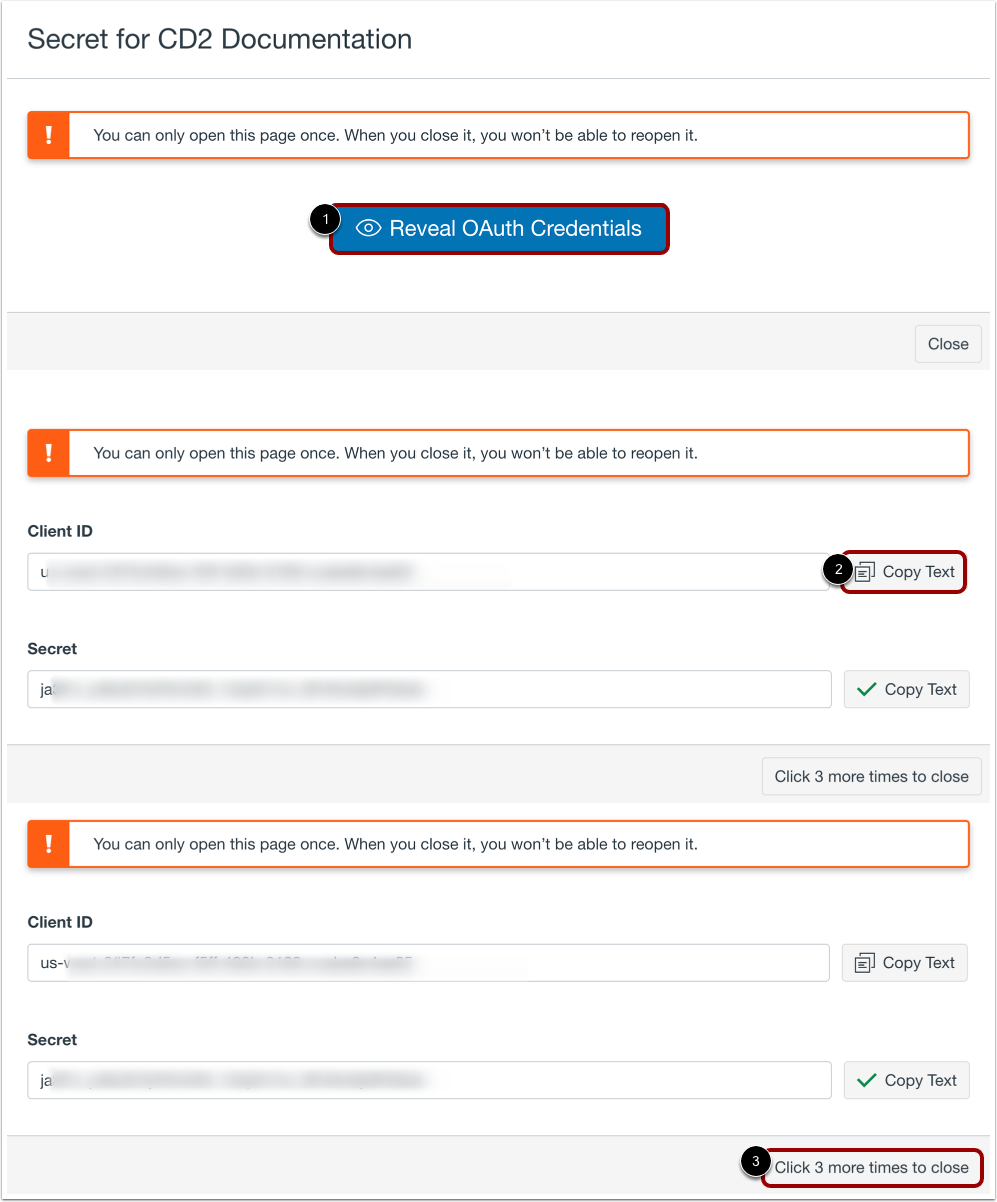
Para revelar su ID de cliente y secreto, haga clic en el botón Revelar credenciales de OAuth [1].
Para copiar su ID de cliente y secreto, haga clic en el botón Copiar texto junto a los campos ID de cliente y secreto [2].
Para evitar el cierre accidental antes de copiar el ID del cliente y el secreto, debe hacer clic en el botón Hacer clic 3 veces más para cerrar [3].
Notas:
- La ventana "ID de cliente y secreto" solo se puede abrir una vez. Al cerrarla, no se puede volver a abrir.
- Si no copia el ID de cliente y el secreto generados y cierra la ventana, deberá generar un nuevo ID de cliente y un nuevo secreto.
Ver la clave API generada
Ver el nombre de la clave API generada. Una vez generada, puedes administrarla .