Para habilitar las notificaciones de Canvas para todos los usuarios de un espacio de trabajo de Slack, un usuario con permisos de administrador debe crear e instalar la aplicación de Slack para crear un token de acceso al bot. Una vez creado y verificado el bot, cada usuario de Canvas puede habilitar Slack como método de contacto para recibir notificaciones.
Nota: Las cuentas del consorcio secundario no pueden administrar la configuración de Slack.
Abrir aplicaciones de Slack
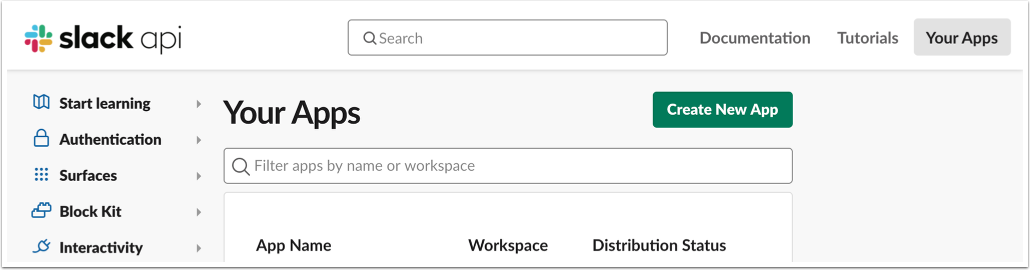
Abra api.slack.com/apps en su navegador de Internet.
Si es necesario, inicie sesión en su cuenta de Slack.
Crear una nueva aplicación de Slack
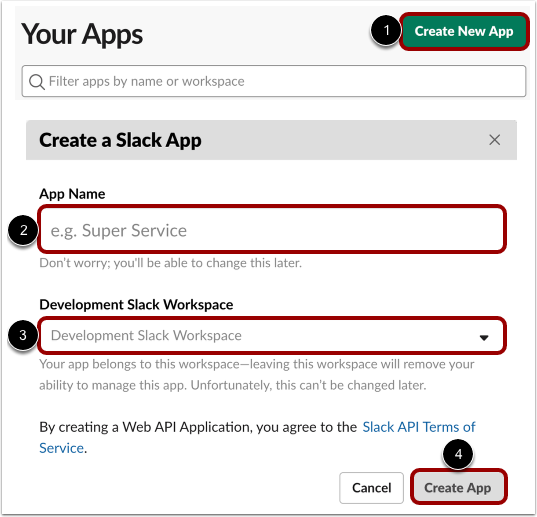
Haga clic en el botón Crear nueva aplicación [1].
Asigne un nombre a la aplicación en el campo "Nombre de la aplicación" [2]. El nombre de la aplicación se mostrará a los usuarios en el espacio de trabajo de Slack.
Seleccione el espacio de trabajo de su institución o el espacio de trabajo al que debe pertenecer la aplicación en el menú desplegable Espacio de trabajo de desarrollo de Slack [3].
Para crear la aplicación, haga clic en el botón Crear aplicación [4].
Agregar ámbito OAuth
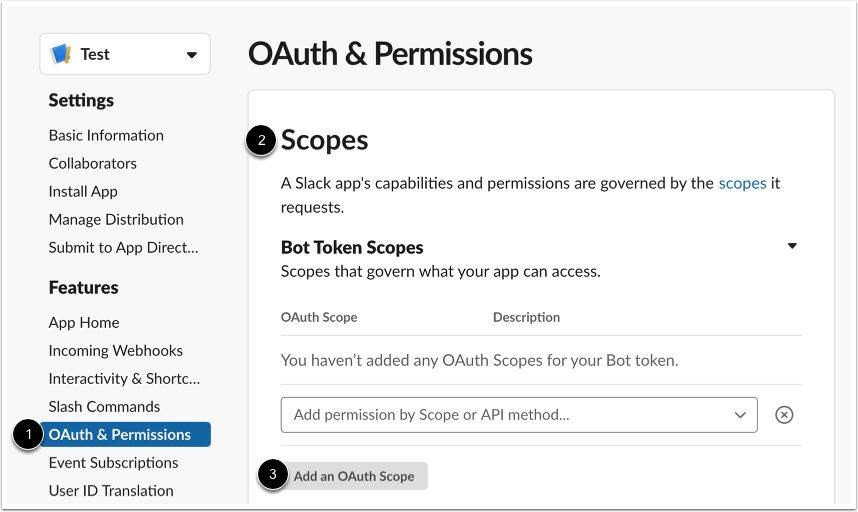
Abra la página OAuth y permisos [1].
En la sección Ámbitos [2], haga clic en el botón Agregar un ámbito OAuth [3].
Seleccionar ámbitos
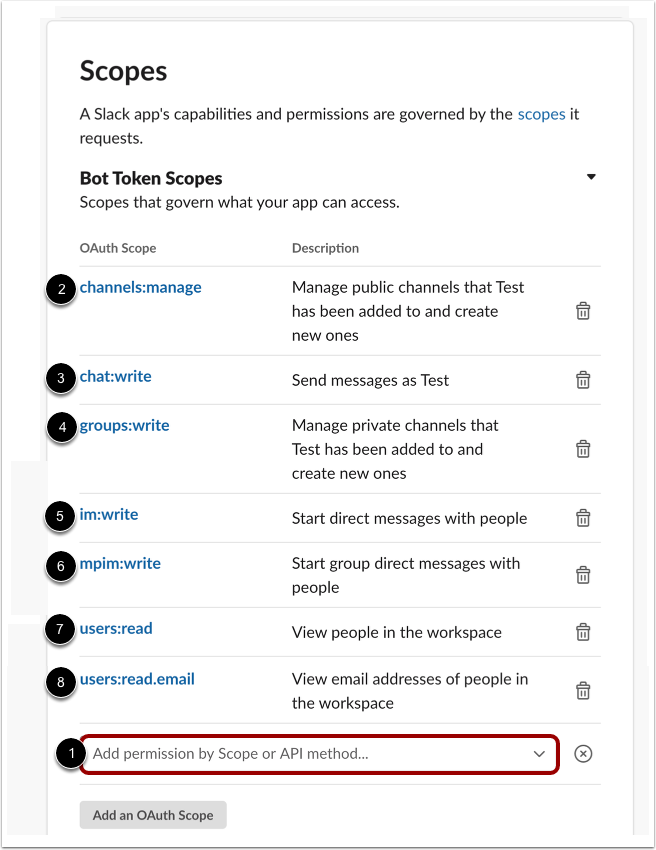
Haga clic en el menú desplegable Agregar permiso por alcance o método de API [1] y seleccione las siguientes opciones de alcance de OAuth:
- canales:administrar [2]: Administra los canales públicos a los que se ha agregado tu aplicación Slack y crea otros nuevos
- chat:write [3]: Envía mensajes como tu aplicación de Slack
- grupos:escribir [4]: Administra los canales privados a los que se ha agregado tu aplicación Slack y crea otros nuevos
- im:write [5]: Iniciar mensajes directos con personas
- mpim:write [6]: Iniciar mensajes directos grupales con personas
- usuarios:leer [7]: Ver personas en el espacio de trabajo
- usuarios:read.email [8]: Ver direcciones de correo electrónico de las personas en el espacio de trabajo
Instalar aplicación
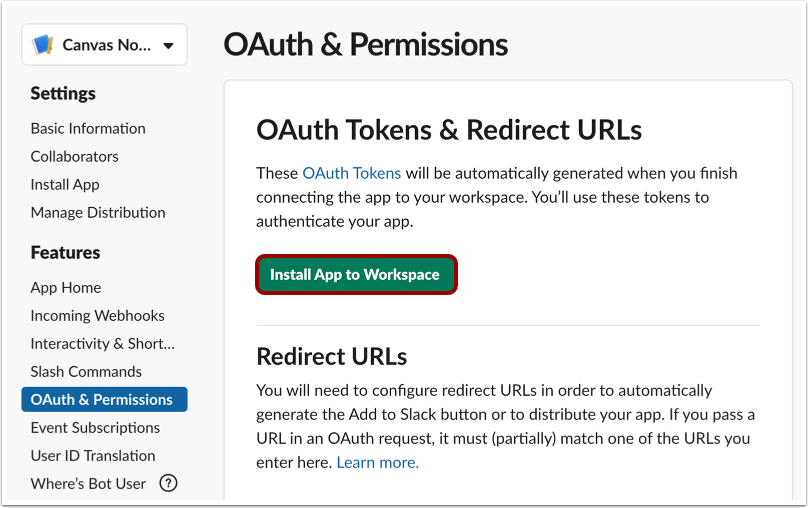
Para guardar e instalar la aplicación, haga clic en el botón Instalar aplicación en el espacio de trabajo .
Permitir acceso al espacio de trabajo de la aplicación
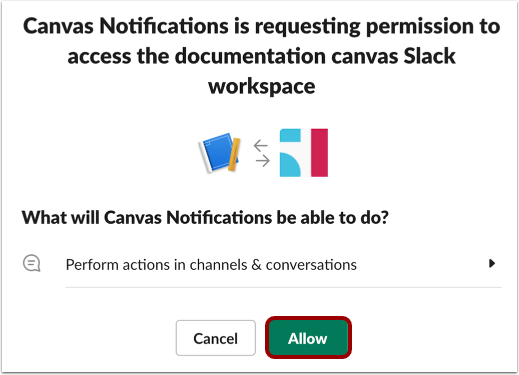
Aparece un mensaje solicitando permiso para que la aplicación acceda al espacio de trabajo de Slack.
Haga clic en el botón Permitir .
Copiar el token de acceso del bot de Slack
Una vez creada la aplicación en Slack, haga clic en el enlace Instalar aplicación [1].
Localice el token de acceso OAuth del usuario bot y haga clic en el botón Copiar [2].
Agregar token de API de Slack
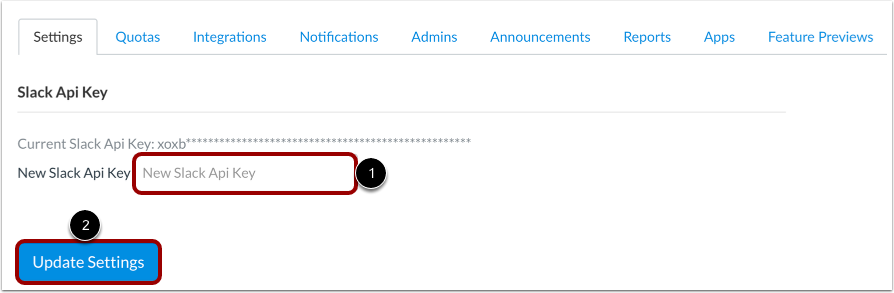
En la página Configuración de la cuenta en Canvas, ubique la sección Token de API de Slack y pegue el token copiado en el campo Nueva clave de API de Slack [1].
Para guardar, haga clic en el botón Actualizar configuración [2].
Nota: Si el encabezado de la clave API de Slack no se muestra, actualice la ventana de su navegador.
En la página de configuración de usuario, haga clic en el enlace Agregar método de contacto [1].
Haga clic en la pestaña Correo electrónico de Slack [2] e ingrese la dirección de correo electrónico de su cuenta de Slack en el campo Correo electrónico de Slack [3].
Luego haga clic en el botón Registrar correo electrónico de Slack [4].
Confirmar canal de comunicación
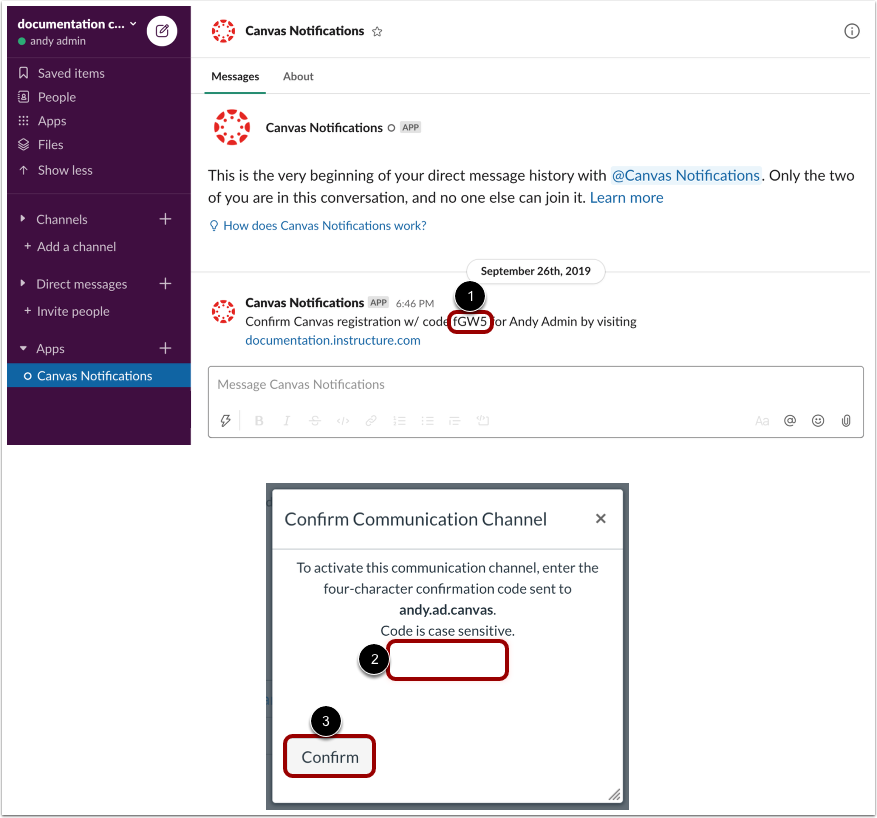
En Slack, busque una notificación enviada a la aplicación Slack recién creada con un código de registro de Canvas de cuatro dígitos [1].
En Canvas, ingrese el código de cuatro dígitos en el campo Confirmar canal de comunicación [2]. Luego haga clic en el botón Confirmar [3].
Una vez confirmado, todos los usuarios de su cuenta de Slack podrán agregar el método de contacto de correo electrónico de Slack y administrar su configuración de notificaciones de Slack en la página Configuración de usuario.