Cuando un curso se asocia por primera vez con un curso de plan, los cursos asociados se sincronizan inmediatamente. Tras la sincronización inicial, los cambios deben sincronizarse manualmente con los cursos asociados.
Como administrador, puede sincronizar los cambios de contenido del plan con los cursos asociados. Además, cualquier instructor inscrito en el curso del plan también puede realizar cambios y sincronizar el contenido con los cursos asociados.
Sincronización de contenido
Tras realizar un cambio en un objeto o atributo, según lo definido en la Configuración del curso, la barra lateral del curso muestra una opción de sincronización que indica que se han realizado cambios no sincronizados en el curso. El contenido se puede sincronizar en cualquier momento.
Todo el contenido del curso se incluirá en una sincronización de planos, independientemente de si está bloqueado. El contenido modificado siempre sobrescribirá el contenido existente en los cursos asociados para todos los objetos bloqueados. El contenido que un instructor puede administrar o el contenido nuevo creado en un curso asociado por él no se verá afectado.
Las notificaciones dentro de los cursos asociados solo se pueden enviar si el activador de notificación aún no se ha activado. Funciones como los anuncios en un curso de proyecto podrían tener que crearse como una publicación diferida para que el anuncio se muestre en el curso asociado después de sincronizar el contenido del curso.
Estado del contenido
La sincronización incluirá el estado de cada objeto tal como existe en el curso del plan. Por ejemplo, si una tarea se anula en el curso del plan, también se anulará en el curso asociado. Sin embargo, una vez que se cambie el estado en el curso asociado, el estado en el curso del plan dejará de aplicarse.
Excepciones de módulos
Si un curso de plan incluye módulos, los cambios en la estructura de los módulos se activan durante la sincronización del curso. Los elementos del módulo no se pueden bloquear, pero el estado del curso se aplica a todos los elementos individuales del módulo.
Las siguientes excepciones de sincronización se aplican al contenido de los módulos:
- Los cursos asociados coinciden con la estructura de módulos creada inicialmente en el curso modelo. Cualquier módulo adicional y su contenido que se añada al curso modelo y se sincronice con los cursos asociados se añadirá siempre al final de la página Módulos de los cursos asociados.
- Si se reorganizan los módulos o elementos de un curso asociado, el orden de los módulos se actualizará para que coincida con la estructura del curso en la siguiente sincronización. Si un elemento de un curso asociado se traslada a otro módulo, este permanecerá en ambos.
- Los módulos creados a partir de un curso modelo y eliminados de un curso asociado no se restaurarán en sincronizaciones de cursos adicionales.
- Los elementos de módulo creados manualmente en un curso asociado permanecerán en el módulo, pero se mostrarán sobre todos los elementos de módulo sincronizados con el plan. Los elementos de módulo importados en cursos asociados se eliminarán durante la sincronización con el plan.
- Si se agrega o actualiza una fecha de bloqueo de módulo en un curso asociado, la configuración del módulo se actualizará para que coincida con la configuración del módulo en el curso modelo en la próxima sincronización.
- Si se agrega o actualiza un requisito previo de un módulo en un curso asociado, la configuración del módulo se actualizará para que coincida con la configuración del módulo en el curso modelo en la próxima sincronización.
Notas:
- Los cambios en la configuración del curso no generan cambios no sincronizados. El curso solo los reconoce cuando se modifica el contenido.
- Los instructores de los cursos asociados pueden ver la información de sincronización del plan más reciente en Configuración del curso.
- Si una tarea en un curso planificado está silenciada, el estado silenciado no se sincroniza con la misma tarea en los cursos asociados.
- Los cursos de Blueprint no sincronizan ciertas configuraciones del curso con los cursos asociados, incluido el período y el formato del curso.
Abrir cuenta
En Navegación global, haga clic en el enlace Administrador [1], luego haga clic en el nombre de la cuenta [2].
Cursos abiertos
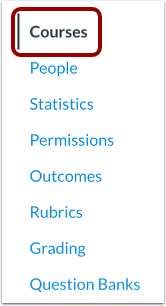
En Navegación de la cuenta, haga clic en el enlace Cursos .
Nota: Cuando abre una cuenta, esta se dirige de manera predeterminada a la página Cursos.
Encuentra un curso
Para encontrar el curso en la cuenta, utilice las opciones de filtro y búsqueda.
Para incluir solo cursos de planos en los resultados de búsqueda, haga clic en la opción Mostrar solo cursos de planos .
Abrir configuración del curso
En la lista de cursos, haga clic en el ícono Configuración del curso.
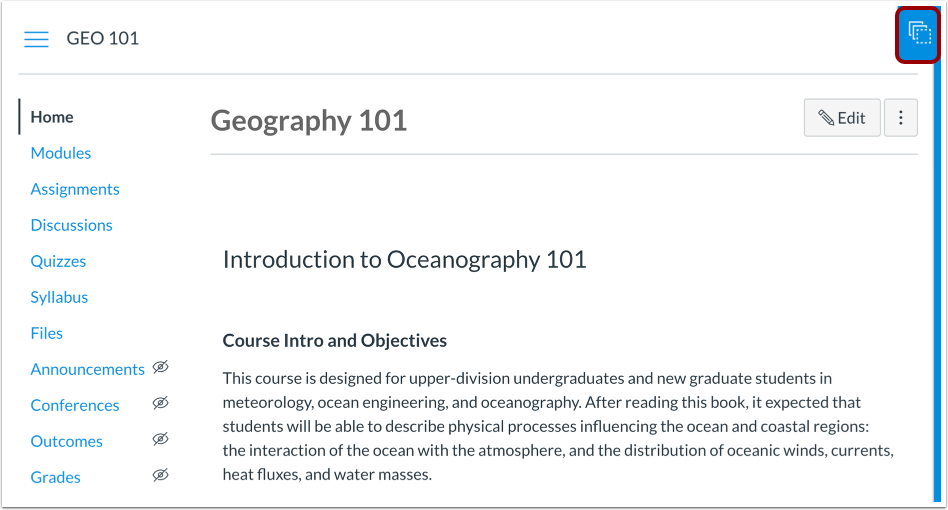
En la página de inicio del curso, haga clic en la pestaña de la barra lateral Blueprint.
Nota: También puedes acceder a la barra lateral del Blueprint desde cualquier página de Navegación del curso.
La barra lateral de Blueprint proporciona acceso rápido a la información de sincronización de Blueprint.
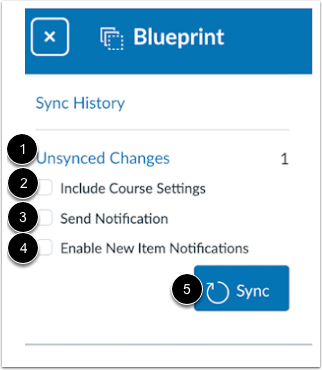
Si se han realizado cambios en el curso, la barra lateral muestra el número de cambios no sincronizados [1]. Todo el contenido del curso se copia en la sincronización, independientemente de si los objetos están bloqueados. La única excepción es la opción "Incluir configuración del curso" , que debe seleccionarse en cada sincronización como parte de las opciones de sincronización [2]. Desde la barra lateral, también puede crear y enviar una notificación sobre la sincronización [3] o asegurarse de que los usuarios reciban notificaciones de nuevos anuncios [4].
Si sabe qué contenido se está sincronizando y está listo para sincronizar su contenido, puede sincronizar las actualizaciones directamente desde la barra lateral [5].
Ver cambios no sincronizados
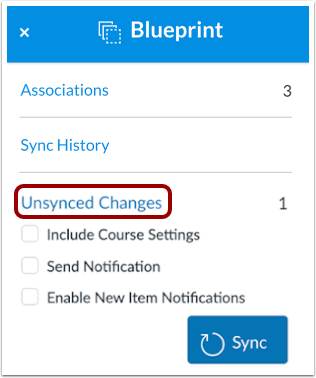
Si no está seguro de qué contenido se está sincronizando o si simplemente desea confirmar los cambios existentes en el curso, puede ver detalles específicos sobre los cambios no sincronizados haciendo clic en el enlace Cambios no sincronizados .
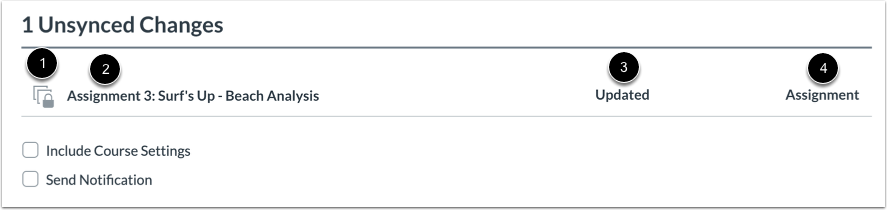
La página "Cambios no sincronizados" muestra el contenido específico que se ha actualizado. Cada objeto de contenido muestra su estado actual (bloqueado o desbloqueado) [1], su nombre [2], el cambio [3] y el tipo de objeto [4].
Se pueden crear, actualizar o eliminar cambios de contenido. Los cambios actualizados indican cualquier modificación del contenido existente.
Seleccionar opciones de sincronización
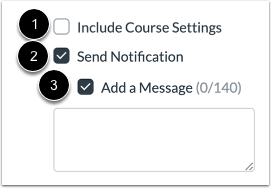
La configuración del curso incluye todas las opciones de configuración, incluida la navegación. Para sincronizar la configuración del curso con los cursos asociados, seleccione la casilla " Incluir configuración del curso" [1].
Si desea enviar una notificación sobre la sincronización del plano, marque la casilla "Enviar notificación" [2]. Otros administradores e instructores pueden configurar la notificación de sincronización del plano y recibir actualizaciones cuando se complete la sincronización.
Para agregar un mensaje como parte de la notificación, haga clic en la casilla "Agregar un mensaje" [3]. El mensaje se puede agregar como referencia para anotar los cambios realizados durante la sincronización y se muestra en la página "Historial de sincronización ".
Habilitar notificaciones de nuevos artículos
Para asegurarse de recibir notificaciones sobre nuevos artículos, haga clic en la casilla de verificación Habilitar notificaciones de nuevos artículos .
Nota: Los estudiantes deben tener habilitadas las notificaciones de anuncios para recibir notificaciones.
Sincronizar cambios
Haga clic en el botón Sincronizar .
Ver sincronización
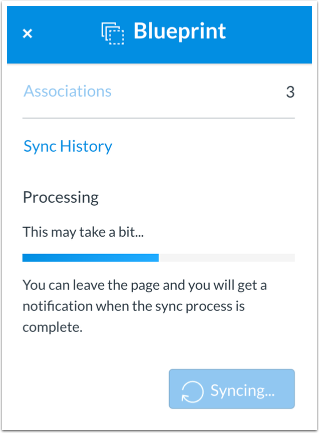
Una vez iniciada la sincronización, la barra lateral muestra su estado mientras estés viendo la página. Puedes salir de la página, pero ten en cuenta que la sincronización puede tardar un poco.
Notas:
- Si visualiza inmediatamente un curso asociado y no ve ninguna actualización, es posible que la sincronización aún esté en proceso. Para confirmar la finalización de la sincronización, active la notificación de sincronización de Blueprint en la configuración del usuario.
- Solo el contenido del curso maestro de Blueprint se sincronizará con los cursos asociados. El contenido añadido manualmente o copiado con un formato diferente no se sincronizará.