Como administrador, puede ver la actividad de cambios de calificaciones de su cuenta sin tener que acceder a la API ni al historial de calificaciones. Puede ver los cambios de calificaciones por calificador y por estudiante. También puede ver los registros de cambios de calificaciones de cursos y tareas específicos usando los ID de curso y tarea.
Nota: Los administradores de subcuentas no pueden ver la actividad de cambio de calificaciones en Herramientas de administración.
00:07: ¿Cómo puedo ver la actividad de cambio de calificaciones de una cuenta?
00:10: En Navegación global, haga clic en el enlace Administrador y luego haga clic en el nombre de la cuenta.
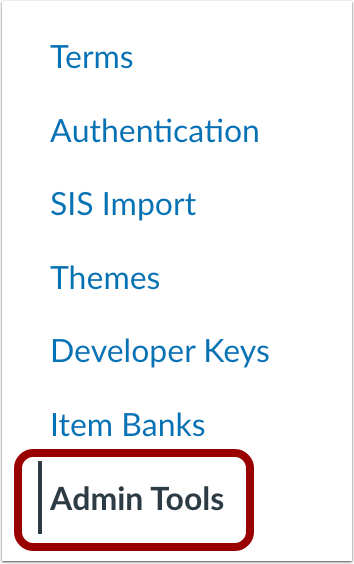
00:15: En Navegación de la cuenta, haga clic en el enlace Herramientas de administración.
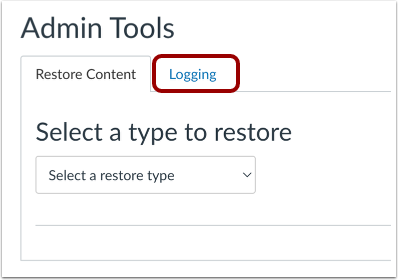
00:20: Haga clic en la pestaña Registro.
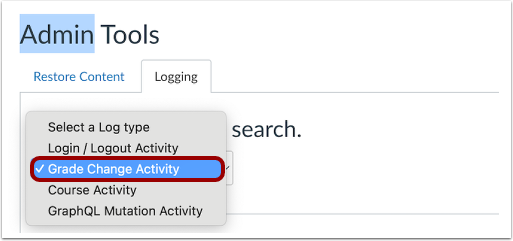
00:22: En el menú desplegable de tipo de registro, seleccione la opción Actividad de cambio de calificación.
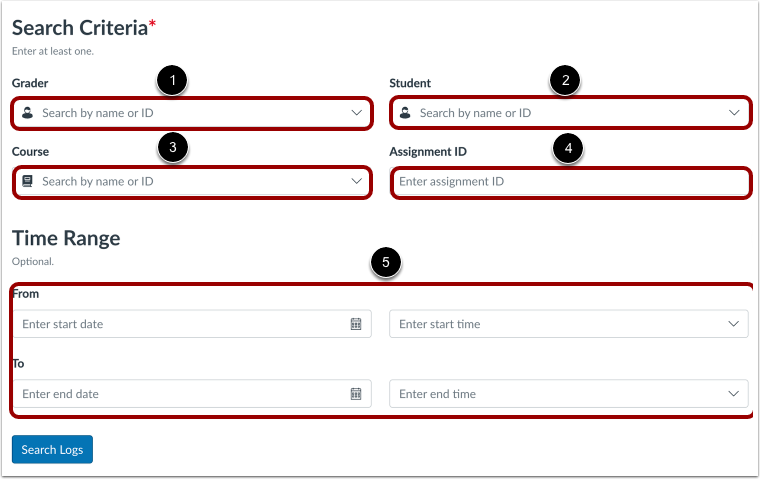
00:28: Para ver los resultados de la actividad de cambio de calificación, busque utilizando uno o más parámetros de búsqueda.
00:34: Los criterios de calificación le permiten buscar por nombre de calificación (por ejemplo, un instructor o un asistente de enseñanza).
00:40: Estudiante le permite buscar por nombre de estudiante.
00:43: El ID del curso te permite buscar por curso. Puedes encontrar el número de ID del curso al final de la URL.
00:50: El ID de la tarea te permite buscar por tarea. Puedes encontrar el número de ID de la tarea al final de la URL del curso.
00:58: Desde/Hasta fecha le permite limitar sus parámetros de búsqueda por rango de fechas.
01:04: Ingrese los criterios de búsqueda en los campos correspondientes.
01:08: Y haga clic en el botón Buscar registros.
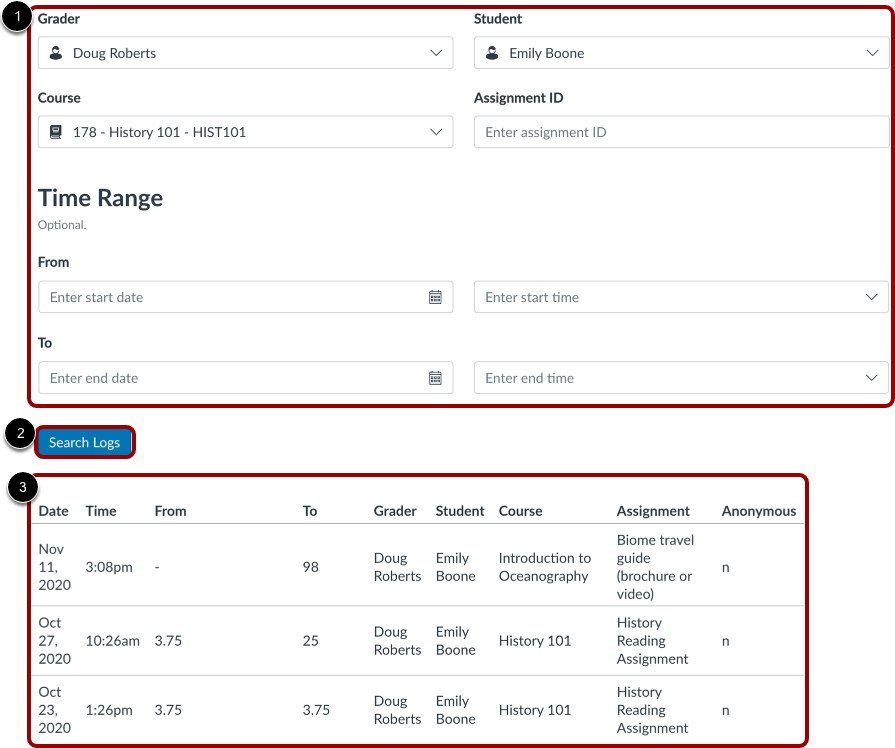
01:11: Canvas mostrará los resultados aplicables a los criterios introducidos. En este ejemplo, la búsqueda generó toda la actividad según el calificador y el estudiante. Los resultados incluyen: la fecha en que se modificó la calificación; la hora en que se modificó la calificación; la calificación anterior desde la que se modificó. El guion indica que no había calificación previamente asignada y una EX indica que la tarea fue justificada; la nueva calificación a la que se modificó; el calificador que asignó el cambio de calificación; el estudiante que recibió el cambio de calificación; el curso en el que se modificó la calificación; la tarea para la que se modificó la calificación; y si el calificador seleccionó la opción "Ocultar nombres de estudiantes" en la configuración de SpeedGrader.
01:49: La guía explicó cómo ver la actividad de cambio de calificaciones de una cuenta.
Abrir cuenta
En Navegación global, haga clic en el enlace Administrador [1], luego haga clic en el nombre de la cuenta [2].
En Navegación de la cuenta, haga clic en el enlace Herramientas de administración .
Registro abierto
Haga clic en la pestaña Registro .
Seleccionar tipo de registro
En el menú desplegable de tipo de registro, seleccione la opción Actividad de cambio de calificación .
Búsqueda de cambio de calificación
Para ver los resultados de la actividad de cambio de calificación, busque utilizando uno o más parámetros de búsqueda.
Calificador [1]: Le permite buscar por nombre del calificador (por ejemplo, instructor o asistente técnico)
Estudiante [2]: Permite buscar por nombre del estudiante
ID del curso [3]: Permite buscar por curso. El número de identificación del curso se encuentra al final de la URL (por ejemplo, canvas.instructure.com/courses/XXXXXX).
ID de la tarea [4]: Permite buscar por tarea. El número de identificación de la tarea se encuentra al final de la URL del curso (por ejemplo, canvas.instructure.com/courses/assignments/XXX).
Desde/Hasta fecha [5]: Le permite limitar sus parámetros de búsqueda por rango de fechas.
Nota: Al escribir el nombre de una persona en el campo de calificador o de estudiante, Canvas generará automáticamente una lista de nombres coincidentes. Canvas no aceptará entradas en los campos de calificador y estudiante que no estén seleccionadas en la lista desplegable de usuarios de Canvas. Actualmente, solo se pueden buscar los ID de la tarea y del curso si se conoce el ID.
Ver actividad de cambio de calificación
Introduzca los criterios de búsqueda en los campos correspondientes [1] y haga clic en el botón "Buscar registros" [2]. Canvas mostrará los resultados aplicables a los criterios introducidos. En el ejemplo anterior, la búsqueda generó toda la actividad según el calificador y el estudiante [3]. Los resultados incluyen:
- La fecha en que se cambió la calificación
- La hora en que se cambió la calificación
- La calificación asignada previamente se cambió de ; el guion (-) indica que no había una calificación asignada previamente y un EX indica que la tarea fue excusada
- El nuevo grado fue cambiado a
- El calificador que asignó el cambio de calificación
- El estudiante que recibió el cambio de calificación
- El curso en el que se cambió la calificación
- La tarea para la cual se cambió la calificación
- Si el calificador seleccionó o no la opción Ocultar nombres de estudiantes ( anónimos ) en la configuración de SpeedGrader