Puedes administrar los bancos de ítems de Nuevos Cuestionarios que se han compartido con tu institución. Puedes dejar de compartirlos, editarlos o eliminarlos. También puedes crear un nuevo banco de ítems como administrador.
Notas:
- Para ver todos los bancos de artículos de la cuenta, los usuarios deben tener el permiso de administración de cuentas de Bancos de artículos.
- Para compartir bancos de artículos con subcuentas, los usuarios deben tener el permiso Bancos de artículos - Compartir con subcuentas.
- La gestión de bancos de artículos no está disponible a nivel de cuenta si la opción de función Nuevos cuestionarios está deshabilitada a nivel de cuenta.
Bancos de artículos abiertos
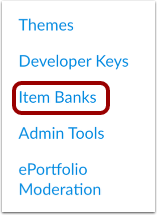
En Navegación de cuenta, haga clic en el enlace Bancos de artículos .
Ver bancos de artículos
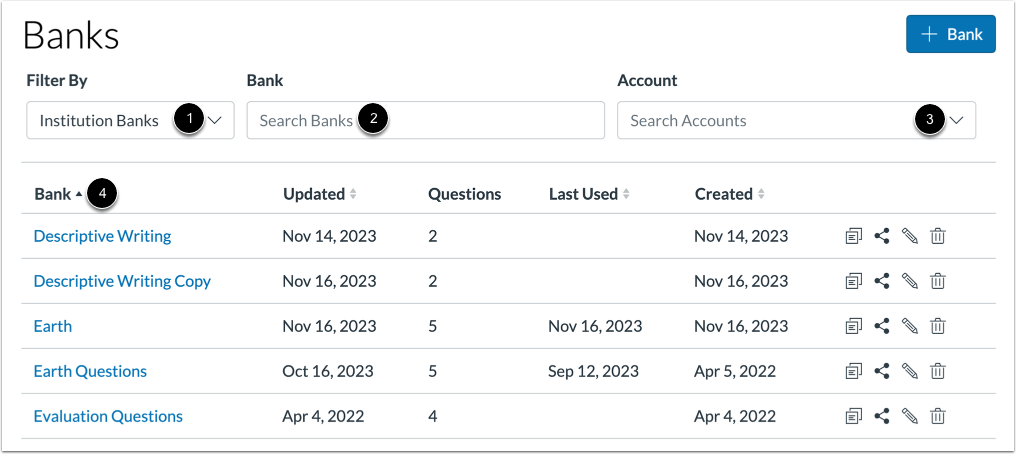
Para filtrar por banco institucional, bancos compartidos conmigo o bancos compartidos con el curso, haga clic en el menú desplegable Filtrar por [1].
Para buscar un banco de artículos específico, ingrese un término de búsqueda en el campo Buscar [2].
Para buscar una cuenta específica, haga clic en el menú desplegable Cuenta [3]
Para cambiar el orden de clasificación del banco de artículos de ascendente a descendente, haga clic en el botón Ordenar [4].
Nota: Cuando el permiso Bancos de artículos - Compartir con subcuentas está habilitado, puede filtrar por esa subcuenta.
Agregar banco de artículos
Para crear un nuevo banco de artículos, haga clic en el botón "Agregar banco" . Obtenga más información sobre cómo crear un banco de artículos como administrador .
Editar elementos del banco de artículos
Para administrar los artículos del banco de artículos, haga clic en el nombre de un banco de artículos.
Administrar artículos del banco de artículos
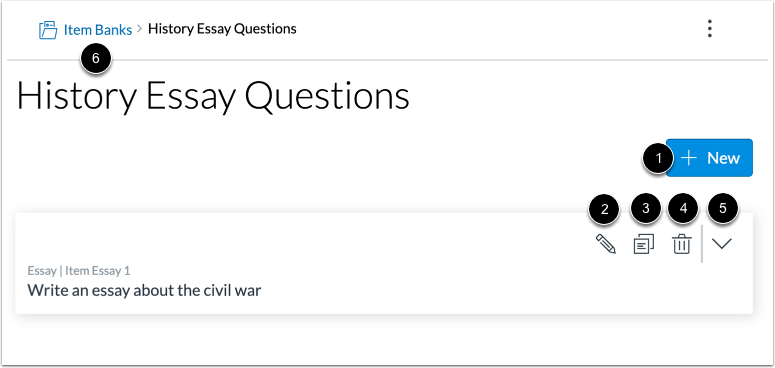
Para agregar un nuevo artículo al banco de artículos, haga clic en el botón Agregar nuevo [1]. Obtenga más información sobre cómo agregar un nuevo artículo a un banco de artículos .
Para editar un elemento del banco de artículos, haga clic en el icono Editar [2]. Obtenga más información sobre cómo editar elementos del banco de artículos .
Para mover o copiar un elemento del banco de artículos, haga clic en el icono Copiar [3]. Obtenga más información sobre cómo mover y copiar elementos del banco de artículos .
Para eliminar un elemento del banco de artículos, haga clic en el ícono Eliminar [4].
Para ver los detalles del artículo, haga clic en el ícono Expandir detalles del artículo [5].
Para regresar a todos los bancos de artículos, haga clic en el enlace Bancos de artículos [6].
Banco de artículos duplicados
Para duplicar un banco de artículos, haga clic en el ícono Duplicar .
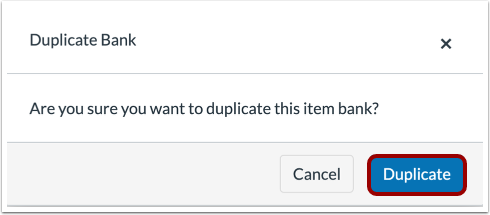
Confirmar duplicación
Para confirmar la duplicación, haga clic en el botón Duplicar . Nota: Los bancos de artículos duplicados incluyen la palabra "Copia" al final del nombre del banco.
Banco de artículos compartidos
Para administrar la configuración de uso compartido de un banco de artículos, haga clic en el ícono Compartir .
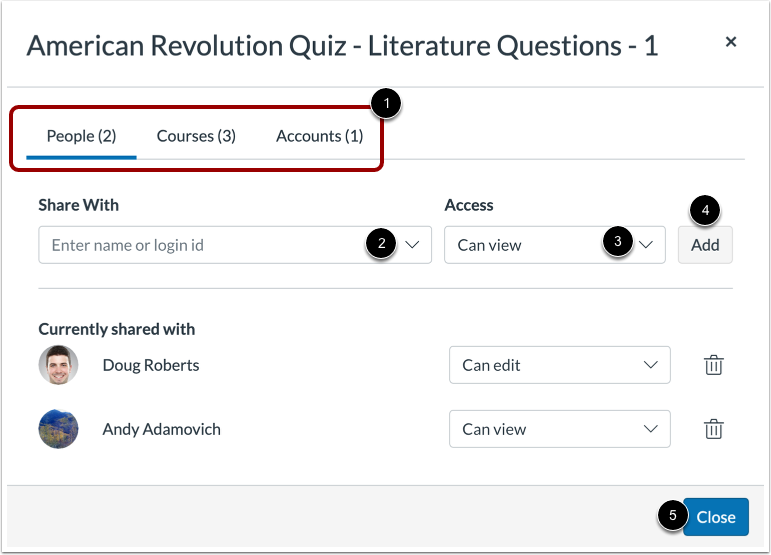
Establecer ajustes para compartir
Puede compartir un banco de artículos con usuarios, cursos y subcuentas [1].
Para compartir el banco de artículos con usuarios, cursos o subcuentas específicos, escriba el nombre de un usuario, curso o subcuenta en el campo Compartir con [2].
Puede configurar el acceso a Puede ver, que permite a los usuarios ver los bancos de artículos en un estado de solo lectura, o Puede editar, que permite a los usuarios ver y editar el banco de artículos [3].
Para configurar los ajustes de acceso con los que compartes, haz clic en el menú desplegable Acceso [4]. Puedes configurar el acceso para ver o editar.
Para compartir el banco de artículos con los usuarios o cursos especificados, haga clic en el botón Agregar [5].
Para guardar su configuración de uso compartido, haga clic en el botón Cerrar [6].
Nota: Cuando el permiso Bancos de artículos - Compartir con subcuentas está habilitado, puede compartir con subcuentas.
Editar banco de artículos
Para editar el nombre de un banco de artículos, haga clic en el ícono Editar .
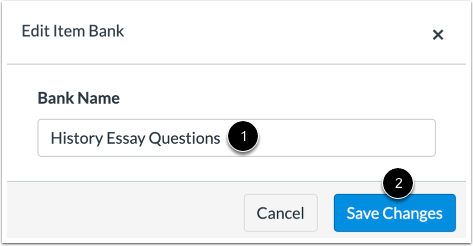
Editar el nombre del banco de artículos
Para cambiar el nombre del banco de artículos, escriba un nombre nuevo en el campo Nombre del banco [1], luego haga clic en el botón Guardar cambios para guardar el nuevo nombre [2].
Eliminar banco de artículos
Para eliminar un banco de artículos, haga clic en el ícono Eliminar .
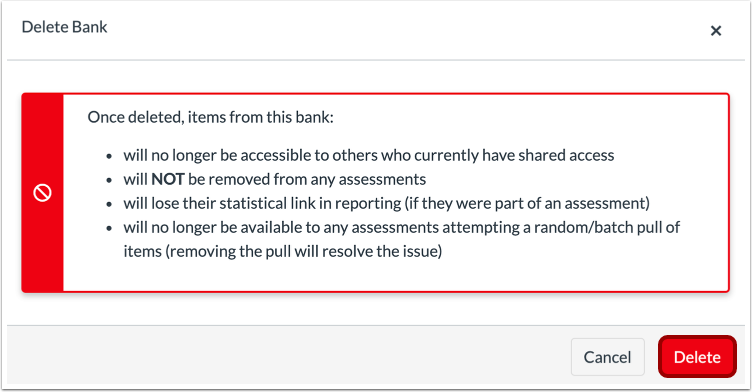
Confirmar eliminación
Para confirmar la eliminación del banco de artículos, haga clic en el botón Eliminar .
Al eliminar un banco de artículos, se aplicará lo siguiente a los artículos del banco de artículos:
- Los elementos ya no serán accesibles para otras personas que actualmente tengan acceso compartido.
- Los artículos no se eliminarán de ninguna evaluación.
- Los elementos perderán su vínculo estadístico en los informes (si fueron parte de una evaluación)
- Los artículos ya no estarán disponibles para ninguna evaluación que intente una extracción aleatoria/por lotes de artículos (eliminar la extracción resolverá el problema)