Canvas Apps es el centro para descubrir, gestionar y supervisar aplicaciones integradas. Esta función busca ampliar y mejorar la experiencia de enseñanza y aprendizaje digital con aplicaciones potentes que ofrecen o enriquecen contenido, evaluación, multimedia, colaboración, análisis, accesibilidad y más.
Si es un administrador raíz de Canvas con el permiso Administrar registros LTI, puede agregar una aplicación externa (herramienta LTI) manualmente en la página Aplicación de Canvas.
Notas:
- Canvas Apps está disponible en la Navegación de la cuenta y habilitada para todas las instituciones.
- Al copiar un curso con una excepción, esta no se copiará. Esto se hace intencionalmente para evitar que los usuarios accedan a aplicaciones que no deberían tener.
- Si todos los cursos de una subcuenta deben tener acceso, se recomienda crear la excepción a nivel de subcuenta. Esto garantiza que los cursos nuevos hereden automáticamente la excepción.
Abrir cuenta
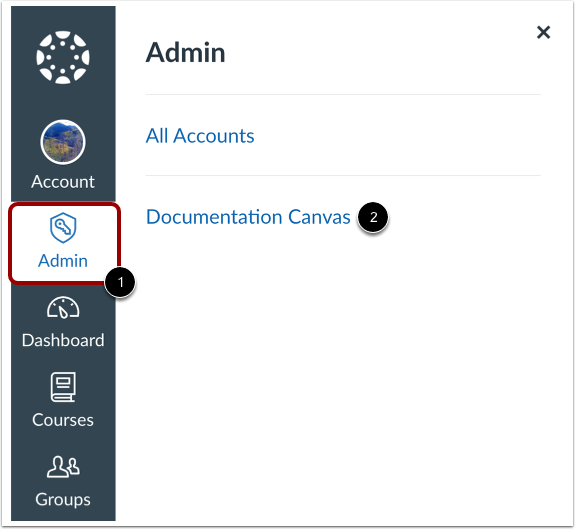
En Navegación global, haga clic en el enlace Administrador [1] y luego haga clic en el nombre de la cuenta [2].
Abrir aplicaciones
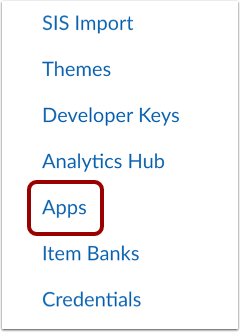
En Navegación de la cuenta, haga clic en el enlace Aplicaciones .
Agregar nueva aplicación
En la pestaña Administrar [1], haga clic en el botón Instalar una nueva aplicación [2].
Seleccione el método de instalación y agregue el nombre de la aplicación
En el menú desplegable "Método de instalación", seleccione la opción "Manual" [1]. Añada un nombre a su aplicación [2] y haga clic en el botón "Siguiente" [3].
Completar el registro LTI 1.3
La ventana de registro de LTI 1.3 muestra los detalles técnicos necesarios para la configuración, incluidos los URI utilizados para identificar recursos de la herramienta, iniciar la herramienta y autenticarla.
Complete los siguientes campos:
- URI de redireccionamiento [1]
- URI de enlace de destino predeterminado [2]
- URL de inicio de OpenID Connect [3]
- Seleccione el método JWK y luego ingrese el JWK en el campo de texto. [4]
- Dominio [5]
- Campos personalizados [6]
Haga clic en el botón Siguiente [7].
Para obtener más información sobre la configuración manual, haga clic en el enlace de documentación de Canvas [8].
Establecer permisos
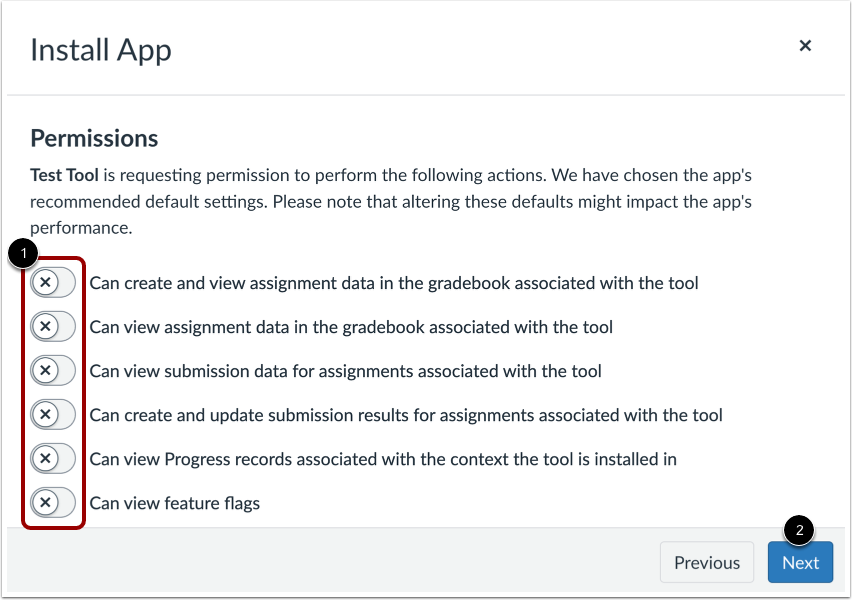
Para seleccionar los permisos que desea otorgar a la aplicación, active el botón "Permisos" [1]. Luego, haga clic en el botón " Siguiente " [2].
Notas:
Establecer el uso compartido de datos de usuario
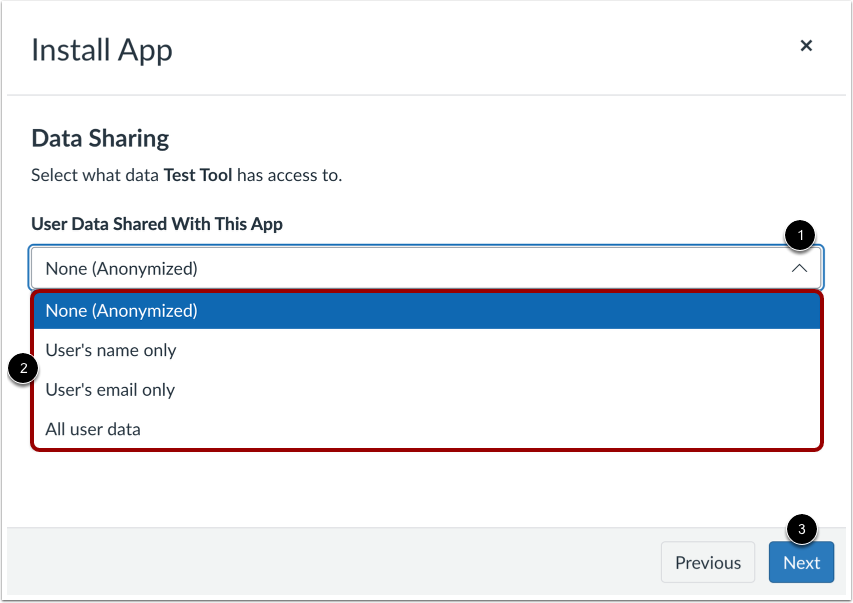
Haga clic en el menú desplegable "Datos de usuario compartidos con esta aplicación" [1] y luego seleccione a qué datos puede acceder la herramienta [2]. Las opciones incluyen:
- Ninguno (Anónimo)
- Sólo el nombre del usuario
- Solo correo electrónico del usuario
- Todos los datos del usuario
Haga clic en el botón Siguiente [3].
Colocaciones de conjuntos
Seleccione desde dónde se puede acceder a la aplicación [1] y luego haga clic en el botón Siguiente [2].
Nota: Cada ubicación tiene un ícono de información que muestra una captura de pantalla de la ubicación en Canvas, así como una descripción de texto de la misma.
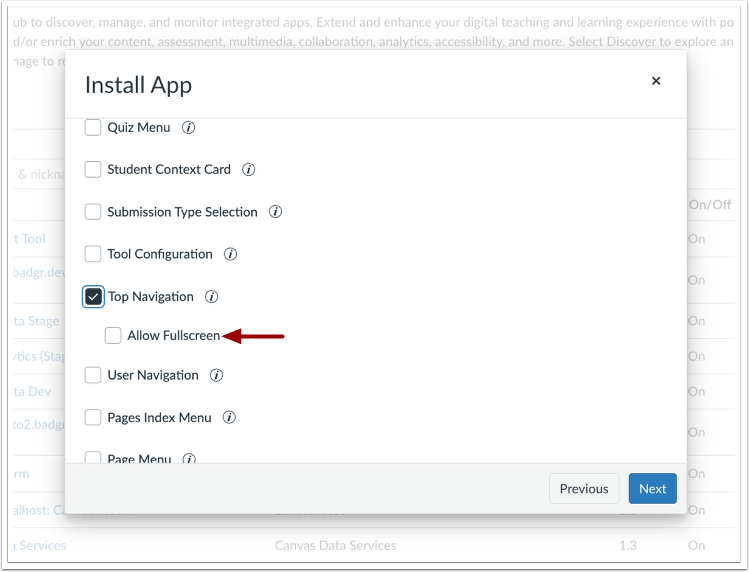
Establecer la opción de pantalla completa
Al agregar o editar una herramienta LTI en Canvas Apps, al seleccionar la casilla de verificación Navegación superior, la opción Permitir pantalla completa estará disponible.
Anular URI
Puede optar por anular las URI de enlace de destino para las ubicaciones seleccionadas [1]. Algunas herramientas se pueden personalizar para iniciarse en diferentes URI según su ubicación en Canvas.
Haga clic en el botón Siguiente [2].
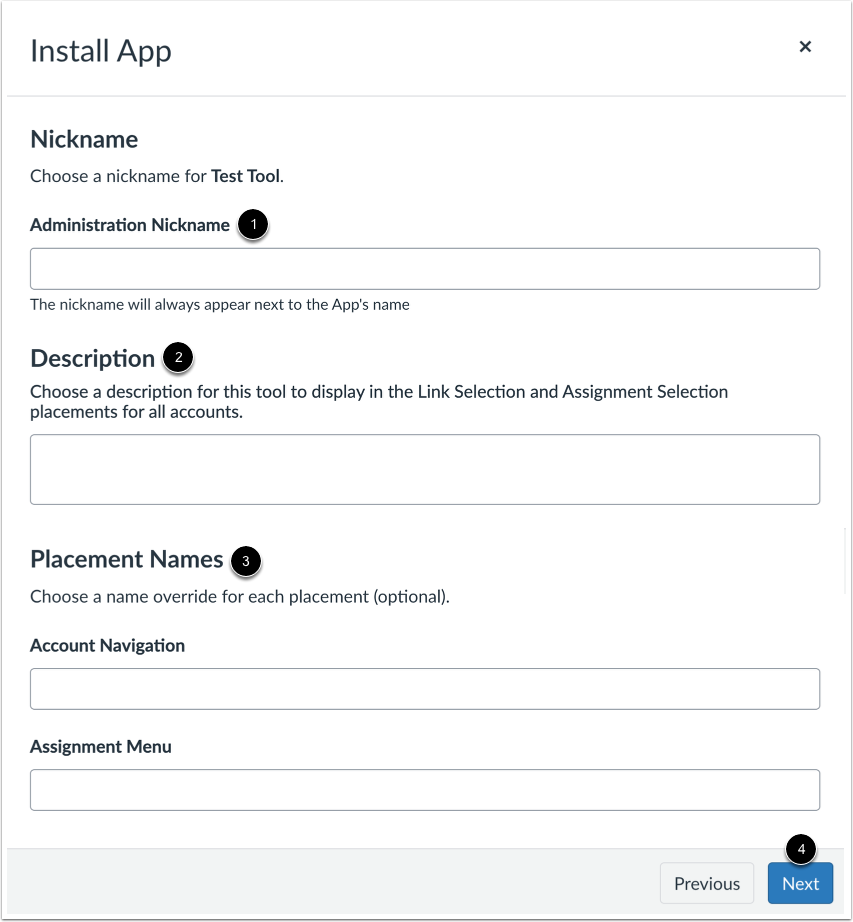
Añadir apodo
Puedes agregar un apodo para la aplicación [1], una breve descripción [2] y un nombre para cada ubicación [3]. Luego, haz clic en el botón Siguiente [4].
Notas:
- El apodo se muestra en la página Administrar. Puedes usarlo para indicar cualquier detalle de la herramienta que te ayude a identificarla, como un campus, una subcuenta u otra función.
- El campo Descripción permite crear una descripción para que los usuarios de la herramienta la vean en las ubicaciones donde esté habilitada. También se puede etiquetar la herramienta de forma diferente en ciertas ubicaciones.
Si están disponibles, se muestran las URL de los íconos de la aplicación.
Puedes configurar el ícono predeterminado de la herramienta y su ícono en la página de Aplicaciones agregando la URL del ícono de la herramienta [1]. Si la herramienta tiene una ubicación que muestra un logotipo en Canvas, puedes agregarlo en esta pantalla [2].
Haga clic en el botón Siguiente [3].
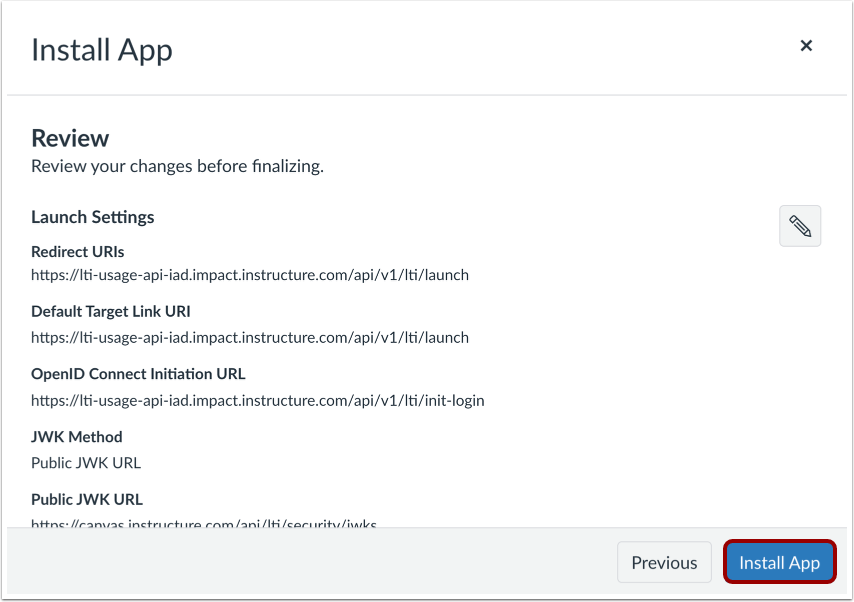
Revisar e instalar la aplicación
Revise todos los detalles y luego haga clic en el botón Instalar aplicación .
Administrar aplicación
Tras la instalación, la aplicación aparece en la pestaña "Administrar" [1]. Para administrarla, haga clic en su nombre [2]. Puede copiar el ID de cliente, editarla, eliminarla (si corresponde) o configurar la disponibilidad y las excepciones .
También puedes hacer que la aplicación esté disponible en toda la cuenta o en cursos específicos usando un ID de cliente.