Después de abrir un caso desde la página Casos , puede administrar los detalles de un caso individual.
Nota: Las funciones de la Consola de administración de campo pueden variar según la configuración de la cuenta y del usuario. Según los permisos de su rol, es posible que no pueda ver ni usar las funciones descritas en esta lección.
Caso abierto
Para ver todos los casos, haga clic en la pestaña Casos [1].
Para filtrar casos por producto de Instructure, estado, casos creados hoy, casos asignados a usted, casos vistos recientemente o casos clasificados, haga clic en el menú Filtro [2].
Para buscar un caso, ingrese el número de caso o los detalles en el campo de búsqueda [3].
Haga clic en el enlace del número de caso que desea ver [4].
Ver caso
Cada caso muestra detalles importantes de un vistazo [1], incluido el número de caso, el nombre del propietario, la fecha y hora de apertura, el nivel de escalada más alto y el nombre del contacto.
También puede ver el estado de la TIR en el campo TIR Cumplido [2]. Si se cumplió la TIR, el campo mostrará una bandera verde. Si no se cumplió la TIR, el campo mostrará una bandera roja.
Para seguir un caso, haga clic en el botón Seguir [3]. Para editar los detalles del caso, haga clic en el botón Editar [4].
Ver detalles del caso
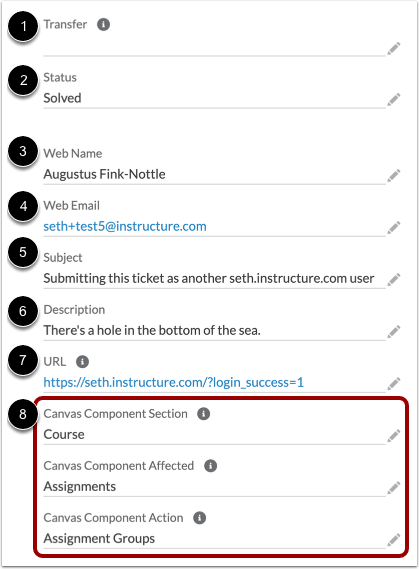
Los campos Detalles del caso le permiten ver y editar información sobre el caso, incluyendo:
- usuario al que se transferirá el caso [1]
- estado del caso [2]
- nombre de la persona que presentó el caso[3]
- Dirección de correo electrónico de la persona que presentó el caso [4]
- sujeto del caso [5]
- descripción del caso [6]
- URL del lienzo donde se envió el caso [7]
- Componentes del lienzo [8]
Ver pestaña Chatter
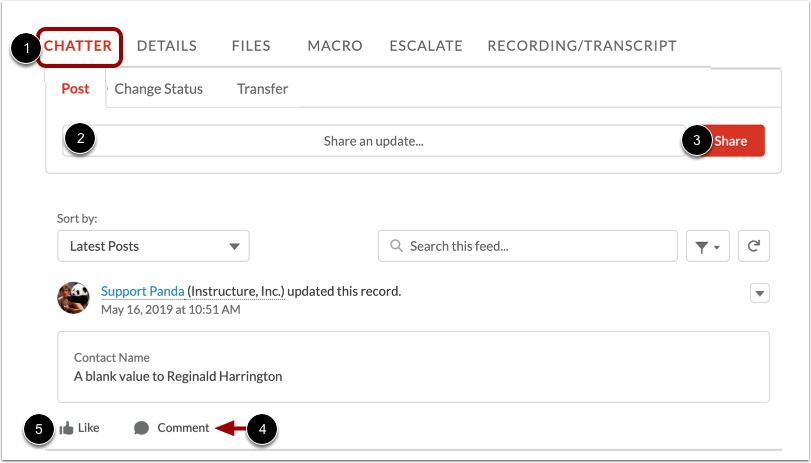
Para ver el feed de actividad del caso y los comentarios, haga clic en la pestaña Chatter [1].
Para agregar un comentario al caso, introdúzcalo en el campo "Compartir una actualización" [2] y haga clic en el botón "Compartir" [3]. Los comentarios ingresados mediante la opción "Publicar" envían un correo electrónico a la dirección que aparece en el campo "Correo electrónico web" del caso.
Para adjuntar un comentario a un elemento del feed, haz clic en el enlace "Comentar" del elemento [4]. Para indicar que te gusta un elemento del feed, haz clic en el enlace "Me gusta" [5].
Cambiar el estado del caso
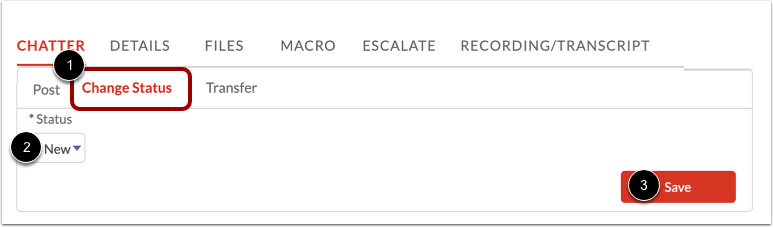
Para cambiar el estado del caso, haga clic en la pestaña "Cambiar estado" [1]. Luego, seleccione el nuevo estado en el menú desplegable " Estado" [2]. Para guardar el estado, haga clic en el botón "Guardar" [3].
Nota: Al enviar un mensaje al soporte técnico de Canvas, cambie el estado del caso a Abierto. De lo contrario, es posible que el equipo de soporte no reciba su actualización.
Caja de transferencia
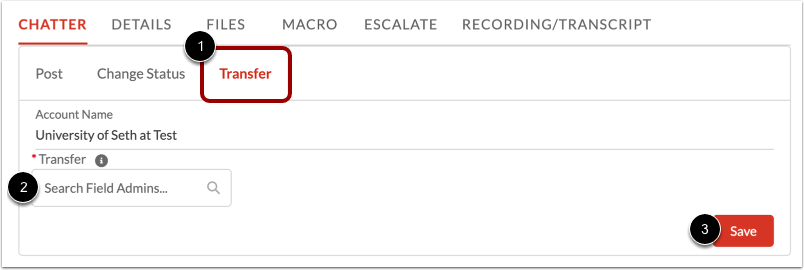
Para transferir el caso, haga clic en la pestaña Transferir [1]. Luego, haga clic en el campo de búsqueda para encontrar al administrador que recibirá el caso [2].
Para guardar, haga clic en el botón Guardar [3].
Ver pestaña de detalles
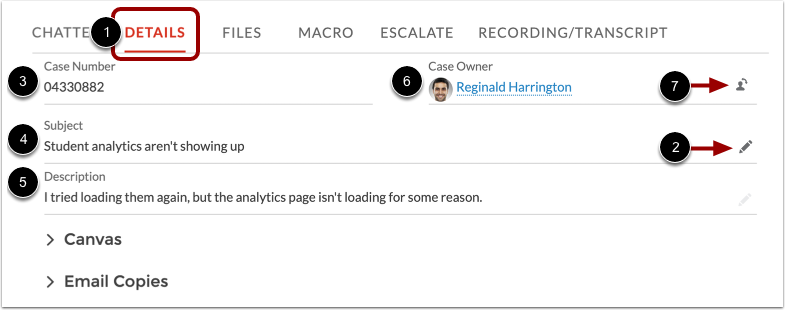
Para ver los detalles del caso, haga clic en la pestaña Detalles [1]. Desde allí, puede ver y editar la información de un caso.
Para editar un campo en la pestaña Detalles del caso, haga clic en el ícono Editar [2].
El campo Número de caso muestra el número de caso [3]. El campo Asunto muestra lo que el usuario final escribió en el asunto [4]. El campo Descripción muestra lo que el usuario final escribió en el caso [5].
El campo "Propietario del caso" muestra el usuario asignado actualmente al caso [6]. Para cambiar el propietario del caso, haga clic en el icono " Propietario del caso" [7].
Ver detalles del lienzo
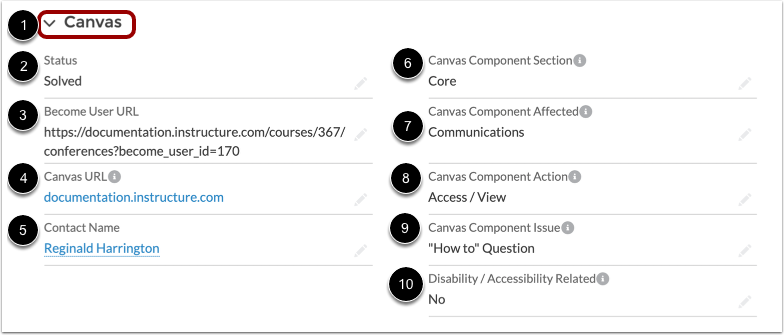
La sección Detalles del lienzo muestra información específica del lienzo sobre el caso [1]:
- Estado [2]: muestra el estado del caso. Puede configurarse como abierto, nuevo, pendiente, en espera, resuelto o cerrado como duplicado.
- URL de usuario [3]: muestra la página donde el usuario envió el ticket. Esta URL también permite ver lo que el usuario final ve en Canvas.
- URL de Canvas [4]: muestra la instancia de Canvas desde la que se envió el caso.
- Nombre del contacto [5]: muestra el nombre de la persona que facilita la comunicación con el Solicitante.
- Sección del componente Canvas [6]: describe si el caso se relaciona con una cuenta completa, un curso específico, un usuario de Canvas, una LTI o integración, o un problema que no es de Canvas.
- Componente de Canvas afectado [7]: describe la característica de Canvas de donde proviene el error o problema.
- Acción del componente Canvas [8]: describe la acción que llevó a la creación del caso.
- Problema del componente Canvas [9]: describe el propósito detrás de la creación del caso.
- Relacionado con discapacidad/accesibilidad [10]: indica si el caso se relaciona con problemas de discapacidad o accesibilidad.
Para obtener más información sobre las opciones disponibles para los campos de Componentes de Canvas, consulte el documento de recursos Componente de Canvas .
Agregar copias de correo electrónico
El campo Agregar CC contiene cualquier dirección de correo electrónico que recibirá notificaciones de actualizaciones de casos.
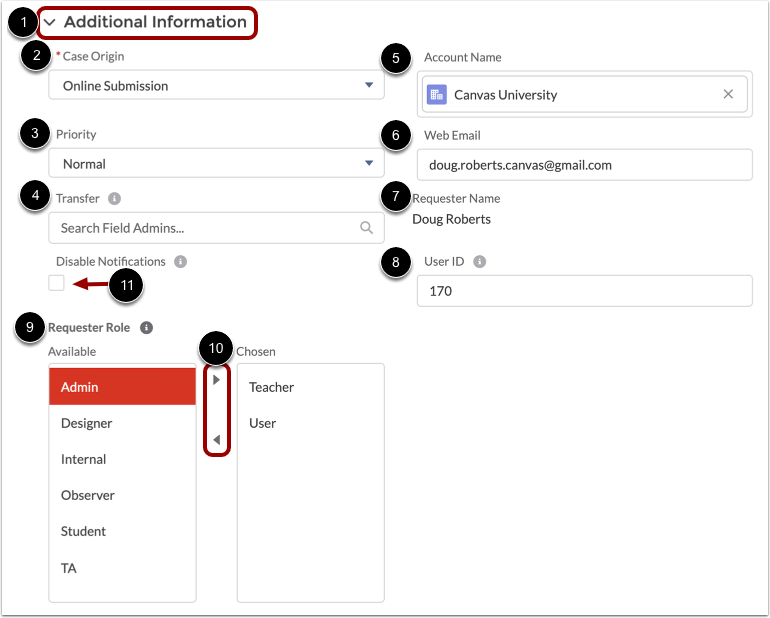
La sección Información adicional muestra información adicional relacionada con el caso [1]:
- Origen del caso [2]: muestra dónde se originó el caso, como correo electrónico, teléfono o envío en línea.
- Prioridad [3]: describe la urgencia con que debe abordarse el caso.
- Transferencia [4]: permite a los usuarios transferir casos a otro administrador de campo.
- Nombre de la cuenta [5]: muestra el nombre de la cuenta
- Correo electrónico web [6]: muestra la dirección de correo electrónico del solicitante.
- Nombre del solicitante [7]: muestra el nombre del usuario que creó el caso.
- ID de usuario [8]: muestra el ID de usuario del solicitante.
- Rol del solicitante [9]: muestra el/los rol(es) del solicitante. Para agregar o eliminar un rol, haga clic en el título del rol y luego en las flechas [10].
Para deshabilitar las notificaciones en el caso, haga clic en la casilla de verificación Deshabilitar notificaciones [11].
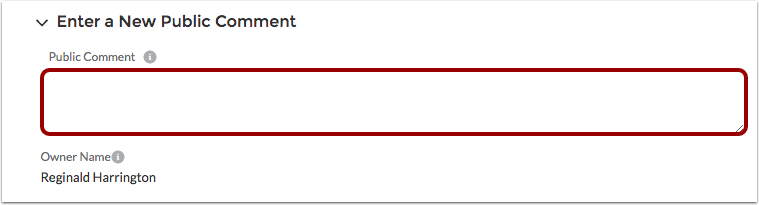
Para agregar un comentario al caso, ingrese el comentario en el campo Comentario público .
El campo Nombre del propietario muestra el nombre del propietario del caso.
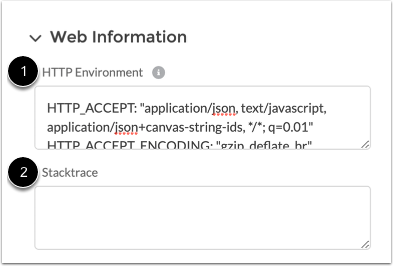
El campo Entorno HTTP indica el sistema operativo, la versión del navegador y la dirección IP del usuario final [1]. Para interpretar esta cadena, visite el sitio web de cadenas del agente de usuario y pegue el texto en la ventana para su análisis.
El campo Stacktrace contiene el mensaje de error de ingeniería [2]. Este campo se completará si el ticket se envió desde un informe de error de página. Este mensaje suele ser descifrable solo para el ingeniero que escribió el código, pero puede contener información que le guiará hacia la solución.
Pestaña Ver archivos
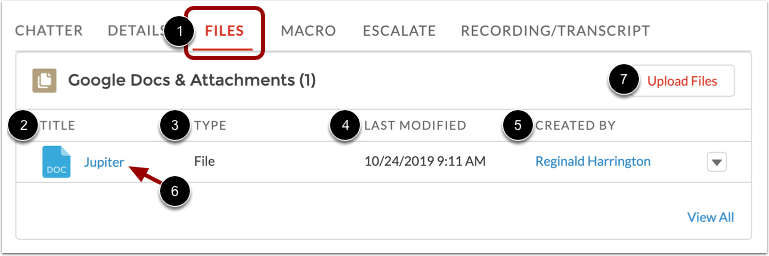
Para ver los archivos, haga clic en la pestaña Archivos [1].
Cada archivo adjunto muestra el título [2], el tipo [3], la fecha de la última modificación [4] y el usuario que adjuntó el archivo [5].
Para ver una vista previa del archivo, haga clic en el título del archivo [6]. Para adjuntar un nuevo archivo, haga clic en el botón Cargar archivos [7].
Ver pestaña Macro
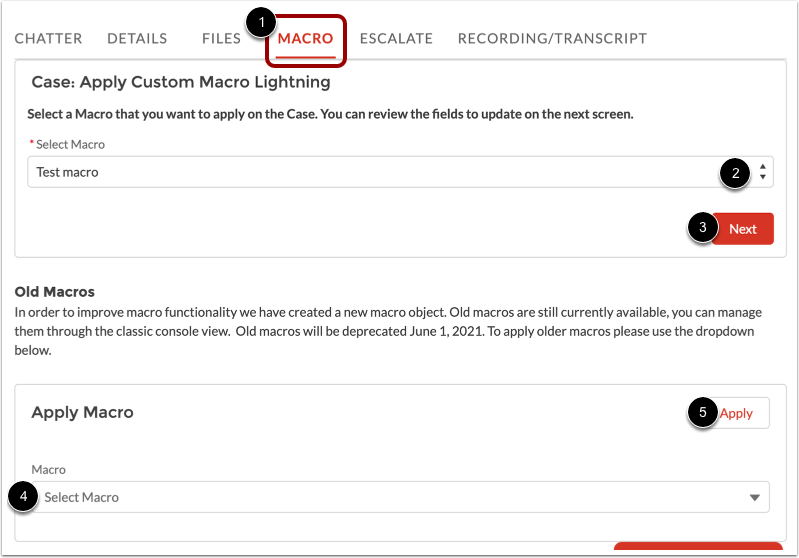
Para aplicar una macro al caso, haga clic en la pestaña Macro [1]. Puede aplicar un objeto de macro clásico o uno nuevo.
Para aplicar una nueva macro, haga clic en el menú desplegable Seleccionar macro en el menú Aplicar iluminación de macro personalizada [2]. Luego, haga clic en el botón Siguiente [3].
Para aplicar una macro clásica, haga clic en el menú desplegable Macro [4] y haga clic en el botón Aplicar [5].
Nota: Las macros antiguas quedaron obsoletas el 1 de junio de 2021.
Ver pestaña Escalar
Para escalar el caso al Soporte de Canvas , haga clic en la pestaña Escalar [1] y haga clic en el botón Escalar [2].
Ver la pestaña de Escalada del SIS
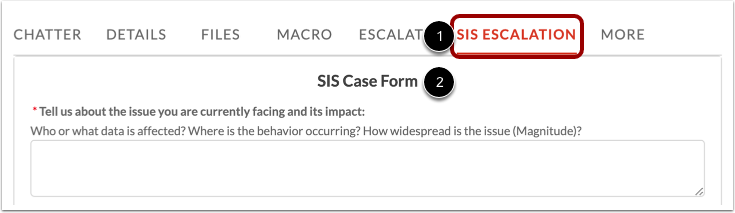
Para escalar el caso al equipo de soporte de SIS , haga clic en la pestaña Escalada de SIS [1] y envíe el Formulario de caso de SIS [2].
Ver pestaña Grabación/Transcripción
Para ver las grabaciones telefónicas asociadas con el caso, haga clic en la pestaña Grabación/Transcripción .
Nota: Las transcripciones del chat están disponibles en el correo electrónico de seguimiento del agente.