Puede crear una macro en la Consola de administración de campo. Las macros le permiten aplicar cambios a cualquier caso con solo unos clics. Puede aplicar una macro al visualizar un caso individual .
Nota: Las funciones de la Consola de administración de campo pueden variar según la configuración de la cuenta y del usuario. Según los permisos de su rol, es posible que no pueda ver ni usar las funciones descritas en esta lección.
Macros abiertas
Para abrir la página Macros, haga clic en la pestaña Macros .
Crear nueva macro
Para crear una nueva macro, haga clic en el botón Nuevo .
Agregar detalles de macro
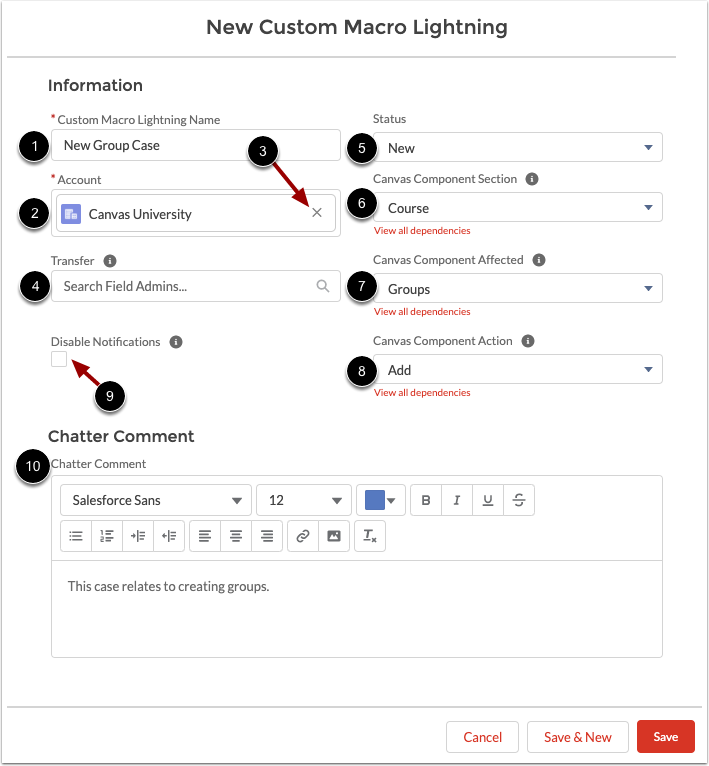
Introduzca los detalles de la macro. Los detalles de la macro incluyen:
- Nombre [1]
- Cuenta [2]: muestra la cuenta donde se puede usar la macro. Para eliminar una cuenta, haga clic en el icono Eliminar [3].
- Transferencia [4]: transfiere casos al administrador de campo designado
- Estado [5]: designa el estado del caso, que puede configurarse como abierto, nuevo, pendiente, en espera, resuelto o cerrado como duplicado.
- Sección del componente Canvas [6]: describe si el caso se relaciona con una cuenta completa, un curso específico, un usuario de Canvas, una LTI o integración, o un problema que no es de Canvas.
- Componente de Canvas afectado [7]: describe la característica de Canvas de donde proviene el error o problema.
- Acción del componente Canvas [8]: describe la acción que llevó a la creación del caso.
- Deshabilitar notificaciones [9]: evita que se envíen correos electrónicos de notificación al propietario del caso, al contacto del caso y al CC del caso.
- Comentario de Chatter [10]: agrega un comentario a cada caso
Para obtener más información sobre las opciones disponibles para los campos de Componentes de Canvas, consulte el documento de recursos Componente de Canvas .
Guardar macro
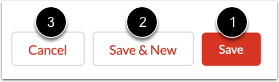
Para guardar la macro, haga clic en el botón Guardar [1]. Para guardar la macro y comenzar a crear una nueva, haga clic en el botón Guardar y nuevo [2].
Para eliminar su macro, haga clic en el botón Cancelar [3].
Ver macro
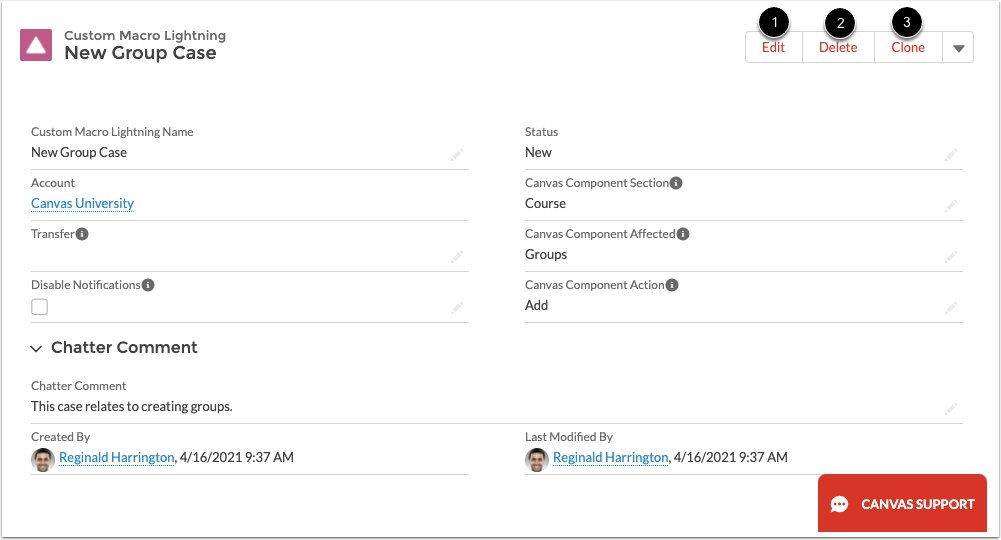
Ver la macro.
Para editar la macro, haga clic en el botón Editar [1]. Para eliminarla, haga clic en el botón Eliminar [2]. Para duplicarla, haga clic en el botón Clonar [3].