Puede crear, editar, eliminar, archivar y duplicar rúbricas para que los instructores las utilicen en toda su institución. Los instructores pueden agregar rúbricas a nivel de cuenta a sus tareas, discusiones calificadas y cuestionarios. También pueden crear sus propias rúbricas en sus cursos.
Notas:
- La opción de función Mejoras de tareas debe estar habilitada para que los estudiantes puedan ver la interfaz de rúbrica actualizada.
- Esta lección describe las rúbricas con la función Rúbricas Mejoradas activada. Si los pasos de esta lección no coinciden con lo que se muestra en su cuenta, consulte nuestra guía sobre cómo administrar las rúbricas en la interfaz de Rúbricas Clásicas .
Abrir cuenta
En Navegación global, haga clic en el enlace Administrador [1], luego haga clic en el nombre de la cuenta [2].
Rúbricas abiertas
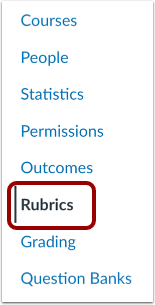
En Navegación de la cuenta, haga clic en el enlace Rúbricas .
Ver página de rúbrica
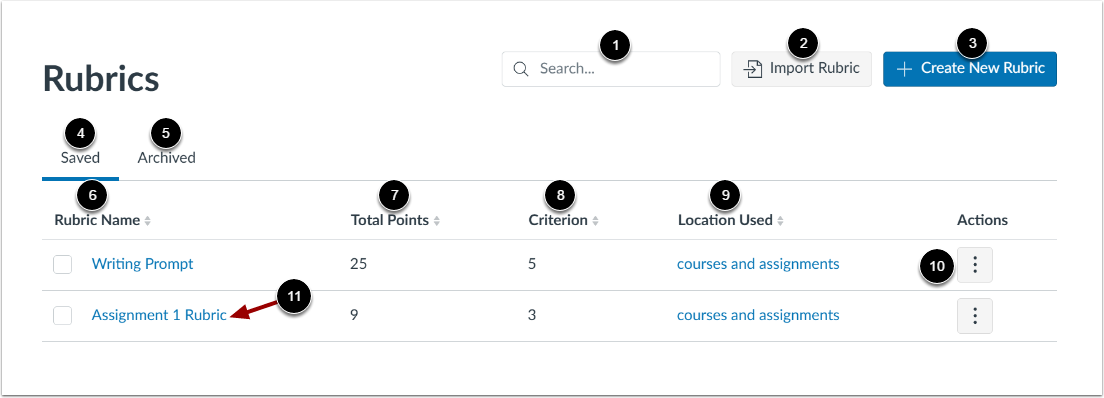
En la página Rúbricas, puedes ver todas las rúbricas existentes en la cuenta.
Para buscar una rúbrica, ingrese el nombre de la rúbrica en el campo Buscar [1].
Para importar una rúbrica, haga clic en el botón Importar rúbrica [2].
Para crear una nueva rúbrica , haga clic en el botón Crear nueva rúbrica [3].
Para ver las rúbricas guardadas, haga clic en la pestaña Guardadas [4].
Para ver las rúbricas archivadas, haga clic en la pestaña Archivadas [5].
Puede ordenar las rúbricas en orden ascendente y descendente por Nombre de la rúbrica [6], Puntos totales [7], Criterio [8] y Ubicación utilizada [9].
Puede administrar una rúbrica haciendo clic en el ícono Opciones [10].
Para abrir una rúbrica existente, haga clic en el nombre de la rúbrica [11].
Editar rúbrica
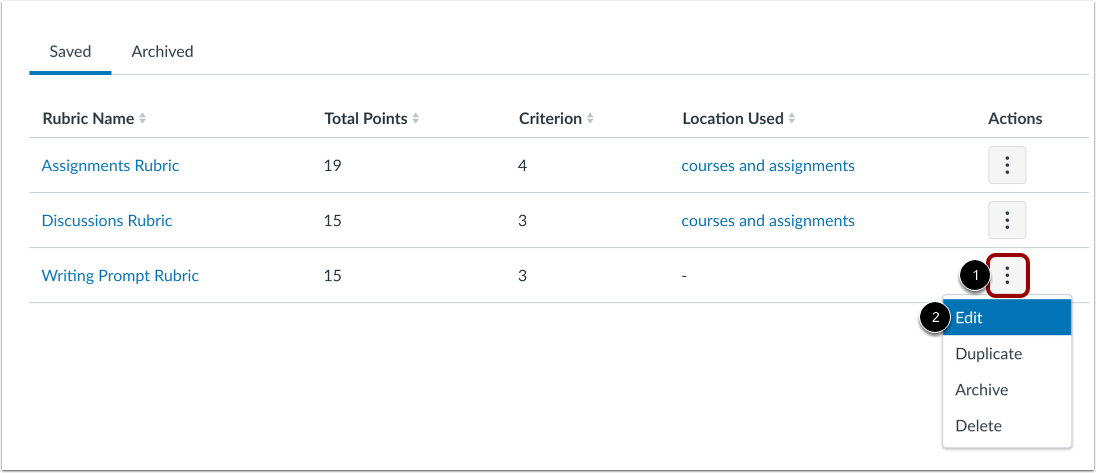
Para editar la rúbrica, haga clic en el ícono Opciones [1] y luego haga clic en el enlace Editar [2].
Ver rúbrica no editable
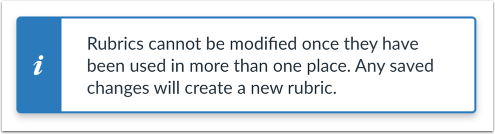
Si una rúbrica se ha utilizado en más de una tarea, no se puede editar. Sin embargo, se puede duplicar para realizar cambios.
Editar detalles de la rúbrica
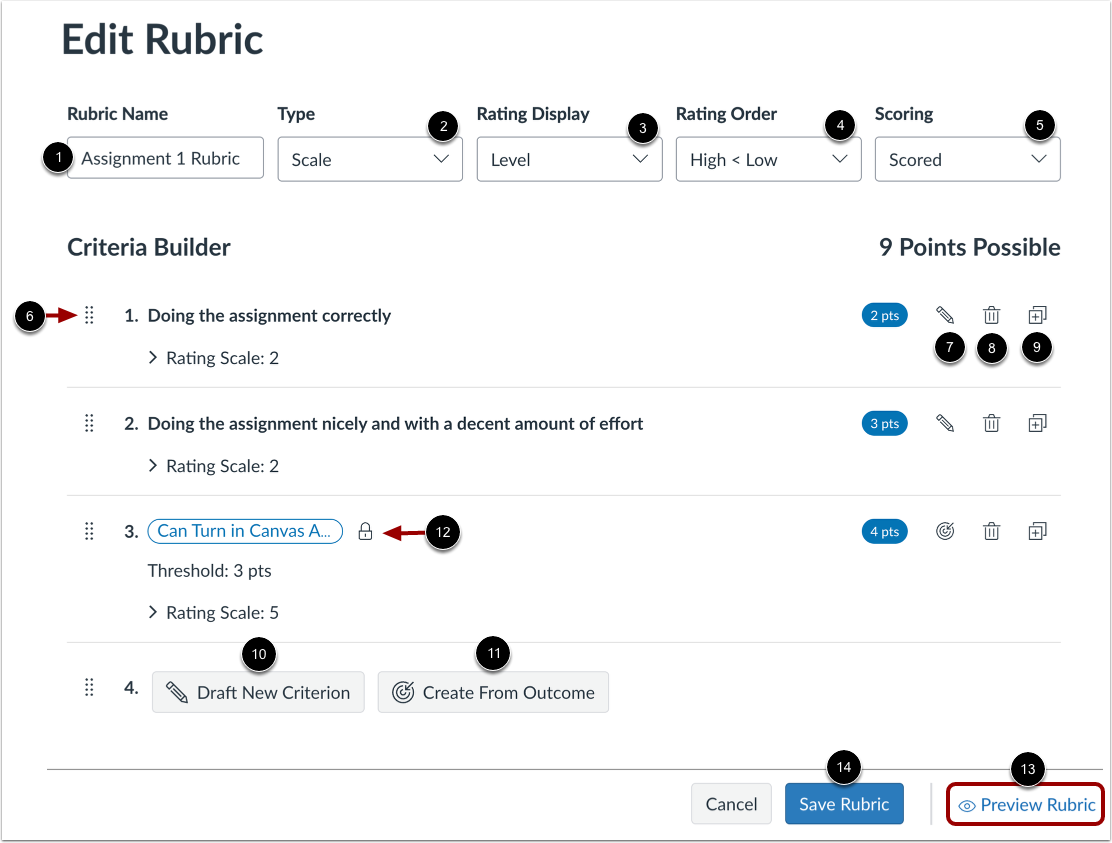
En la página Editar rúbrica, puede hacer lo siguiente:
- Cambiar el nombre de la rúbrica [1]
- Cambiar el tipo de rúbrica a Escala o Retroalimentación escrita [2]
- Cambiar la visualización de la calificación a Nivel o Puntos [3]
- Cambiar el orden de calificación [4]
- Establezca la rúbrica como calificada o no calificada [5]
- Reorganizar las calificaciones de criterios [6]
- Editar una descripción de criterio de rúbrica o una descripción larga [7]
- Eliminar un criterio o resultado alineado de la rúbrica [8]
- Duplicar un criterio de la rúbrica [9]
- Añadir un nuevo criterio [10]
- Alinear un resultado [11]
Si no se puede editar un resultado, aparecerá un ícono de candado [12].
Para obtener una vista previa de sus ediciones, haga clic en el enlace Vista previa de la rúbrica [13]
Para aplicar los cambios, haga clic en el botón Guardar rúbrica [14].
Editar detalles del criterio
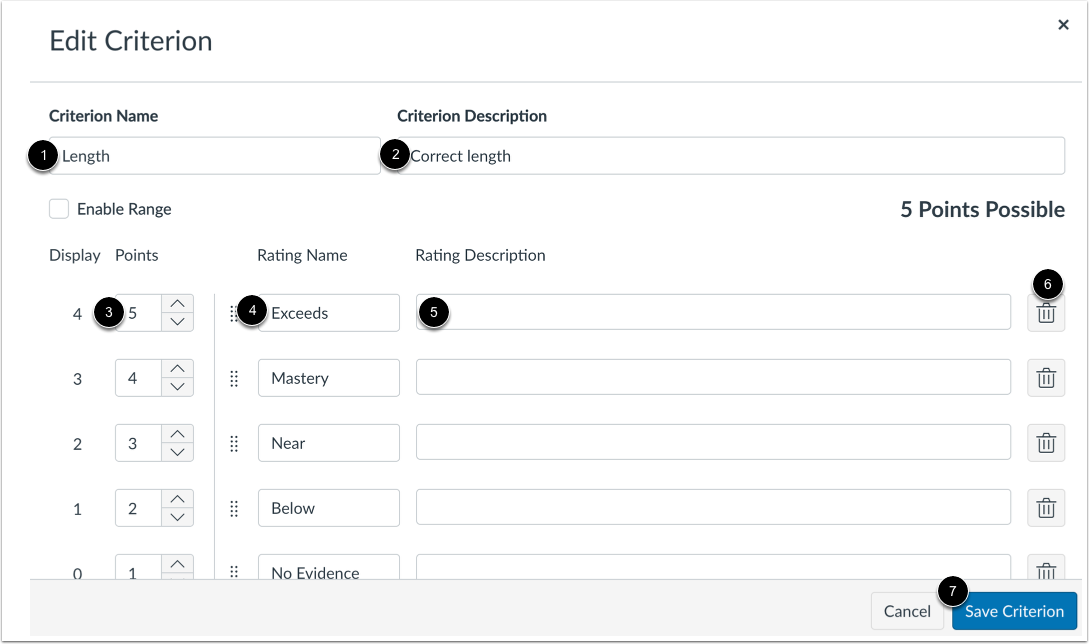
Para cambiar el nombre de un criterio, ingrese un nuevo nombre en el campo Nombre del criterio [1].
Para editar la descripción o descripción larga de un criterio de rúbrica, ingrese los detalles actualizados en el campo Descripción del criterio [2]. También puede editar los puntos [3], el nombre de la calificación [4] y la descripción de la calificación [5].
Para eliminar un criterio de la rúbrica, haga clic en el ícono Eliminar criterio [6].
Para guardar sus ediciones, haga clic en el botón Guardar criterio [7].
Rúbrica duplicada
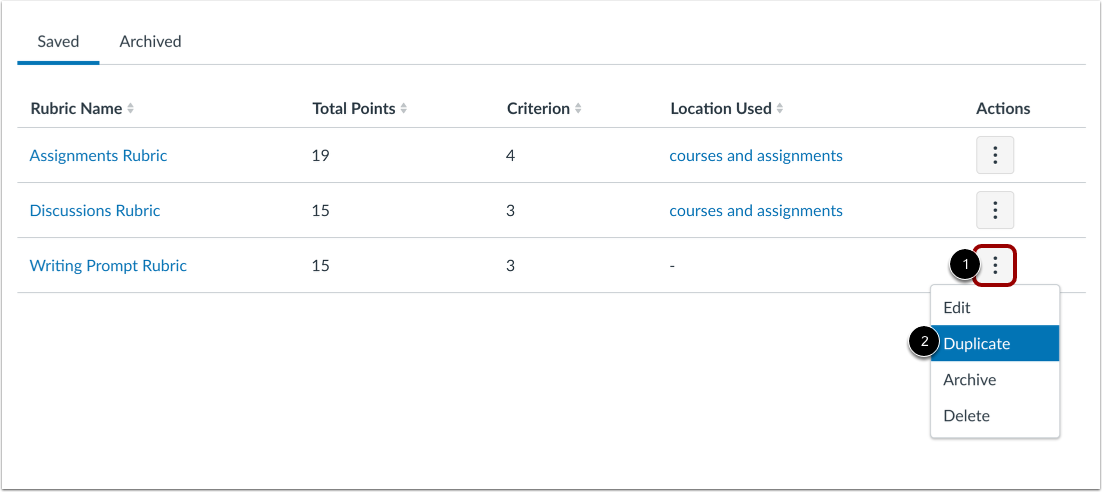
Para duplicar una rúbrica, haga clic en el ícono Opciones [1] y luego haga clic en el enlace Duplicar [2].
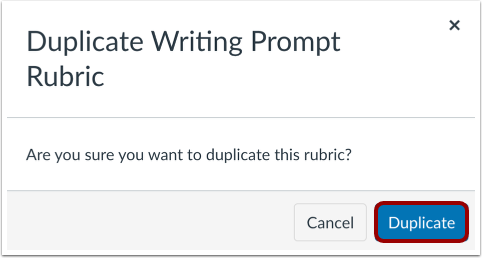
Haga clic en el botón Duplicar .
Rúbrica de archivo
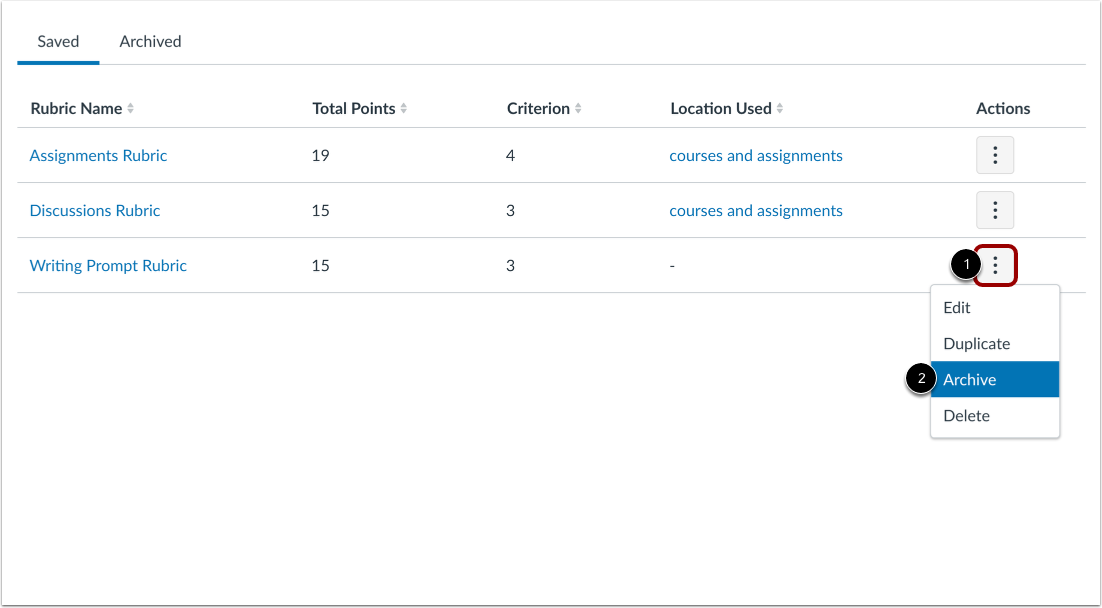
Para duplicar una rúbrica, haga clic en el ícono Opciones [1] y luego haga clic en el enlace Archivar [2].
Rúbrica de desarchivado
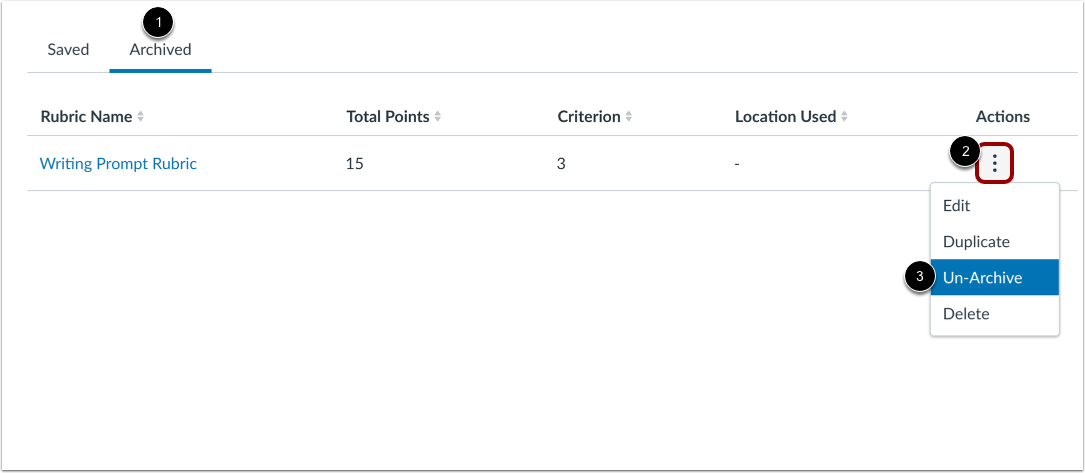
En la página Rúbricas, haga clic en la pestaña Archivados [1]. Para desarchivar una rúbrica, haga clic en el ícono Opciones [2] y luego en el enlace Desarchivar [3].
Eliminar rúbrica
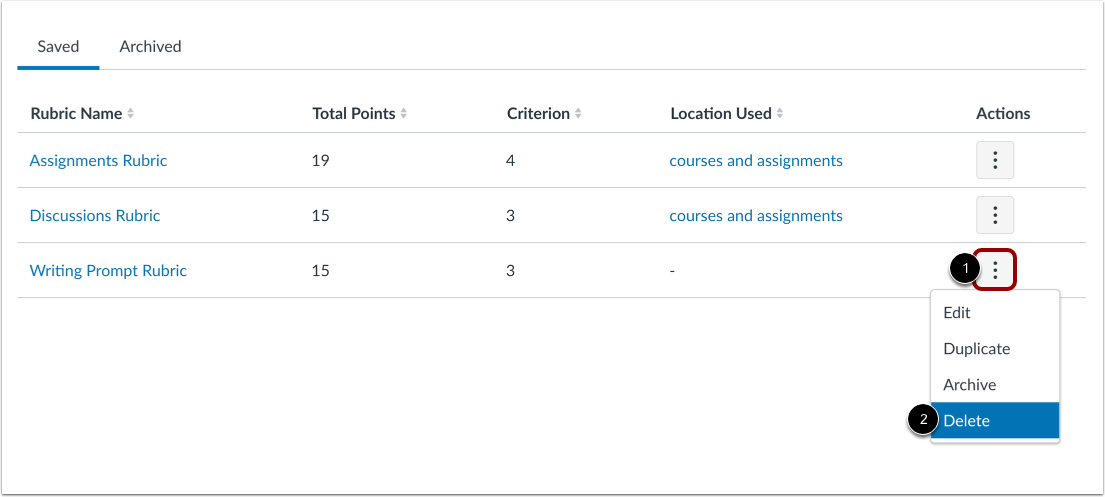
Si creó una rúbrica en su curso, puede eliminarla. Para ello, haga clic en el icono "Opciones" [1] y luego en el enlace "Eliminar" [2].
Una rúbrica no se puede eliminar si está asociada a una tarea o establecida como predeterminada para una cuenta o curso. Sin embargo, se puede archivar o desvincular de tareas individuales.
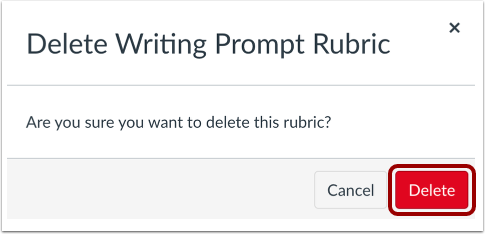
Haga clic en el botón Eliminar .
Cuando elimina una rúbrica, Canvas eliminará la rúbrica de la tarea y del curso.