Puedes añadir cursos manualmente a tu cuenta en la página "Cursos". Mira un vídeo sobre los cursos .
Si seleccionó una plantilla de curso en su cuenta, el contenido de dicho curso se copiará en su nuevo curso. Es posible que las copias de cursos no incluyan todo el contenido. Para obtener más información, consulte la lección sobre importación de cursos . Crear un curso a partir de una plantilla no afecta el límite de archivos.
Notas:
- Los cursos agregados manualmente en Canvas no están vinculados a los datos del SIS y no se ven afectados por las importaciones del SIS.
- Para vincular un curso creado manualmente con un ID de SIS, edite los detalles de una sección del curso .
- También se pueden añadir cursos mediante importaciones SIS. Los cursos añadidos manualmente en Canvas no se vinculan a ningún dato SIS (aunque sí podrían hacerlo mediante la asociación de un ID SIS) y no se ven afectados por las importaciones SIS.
00:07: ¿Cómo agrego un curso en una cuenta como administrador?
00:11: En Navegación global, haga clic en el enlace Administrador y luego haga clic en el nombre de la cuenta.
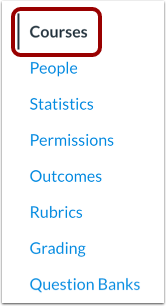
00:16: En Navegación del curso, haga clic en el enlace Cursos.
00:19: Cuando abres una cuenta, esta se dirige de manera predeterminada a la página Cursos.
00:24: Haga clic en el botón Agregar curso.
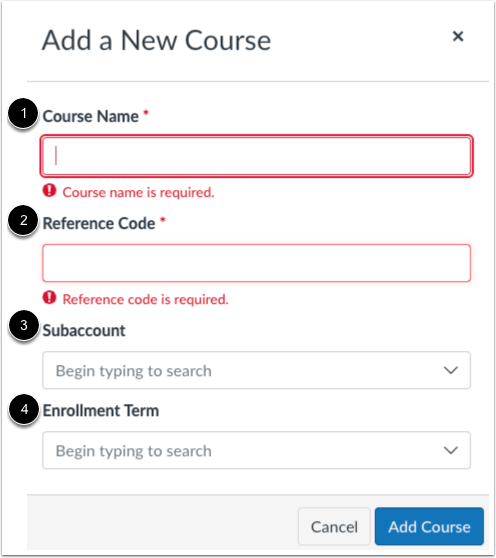
00:27: En el campo Nombre del curso, cree un nombre para el curso.
00:31: En el campo "Código de Referencia", cree un código de referencia para el curso. Este código, también conocido como nombre corto o código del curso, se muestra en la parte superior del menú de navegación del curso y en la tarjeta del curso del estudiante en el panel de control. También se incluye en la página "Cursos" de la cuenta.
00:49: En el menú Subcuenta, seleccione una subcuenta para el curso. Puede escribir el nombre de una subcuenta para buscarla o seleccionarla en el menú desplegable. Las opciones del menú se basan en las subcuentas ya creadas en su cuenta.
01:03: En el menú "Periodo de Inscripción", seleccione el período que desea asociar al curso. Puede escribir el nombre de un período para buscarlo o seleccionarlo en el menú desplegable.
01:12: Las opciones del menú se basan en los términos ya creados en su cuenta.
01:17: Haga clic en el botón Agregar curso.
01:20: Ver el mensaje de éxito. Para abrir el curso, haga clic en el enlace "Ir al nuevo curso".
01:26: Esta guía explicó cómo agregar un curso en una cuenta como administrador.
Abrir cuenta
En Navegación global, haga clic en el enlace Administrador [1], luego haga clic en el nombre de la cuenta [2].
Cursos abiertos
En Navegación del curso, haga clic en el enlace Cursos .
Nota: Cuando abre una cuenta, esta se dirige de manera predeterminada a la página Cursos.
Agregar curso
Haga clic en el botón Agregar curso .
Agregar detalles del curso
En el campo Nombre del curso [1], cree un nombre para el curso.
En el campo "Código de Referencia" [2], cree un código de referencia para el curso. Este código, también conocido como nombre corto o código del curso, se muestra en la parte superior del menú de navegación del curso y en la tarjeta del estudiante en el panel de control. También se incluye en la página "Cursos" de la cuenta.
En el menú Subcuenta [3], seleccione una subcuenta para el curso. Puede escribir el nombre de una subcuenta para buscarla o seleccionarla en el menú desplegable. Las opciones del menú se basan en las subcuentas ya creadas en su cuenta.
En el menú "Periodo de Inscripción" [4], seleccione el período que desea asociar al curso. Puede escribir el nombre de un período para buscarlo o seleccionarlo en el menú desplegable. Las opciones del menú se basan en los períodos ya creados en su cuenta.
Nota : Cuando falta la información requerida, aparece un mensaje de error en los campos Nombre del curso y Código de referencia.
Agregar curso
Haga clic en el botón Agregar curso .
Abrir nuevo curso
Vea el mensaje de éxito. Para abrir el curso, haga clic en el enlace "Ir al nuevo curso" .