Los datos de Admin Analytics y New Analytics se extraen de Canvas Data 2 (CD2)/Data Access Platform (DAP).
Si su institución lo habilita, puede usar Admin Analytics para ver, filtrar y descargar datos sobre el uso de Canvas.
Para obtener más información, visita el documento de recursos Definiciones de datos y gráficos de análisis de administración .
Notas:
- Admin Analytics es una función opcional de la cuenta.
- Para ver los datos de Análisis de administración de sus subcuentas, los administradores de subcuentas deben tener habilitado el permiso Análisis de administración - Ver y exportar datos.
- Análisis de administración proporciona datos analíticos sobre todos los cursos de Canvas, incluidos los públicos. Sin embargo, los datos de participación y visitas a la página solo incluyen a los usuarios con roles de estudiante o instructor.
Abrir cuenta
En Navegación global, haga clic en el enlace Administrador [1], luego haga clic en el nombre de la cuenta [2].
Análisis de administración abierta
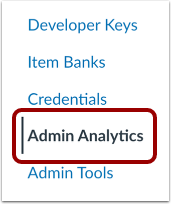
En Navegación de cuenta, haga clic en el enlace Análisis de administración .
Ver análisis de administración
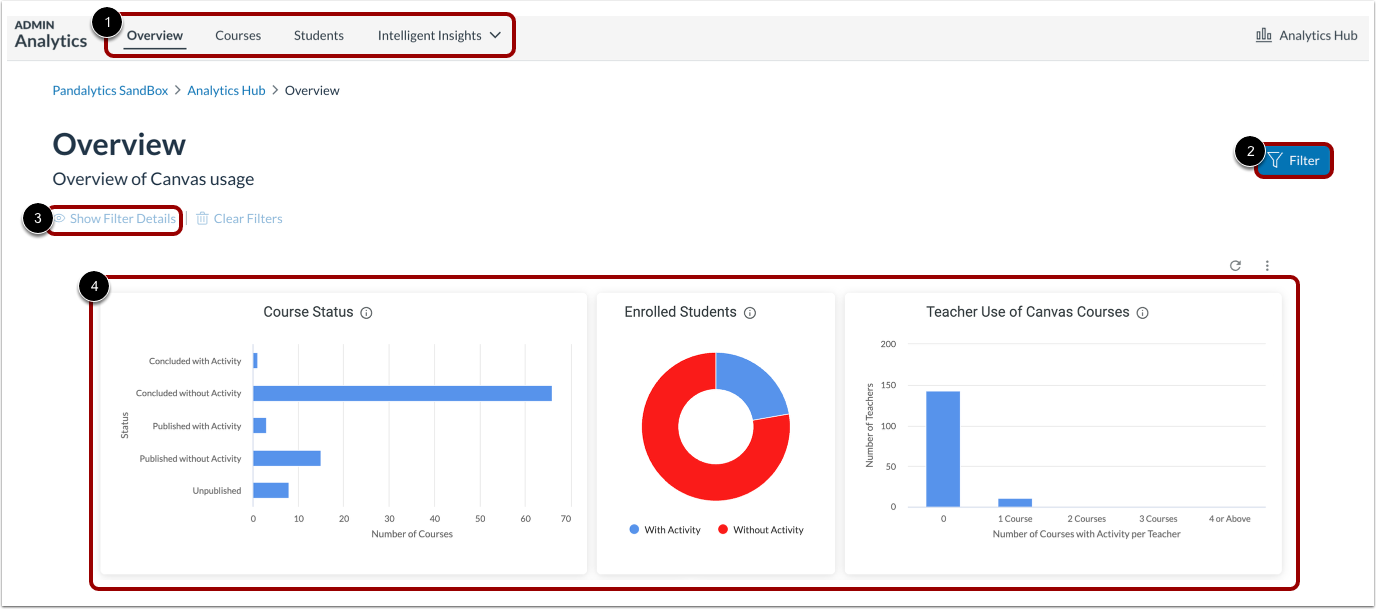
En Admin Analytics, puede ver datos por panel [1], filtrar datos [2], ver detalles del filtro [3] y ver los datos de un panel individual [4].
Notas:
- De forma predeterminada, las pantallas del Panel de descripción general se filtran por el término activo.
- En la navegación de Análisis de administración, el menú de Información inteligente solo se muestra para los usuarios que han optado por recibir Información inteligente .
Aplicar filtros
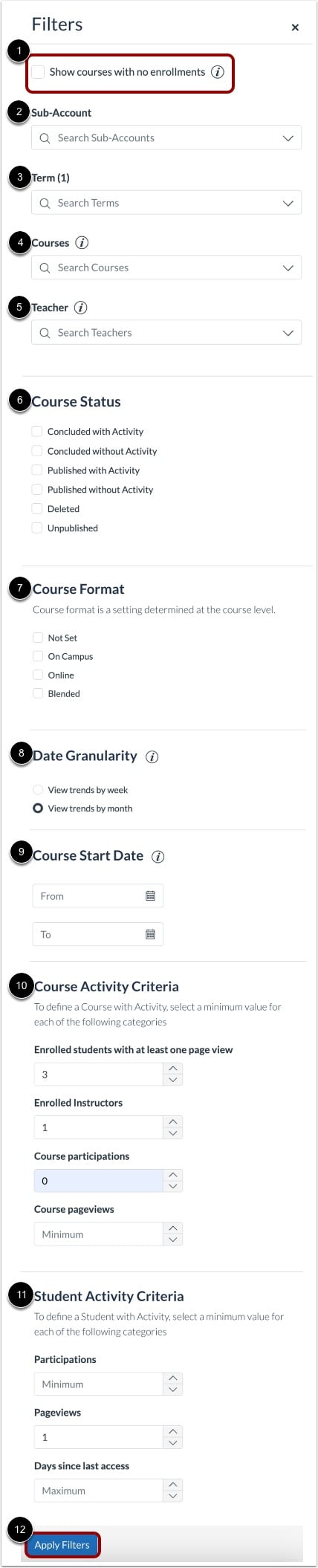
Para ver los cursos sin inscripciones, haga clic en la casilla de verificación Mostrar cursos sin inscripciones [1].
Puede filtrar datos utilizando los siguientes menús:
- Subcuentas [2]
- Término [3]
- Curso [4]
- Profesor [5]
- Estado del curso [6]
- Formato del curso [7]
- Granularidad de fecha [8]
- Fecha de inicio del curso [9]
- Criterios de actividad del curso [10]
- Criterios de actividad estudiantil [11]
Para aplicar los filtros seleccionados, haga clic en el botón Aplicar filtros [12].
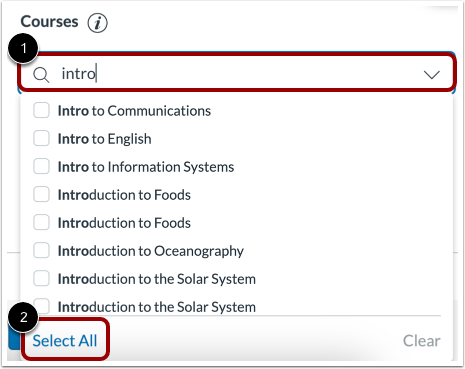
Para buscar dentro de un menú de filtro, introduzca un término de búsqueda en el campo de búsqueda [1]. Se devuelve un máximo de 500 resultados de búsqueda.
Para seleccionar todos los resultados, haga clic en el enlace Seleccionar todo [2].
Ver paneles de control
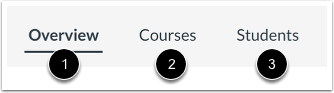
En Admin Analytics, puedes ver datos a través de los paneles de Descripción general, Curso y Estudiantes.
- Panel de descripción general [1]: muestra los cursos de la cuenta por estado, datos de participación de estudiantes y profesores, varios datos durante un tiempo determinado y calificaciones promedio del curso.
- Panel de control del curso [2]: muestra las calificaciones del curso y las estadísticas de participación, datos de uso de funciones, cursos con calificaciones promedio bajas y cursos con baja actividad estudiantil.
- Panel de estudiantes [3]: muestra las calificaciones de los estudiantes y las estadísticas de participación, los promedios de calificaciones, los envíos por estado y los detalles de los estudiantes [3].
También puede administrar datos estadísticos y gráficos .
Actualizar caché y descargar análisis
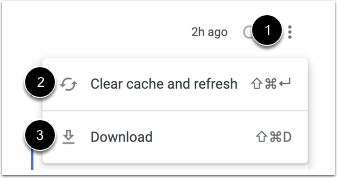
Para actualizar el caché de su panel, haga clic en el ícono Opciones [1], luego haga clic en el enlace Borrar caché y actualizar [2].
Para descargar un resumen del panel que está viendo en su computadora, haga clic en el enlace Descargar [3].