Puedes añadir una sección a tu curso editando la configuración en Canvas. Las secciones ayudan a subdividir a los estudiantes dentro del curso y ofrecen opciones específicas, como diferentes fechas de entrega para tareas, debates y cuestionarios. Las secciones también se muestran para cada estudiante en la página Personas del curso y en el Libro de Calificaciones.
También se pueden crear secciones para estudiantes que necesitan tiempo adicional en un curso, como si un estudiante tiene una calificación incompleta.
Nota: El sistema de información estudiantil (SIS) de su institución puede agregar secciones. Es posible que algunas secciones del curso ya estén creadas.
Abrir cuenta
En Navegación global, haga clic en el enlace Administrador [1], luego haga clic en el nombre de la cuenta [2].
Cursos abiertos
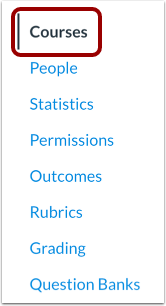
En Navegación de la cuenta, haga clic en el enlace Cursos .
Nota: Cuando abre una cuenta, esta se dirige de manera predeterminada a la página Cursos.
Encuentra un curso
Para encontrar el curso en la cuenta, utilice las opciones de filtro y búsqueda.
Abrir configuración
En la lista de cursos, haga clic en el ícono Configuración del curso.
Secciones abiertas
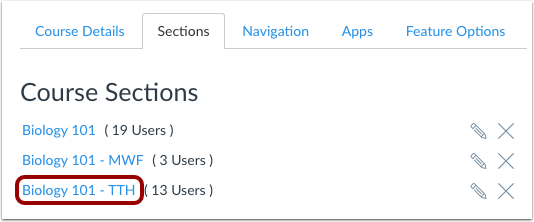
Haga clic en la pestaña Secciones .
Agregar sección
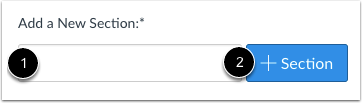
En el campo de sección [1], escriba el nombre de la nueva sección. Haga clic en el botón "Agregar sección" [2].
Agregar ID de SIS
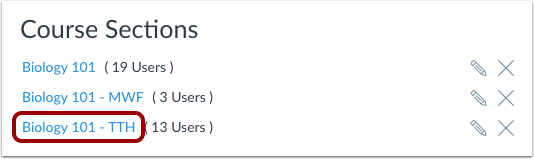
Si necesita agregar o editar un ID de SIS, haga clic en el nombre de la sección.
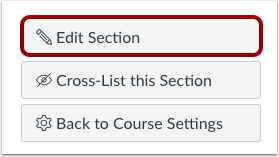
Haga clic en el botón Editar sección .
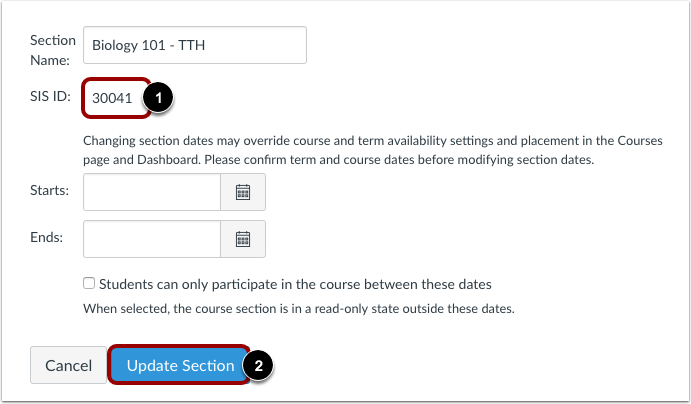
En el campo ID de SIS [1], introduzca o edite el ID de SIS. Haga clic en el botón Actualizar sección [2].
Ver sección
Ver la sección en tu curso.
También puede optar por cambiar las fechas de inicio y finalización de la sección si es necesario.
Puedes añadir secciones adicionales si es necesario. Las secciones múltiples están ordenadas alfabéticamente.
Nota: Las secciones con ID SIS también muestran el ID SIS de la sección en la página Secciones del curso.