Como administrador, puede administrar las claves de desarrollador para las cuentas raíz. Puede gestionar el estado de cada clave de desarrollador y controlar el acceso directo a puntos finales de API específicos para herramientas de terceros.
Las claves de desarrollador recién creadas están desactivadas de forma predeterminada en una cuenta.
Notas:
- Claves de desarrollador es un permiso de la cuenta. Si no puede ver el enlace Claves de desarrollador en la Navegación de la cuenta, este permiso no está habilitado para su cuenta de usuario.
- Aunque las claves nuevas se deshabilitan cuando se crean, las claves creadas antes del 14 de julio de 2018 se han activado de forma predeterminada para garantizar un acceso ininterrumpido.
- Si una herramienta externa está inactiva, Canvas LMS prioriza la conexión a ella mediante un ID de cliente único en lugar de depender de factores como la estructura del dominio o el orden de los ID.
- Instructure no revisa a los proveedores antes de emitir las claves de desarrollador globales, aunque se requiere información específica del proveedor . Debe revisar su lista de claves heredadas para asegurarse de que solo estén activas las claves aprobadas por la institución. Para determinar qué claves de desarrollador se están utilizando en su cuenta, ejecute el Informe de claves de desarrollador .
- Los estados y tokens de las claves de desarrollador de una cuenta principal de consorcio no se heredan en las subcuentas de una cuenta secundaria de consorcio estándar. Además, habilitar o deshabilitar las claves de desarrollador en la cuenta principal de un consorcio no administrado centralmente no afecta la instalación de herramientas en las cuentas secundarias.
- Puedes usar Canvas Apps para administrar aplicaciones LTI. Para más información, consulta nuestras guías de Canvas Apps .
Abrir cuenta
En Navegación global, haga clic en el enlace Administrador [1], luego haga clic en el nombre de la cuenta [2].
Abrir claves de desarrollador
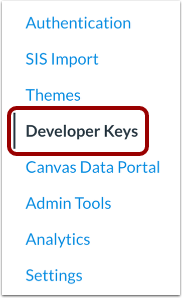
En Navegación de cuenta, haga clic en el enlace Claves de desarrollador .
Ver claves de desarrollador
Un banner muestra recursos para informar a los administradores sobre la próxima aplicación de los encabezados de agente de usuario [1].
Se muestra un mensaje para notificar a los usuarios que la gestión de herramientas LTI ahora está disponible en Canvas Apps, incluido un enlace a la página [2].
La página Claves de desarrollador se muestra de forma predeterminada en la pestaña Cuenta [3], donde puede ver las claves de desarrollador de su cuenta mediante el filtro "Todo " [4]. También puede filtrar los resultados por claves LTI o API.
Para buscar una clave de cuenta, ingrese un nombre, correo electrónico o ID en el campo Buscar por nombre, correo electrónico o ID [5].
Cada tecla muestra el nombre [6], el correo electrónico del propietario [7], los detalles [8], las estadísticas [9], el tipo [10] y el estado [11].
Si una clave se ha configurado como clave LTI , la columna Tipo mostrará el icono de Herramienta externa [12]. También puede abrir los detalles de la clave LTI en Canvas Apps haciendo clic en el enlace "Ver en Canvas Apps" [13].
Ver claves heredadas
Para ver las claves heredadas asociadas a su cuenta, haga clic en la pestaña Heredado [1].
De forma predeterminada, la página de heredados muestra el filtro " Todos" [2], que muestra todas las claves de desarrollador heredadas. También puede seleccionar entre ver "Todos", "Claves LTI" y "Claves API".
Para buscar una clave heredada, ingrese el nombre o ID en el campo Buscar por nombre o ID [3].
Las claves heredadas son claves creadas y administradas globalmente por Canvas. Puede administrar el estado de las claves heredadas para su cuenta. Sin embargo, si una clave está inhabilitada [4], significa que se ha habilitado globalmente y no se puede modificar en una cuenta específica.
Nota: Para que se muestren los resultados de la búsqueda, debe ingresar al menos tres caracteres en el campo de búsqueda.
Claves de desarrollador heredadas de la cartera
El Portafolio de Canvas está habilitado de forma predeterminada en la Navegación del Usuario. En Claves de Desarrollador, puede deshabilitar el Cliente LTI [1] y la clave API [2] para la región de la institución. Para cambiar la ubicación, haga clic en el enlace " Ver en Aplicaciones de Canvas" [3].
Notas:
- Canvas Portfolio ofrece un diseño más intuitivo y herramientas flexibles. Los instructores pueden asignar portafolios estructurados y basados en competencias, mientras que los estudiantes pueden mostrar su trabajo académico y extracurricular con reflexiones, etiquetas y enlaces para compartir, lo que facilita una evaluación significativa y la preparación para el mundo real.
- Canvas Portfolio también incluye funciones de ubicación de aplicaciones .
Administrar claves de desarrollador
Para desactivar una clave, haga clic en el botón de estado [1]. Para editarla, haga clic en el icono Editar [2]. Para eliminarla, haga clic en el icono Eliminar [3].
Ver mensaje de confirmación
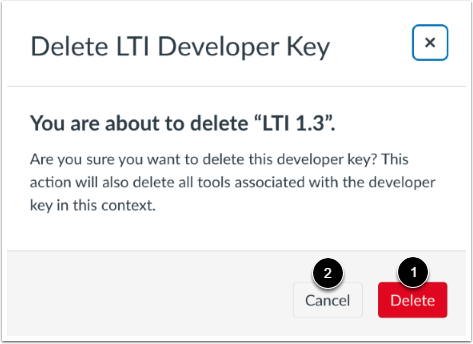
Al realizar cambios en una clave de desarrollador, se muestra un mensaje de confirmación. Para confirmar los cambios, haga clic en el botón Eliminar [1]. Para cancelarlos, haga clic en el botón Cancelar [2].
Ver claves desactivadas
Cuando una tecla está desactivada, queda inactiva. Las teclas desactivadas se indican mediante el interruptor de desactivación en la columna Estado [1]. Para reactivarla, haga clic en el interruptor de estado [2].
Agregar clave de desarrollador
Para agregar una clave de desarrollador , haga clic en el botón Agregar clave de desarrollador .
Editar clave de desarrollador
Para editar una clave de desarrollador, haga clic en el ícono Editar .
Actualizar la URI de redirección para la clave LTI
Para actualizar el campo URI de redirección tras cambiar el JSON de una clave LTI, haga clic en el botón Sincronizar URI . Si el campo URI de redirección está vacío, se rellena automáticamente con el JSON pegado.
Actualizar la aplicación de socio vinculado para la clave API
Cuando agrega o actualiza una URI de redireccionamiento para una clave API, Canvas busca aplicaciones asociadas que coincidan.
Si no se encuentran coincidencias, el campo UTID permanece en blanco. Si se encuentra una coincidencia, el UTID se completa automáticamente. Si se encuentran varias coincidencias, puede elegir la aplicación asociada correcta en el menú desplegable; no se selecciona nada automáticamente.