Puedes fusionar dos usuarios dentro de tu cuenta. Al fusionar cuentas, se combinan los inicios de sesión, los métodos de contacto y las inscripciones de ambas cuentas. Las visitas a la página no se conservan para el usuario fusionado.
Si la cuenta que se fusiona está inscrita en un curso diferente al de la cuenta con la que se fusiona, la información de calificaciones se transferirá a la cuenta fusionada. Si ambas cuentas están inscritas en el mismo curso, la información de calificaciones de la cuenta que se fusiona no se transferirá.
Una vez fusionadas las cuentas, el usuario puede utilizar los datos de inicio de sesión que se originaron en cualquiera de las cuentas para ver todas sus inscripciones a cursos dentro de la misma cuenta.
Notas:
- Si no puede fusionar usuarios, es posible que no tenga los permisos adecuados o que la fusión de usuarios esté desactivada en su cuenta.
- Si es necesario, las cuentas de usuario se pueden dividir utilizando la API de usuarios de Canvas o utilizando el enlace Dividir usuarios fusionados dentro de los 180 días posteriores a la fusión de usuarios; sin embargo, los usuarios fusionados no se pueden restaurar completamente a su estado anterior.
- No se admite la fusión manual de cuentas de usuario en diferentes instancias.
Abrir cuenta
En Navegación global, haga clic en el enlace Administrador [1], luego haga clic en el nombre de la cuenta [2].
Gente abierta
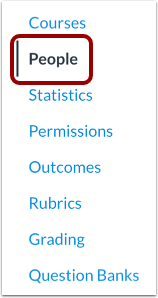
En Navegación de la cuenta, haga clic en el enlace Personas .
Buscar usuario
Utilice las opciones de filtro y búsqueda para encontrar al usuario en la cuenta.
Abrir perfil de usuario
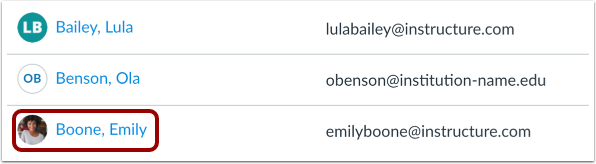
En los resultados de la búsqueda, haga clic en el nombre del usuario.
Fusionar usuario
Haga clic en el enlace Fusionar con otro usuario .
Buscar cuenta de usuario
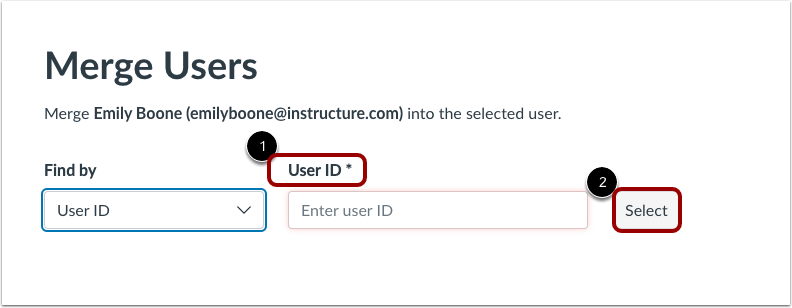
Localice la cuenta de usuario cuya información desea fusionar. En el menú desplegable, busque un usuario por su ID de usuario [1] o su nombre [2].
Para buscar un usuario por nombre, puede seleccionarlo en el menú desplegable "Cuenta raíz " [1]. Luego, ingrese el nombre del usuario en el campo " Usuario " [2]. Después de confirmar el usuario, haga clic en el botón "Seleccionar" [3].
Para buscar un usuario por ID de usuario, ingrese el ID en el campo ID de usuario [1] y haga clic en el botón Seleccionar [2].
Nota: El ID de usuario se encuentra al final de la URL de Canvas (es decir, account.instructure.com/account/XXXXXX/users/XXXXXX).
Fusionar cuentas de usuario
Después de seleccionar la cuenta de usuario que desea fusionar, verá la tabla del proceso y el resultado final.
La tabla mostrará el usuario , la acción , los correos electrónicos , los inicios de sesión y las inscripciones de cada usuario [1]. La tabla indicará qué se eliminará y qué se conservará.
Si desea cambiar las posiciones de los usuarios para que uno se elimine y el otro no, haga clic en el botón Cambiar posiciones de usuario [2].
También puede hacer clic en Fusionar a otra persona con [Nombre de usuario] [3] para cualquiera de los usuarios si decide cambiarlos.
Cuando esté listo, haga clic en el botón Preparar para fusionar usuarios [4].
Nota: La tabla no mostrará las inscripciones en cursos concluidos o en estado no publicado.
Confirmar fusión
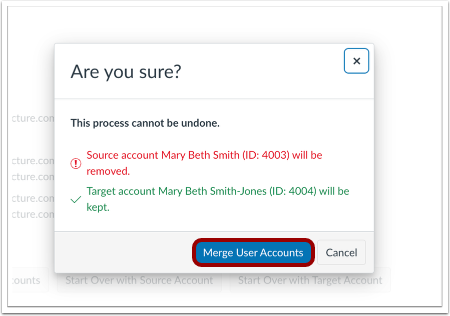
Se le preguntará nuevamente si está seguro de fusionar los usuarios. Cuando esté listo, haga clic en el botón "Fusionar cuentas de usuario" .
Nota: Este proceso no se puede deshacer.
Confirmación de vista previa
Se mostrará un cuadro de confirmación para los administradores antes de fusionar las cuentas de usuario. Una vez confirmados todos los detalles, haga clic en el botón "Fusionar cuentas" .
Ver confirmación
Confirme que la fusión fue exitosa.