Los datos de Admin Analytics y New Analytics se extraen de Canvas Data 2 (CD2)/Data Access Platform (DAP).
00:07: ¿Cómo puedo ver y administrar datos estadísticos y gráficos en Admin Analytics?
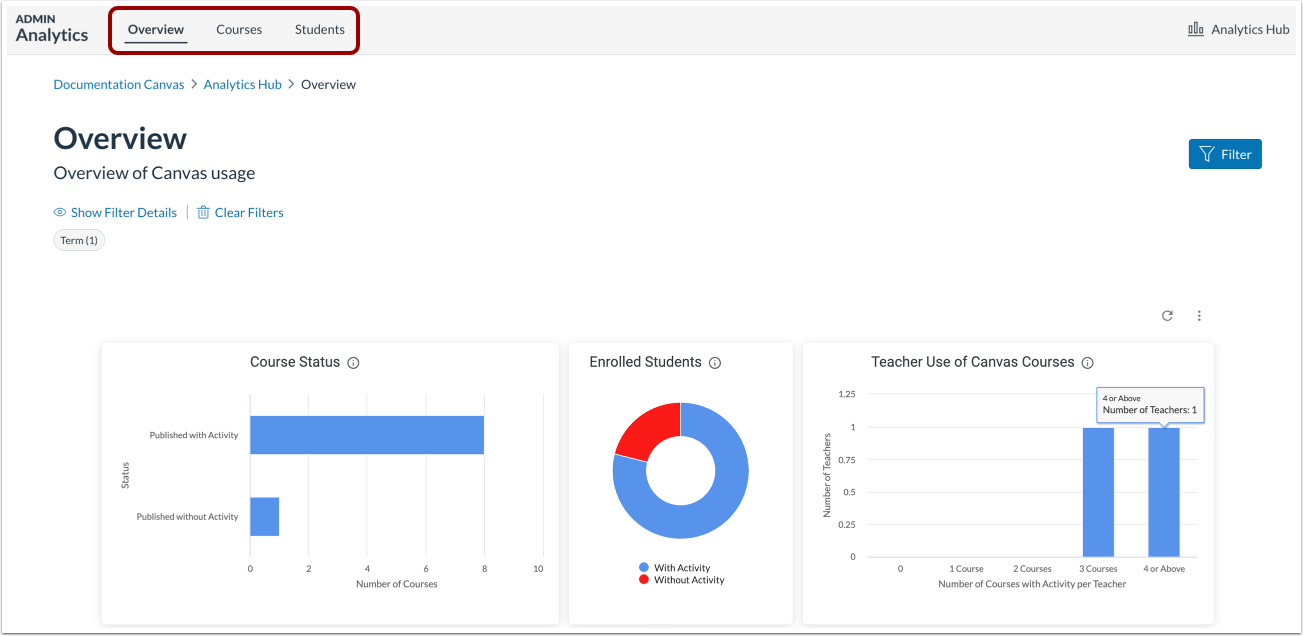
00:12: En Análisis de Administración, puede ver los datos a través de los paneles de Descripción General, Curso o Estudiante. Las estadísticas y los gráficos varían según el panel.
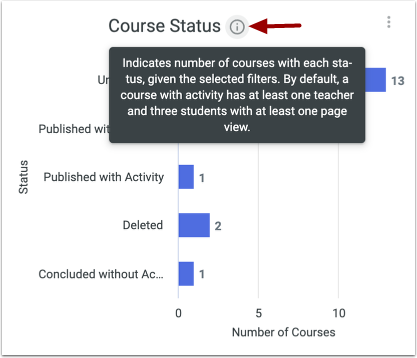
00:22: Para ver la descripción de una estadística o un gráfico, pase el cursor sobre el ícono de información de la estadística o el gráfico.
00:29: Para administrar las opciones de una estadística o gráfico, pase el cursor sobre la estadística o el gráfico y haga clic en el ícono Opciones.
00:37: Para descargar datos estadísticos o gráficos, haga clic en el enlace Descargar datos.
00:43: Para ver una vista ampliada o en pantalla completa del gráfico, haga clic en la opción Ver.
00:48: Para actualizar el caché de las estadísticas o los gráficos, haga clic en el enlace Borrar caché y actualizar.
00:55: Puede ver los detalles de un punto de datos incluido en un gráfico colocando el cursor sobre el punto de datos.
01:01: Para ver información adicional sobre un punto de datos, haga clic en el punto de datos.
01:06: Un modal muestra información adicional sobre los puntos de datos. Las columnas varían según el gráfico y el punto de datos seleccionado.
01:14: Para ver los filtros seleccionados, haga clic en la flecha Filtros.
01:18: Para ordenar datos por una columna, pase el cursor sobre la columna y haga clic en el ícono Ordenar.
01:24: Para administrar las opciones de una columna, pase el cursor sobre la columna y haga clic en el ícono Opciones de la columna.
01:30: Si el nombre de un curso aparece en el modal, puede navegar hasta el curso haciendo clic en el nombre del curso.
01:36: Para descargar información de puntos de datos, haga clic en el enlace "Descargar". Puede descargar hasta 5000 filas de información.
01:44: Para cerrar el modal, haga clic en el ícono Cerrar.
01:48: Para obtener más información, visita nuestra guía sobre gráficos y estadísticas del panel de control.
01:54: Esta guía explicó cómo ver y administrar datos estadísticos y gráficos en Admin Analytics.
Ver análisis de administración
En Admin Analytics, puedes ver los datos a través de los paneles de información general , del curso o del estudiante . Las estadísticas y los gráficos varían según el panel.
Ver estadísticas o descripción del gráfico
Para ver la descripción de una estadística o un gráfico, pase el cursor sobre el ícono de información de la estadística o el gráfico.
Administrar estadísticas u opciones de gráficos
Para administrar las opciones de una estadística o un gráfico, pase el cursor sobre la estadística o el gráfico y haga clic en el ícono Opciones [1].
Para descargar datos estadísticos o gráficos, haga clic en el enlace Descargar datos [2].
Para ver una vista ampliada o en pantalla completa del gráfico, haga clic en la opción Ver [3].
Para actualizar el caché de las estadísticas o los gráficos, haga clic en el enlace Borrar caché y actualizar [4].
Ver datos adicionales del gráfico
Puede ver los detalles de un punto de datos incluido en un gráfico colocando el cursor sobre el punto de datos [1].
Para ver información adicional sobre un punto de datos, haga clic en el punto de datos [2].
Nota: Debido al tamaño de los datos incluidos, no es posible ver ni descargar datos del gráfico Interacciones a lo largo del tiempo.
Administrar datos de gráficos adicionales
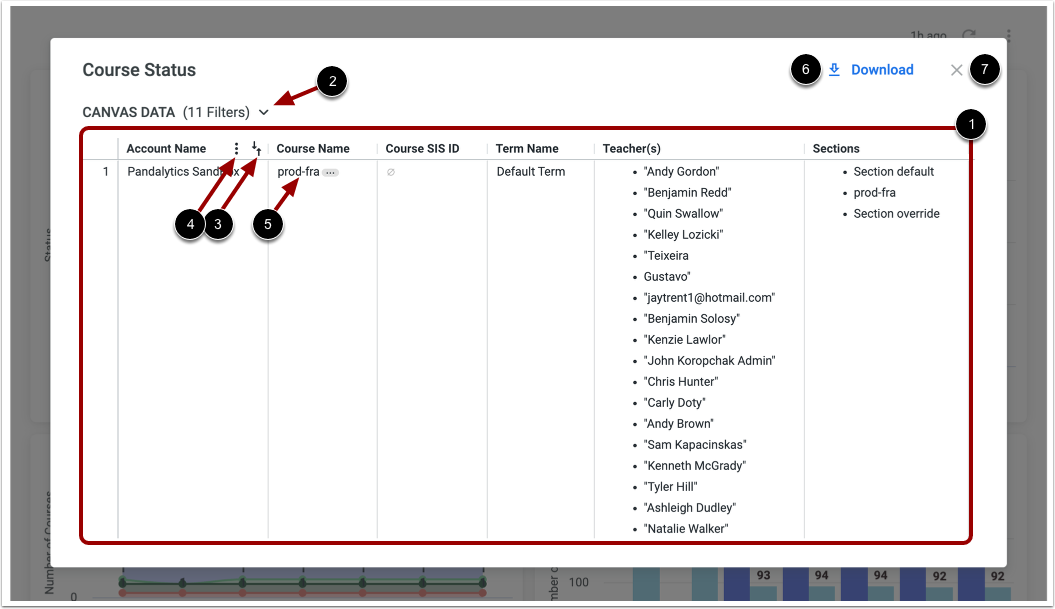
Un modal muestra información adicional sobre puntos de datos [1]. Las columnas varían según el gráfico y el punto de datos seleccionado.
Para ver los filtros seleccionados, haga clic en la flecha Filtros [2].
Para ordenar datos por una columna, pase el cursor sobre la columna y haga clic en el ícono Ordenar [3].
Para administrar las opciones de una columna, pase el cursor sobre la columna y haga clic en el ícono Opciones de la columna [4].
Si el nombre de un curso aparece en el modal, puede navegar hasta el curso haciendo clic en el nombre del curso [5].
Para descargar información de puntos de datos, haga clic en el enlace "Descargar" [6]. Puede descargar hasta 5000 filas de información.
Para cerrar el modal, haga clic en el ícono Cerrar [7].
Para obtener más información, visita nuestra guía sobre gráficos y estadísticas del panel de control .