Los agentes de soporte de Canvas pueden solicitar actualizaciones a una entrada en la base de conocimientos (KB) de su institución a través de la Consola de administración de campo. Las solicitudes de actualización se muestran en la página de inicio de la Consola de administración. Puede ver las solicitudes de actualización, realizar cambios y eliminar la entrada de su lista de actualizaciones.
Nota: Las funciones de la Consola de administración de campo pueden variar según la configuración de la cuenta y del usuario. Según los permisos de su rol, es posible que no pueda ver ni usar las funciones descritas en esta lección.
Solicitud de actualización abierta
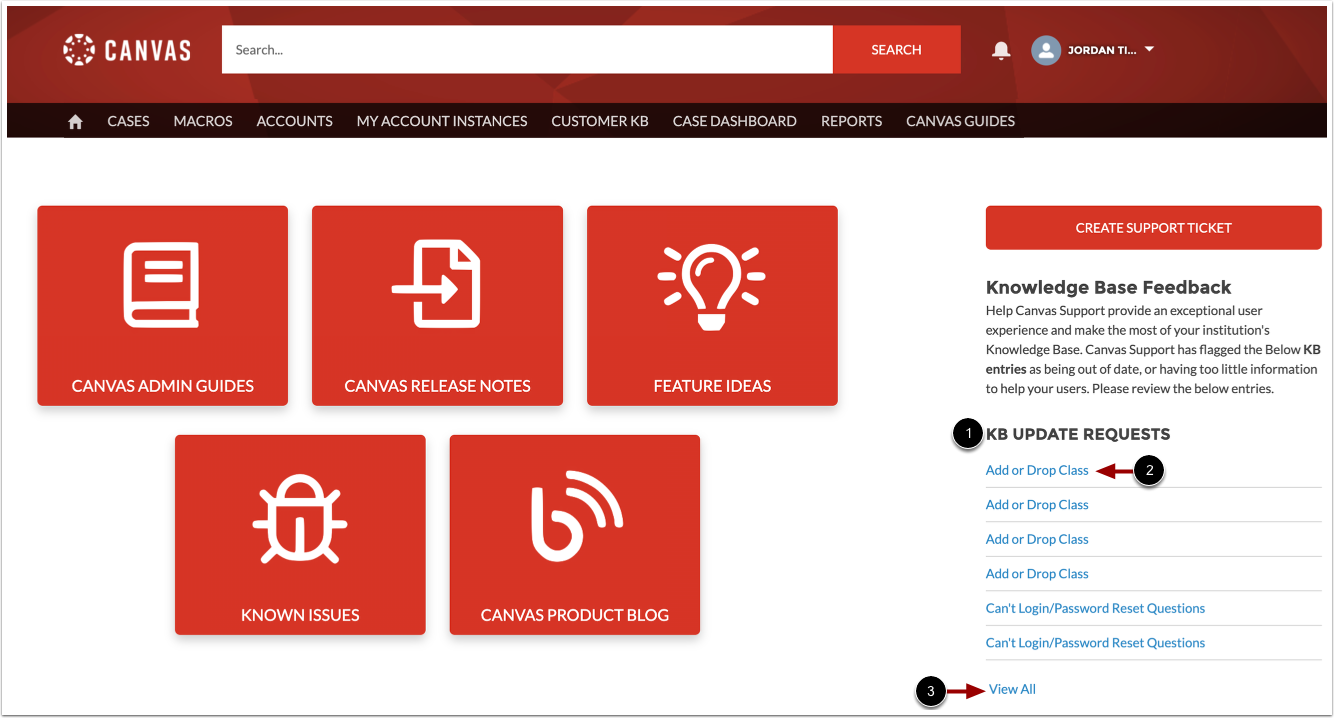
Las solicitudes de actualización de Knowledge Base se muestran en la lista "Solicitudes de actualización de Knowledge Base" [1]. Para abrir una solicitud de actualización, haga clic en su nombre [2].
Para ver todas las solicitudes de actualización, haga clic en el enlace Ver todo [3].
Ver solicitud de actualización
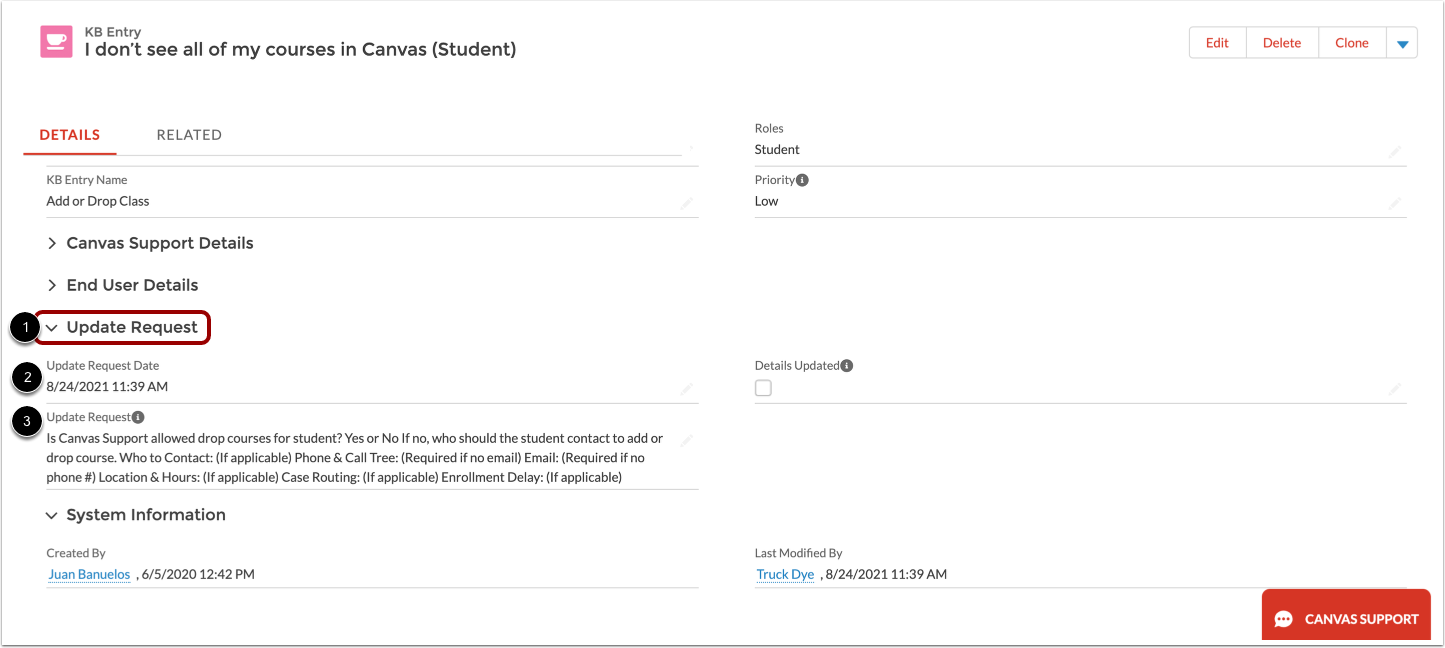
Los detalles de actualización de KB se muestran en la sección Solicitud de actualización [1].
Vea la fecha y hora de la solicitud en el campo Fecha de solicitud de actualización [2]. Vea la sugerencia de adición de la base de conocimientos del soporte de Canvas en el campo Solicitud de actualización [3].
Editar entrada de KB
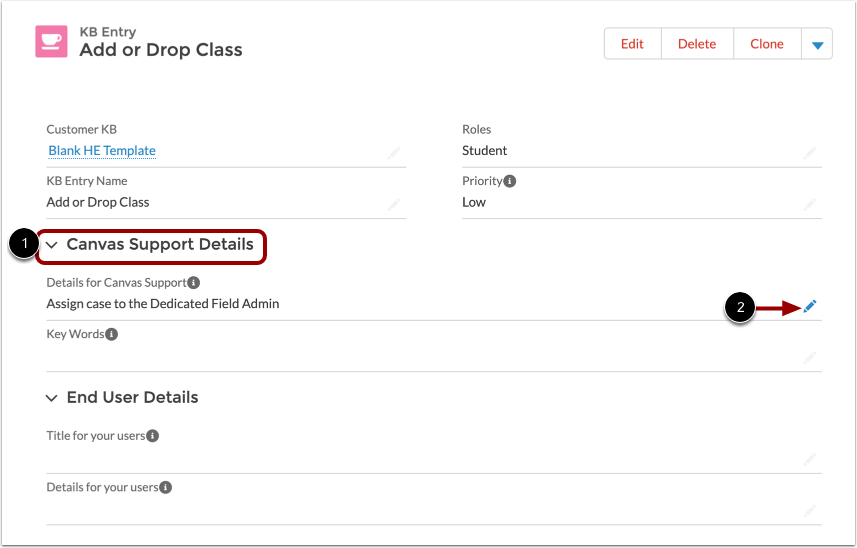
Las actualizaciones de Knowledge Base se pueden realizar en la sección Detalles de soporte de Canvas [1].
Para editar su entrada de KB, haga clic en el ícono Editar para cualquier campo [2].
Ingrese los detalles de manejo del caso
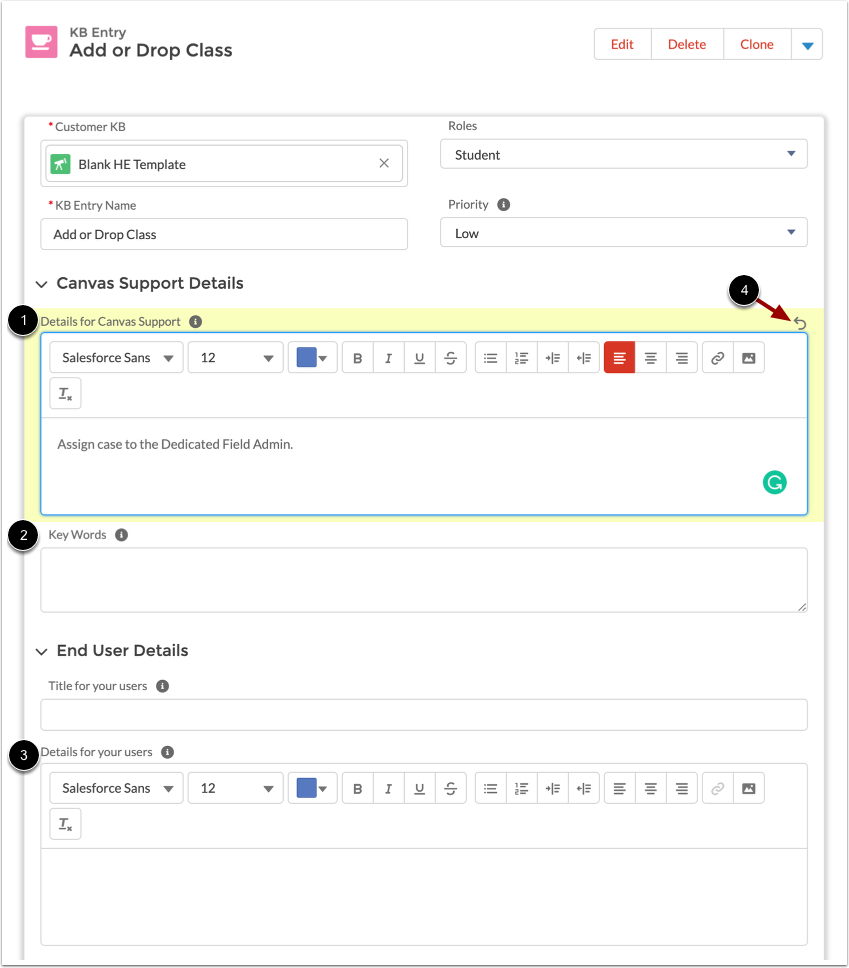
Ingrese actualizaciones a su entrada de KB en los campos de Manejo de casos predeterminado:
- El campo Detalles del soporte de Canvas muestra información relevante sobre cómo el soporte de Canvas debe manejar los casos relacionados [1].
- El campo Palabras clave muestra cualquier término o palabra relacionada que los usuarios podrían usar al enviar un caso relacionado con la entrada de la base de conocimientos [2].
- El campo Detalles de sus usuarios muestra una respuesta programada que los agentes de soporte pueden usar al responder a casos relacionados [3].
Los campos de entrada de la base de conocimientos mostrarán un borde resaltado una vez realizados los cambios. Para deshacer las modificaciones, haga clic en el icono Deshacer [4].
Guardar cambios
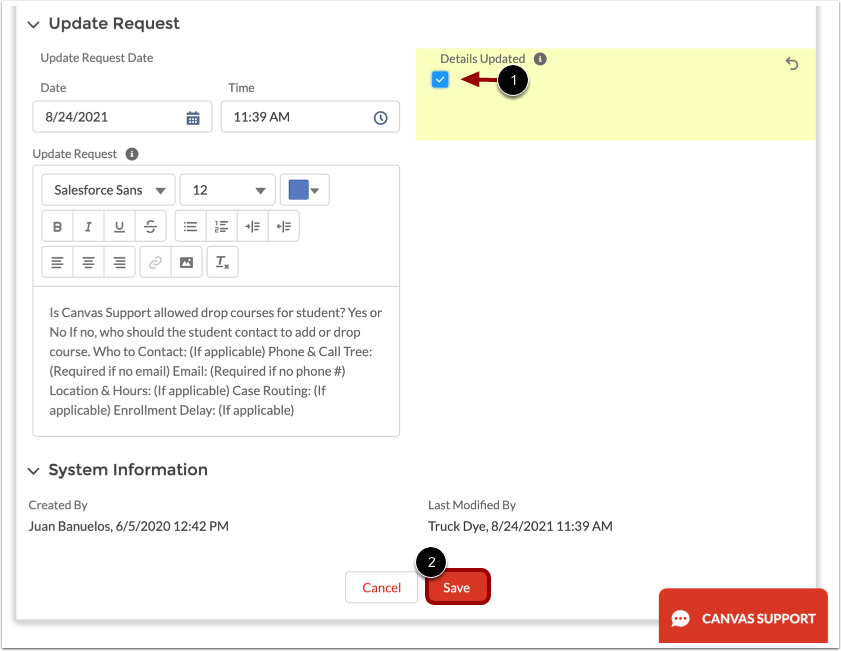
Para eliminar la entrada de KB de la lista de Solicitudes de actualización de KB en la página de inicio, haga clic en la casilla de verificación Detalles actualizados [1].
Para guardar los cambios, haga clic en el botón Guardar [2].
Notas:
- Al marcar la casilla de verificación Detalles actualizados y guardar los cambios, también se borrará todo el contenido de los campos Solicitudes de actualización.
- Al ver su base de conocimientos, los agentes de soporte de Canvas podrán ver cuándo se realizó el último cambio en la entrada.