Las importaciones del Sistema de Información Estudiantil (SIS) son una excelente manera de importar manualmente datos masivos (o cambios) al sistema Canvas. Esta lección le brindará las lecciones básicas sobre cómo usar la API de Canvas y el lenguaje de programación que prefiera para configurar un sistema automatizado que gestione su flujo de trabajo de importación del SIS.
Se pueden usar varios lenguajes de programación para crear una herramienta de integración automatizada con Canvas. Si su lenguaje de programación preferido permite realizar llamadas web SSL (Secure Socket Layer) (HTTPS) a un servidor externo y permite publicar archivos, puede aplicar los pasos de esta lección al lenguaje de programación que prefiera (o simplemente instalar cURL y crear un archivo por lotes). Esta lección ofrece un enfoque sencillo para configurar un sistema básico de importación automatizada. Sin embargo, es posible que desee desarrollar un sistema más complejo según sus habilidades y las posibilidades de su integración SIS específica.
Prueba de integraciones de datos
Para evitar que los datos de su entorno de producción se vean afectados, le recomendamos configurar la integración de SIS en su entorno de pruebas para realizar pruebas precisas. Cada tres semanas, al día siguiente de una nueva versión de producción de Canvas, su entorno de producción creará una copia actualizada para su entorno de pruebas, de modo que pueda realizar pruebas con datos actualizados. Una vez que haya confirmado que sus datos funcionan correctamente, puede volver a aplicar la integración de SIS en su entorno de producción.
Alternativamente, puede crear sus cambios en su entorno de producción y luego esperar la próxima actualización antes de comenzar a practicar en su entorno de prueba.
Ayuda avanzada
Abrir cuenta
Haga clic en el enlace Administrador [1], luego haga clic en el nombre de la cuenta [2].
Permisos abiertos
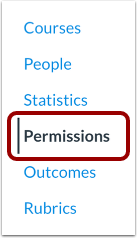
En Navegación de la cuenta, haga clic en el enlace Permisos .
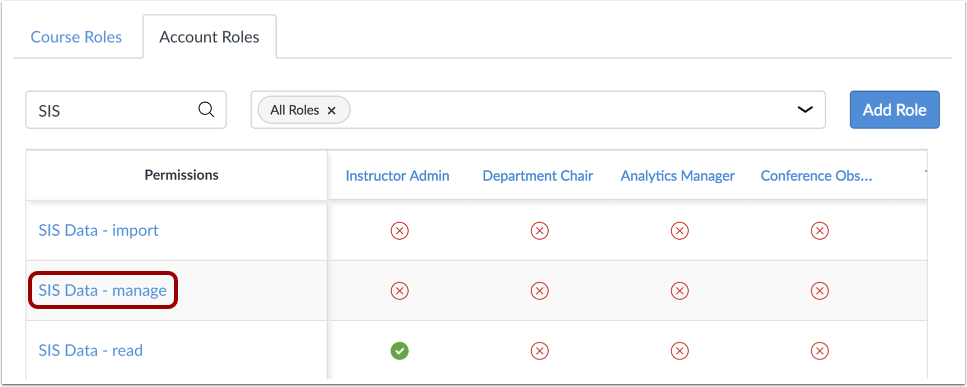
Modificar roles y permisos de usuario
En la pestaña Roles de cuenta, cree un rol de usuario a nivel de cuenta y permítale administrar los datos del SIS. Si no desea crear un nuevo rol de usuario, puede usar uno existente y modificar los permisos.
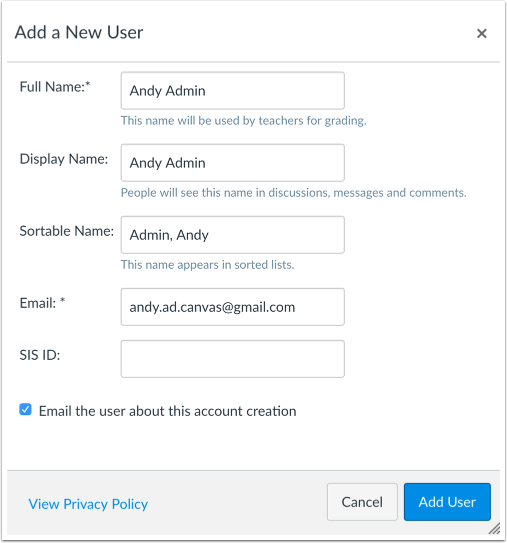
Agregar nuevo usuario manualmente
Necesitará agregar manualmente un nuevo usuario para administrar los datos del SIS. Puede usar un usuario existente importado a través del SIS, pero crear uno nuevo manualmente es beneficioso por motivos de seguridad. Este nuevo usuario tendrá un solo permiso, pero este le permite crear, modificar y eliminar diversos tipos de objetos en Canvas.
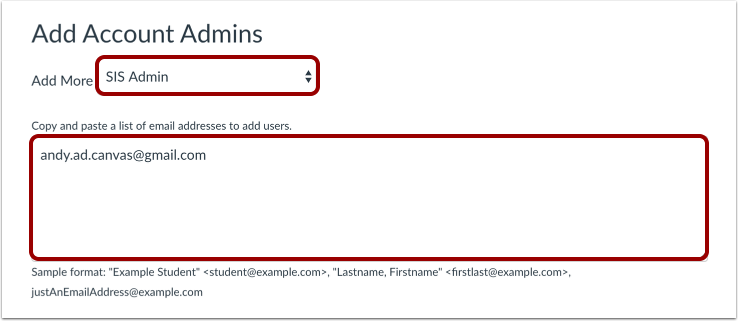
Agregar usuario como administrador
Para habilitar los permisos de SIS, agregue a su administrador como usuario administrativo a su cuenta. Configure al usuario con el rol para el que habilitó el permiso de datos de SIS.
Obtener token de acceso a la API
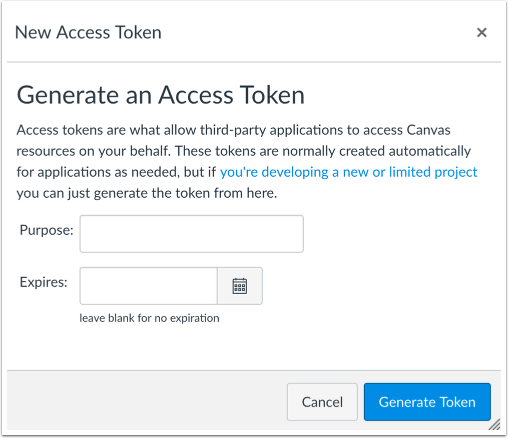
Cierre sesión en Canvas y vuelva a iniciarla como el nuevo usuario. En la sección "Configuración de usuario", en "Integraciones aprobadas", agregue un nuevo token de acceso. Deje la fecha de vencimiento en blanco a menos que tenga un motivo para especificarla. Aprenda a obtener un token de acceso a la API .
Nota : Asegúrese de guardar este token de acceso a la API en un lugar seguro. Un token de acceso a la API es prácticamente lo mismo que un nombre de usuario y una contraseña, así que trátelo con la misma seguridad. Recuerde que el token creado en su entorno de prueba será reemplazado por el token creado en su entorno de producción durante el próximo período de actualización del entorno de prueba.
Importar datos a través de API
curl -H "Authorization: Bearer <api_token>" 'https://<canvas_fqdn>/api/v1/accounts/self/sis_imports/<import_id>'
Practique la importación de datos mediante la API. Un método de la API es usar cURL, una herramienta de línea de comandos para transferir datos compatible con todos los sistemas operativos (Windows, Linux y OS X). La API le muestra cómo practicar la importación de un archivo de prueba y comprobar el estado de una importación anterior.
Obtenga más información sobre el uso de la API para importar datos a Canvas .
Crear script de importación
Usando su lenguaje de programación preferido, cree un script SIS. Un script SIS sincroniza automáticamente a los usuarios de su institución con su cuenta de Canvas. Vea el diagrama de flujo del script SIS.
El script de importación puede ser tan simple o complejo como lo requiera su institución. Además, se pueden usar diversos lenguajes de programación para escribirlo.
Obtenga más información sobre cómo crear un script de Canvas SIS .
Exportar datos y crear un archivo CSV de Canvas
Exporte sus datos SIS en un archivo CSV de Canvas . Coloque los archivos en un directorio o carpeta que solo contenga archivos CSV listos para importar. Dependiendo de su SIS, este paso puede automatizarse. Para obtener más información sobre la integración, contacte con su gerente de éxito del cliente de Canvas.
Exportaciones del SIS
Debido a las grandes variaciones entre los Sistemas de Información Estudiantil (SIS), esta lección no puede documentar un método integral para la exportación de datos. Sin embargo, a continuación se presentan algunos métodos de acceso a datos que podrían estar disponibles:
- Acceso API: El SIS puede proporcionar una API de algún tipo que le permitirá recopilar datos.
- Datos directos (acceso a la base de datos): El SIS puede permitir el acceso directo a la base de datos (u otros datos directos) de sus datos SIS.
- Generación de informes o exportación de datos: El SIS puede tener la capacidad de ejecutar informes o exportar datos y recibirlos por correo electrónico, desde un sitio web/programa o guardarlos en una carpeta.
- Eventos de activación o seguimiento: El SIS puede tener la capacidad de ejecutar trabajos al activarse un evento. Este tipo de seguimiento puede ser más adecuado para la manipulación directa de objetos de Canvas mediante la API, pero se podría tener un script o programa que recopile los cambios activados para actualizaciones por lotes a intervalos frecuentes mediante importaciones del SIS.
Una vez que sepa cómo acceder a sus datos SIS, podrá escribir y usar un script o programa para manipularlos y filtrarlos para que coincidan con el formato requerido para las importaciones CSV del SIS. En algunos casos, podría tener que realizar este paso manualmente. Deberá colaborar con el equipo administrativo o proveedor del SIS para determinar la mejor manera de exportar los datos.
Nota : mientras trabaja con su equipo SIS, asegúrese de proporcionarles la documentación del formato de archivo CSV de Canvas, que puede reducir la complejidad o eliminar la necesidad de un script/programa para preparar los datos antes de la importación.