Una vez que haya iniciado sesión , podrá usar la Consola de Administración de Campo para gestionar eficazmente los casos y las bases de conocimiento (KB) de sus cuentas. También puede editar la información de su perfil.
Nota: Las funciones de la Consola de administración de campo pueden variar según la configuración de la cuenta y del usuario. Según los permisos de su rol, es posible que no pueda ver ni usar las funciones descritas en esta lección.
Consola de administración de View Field
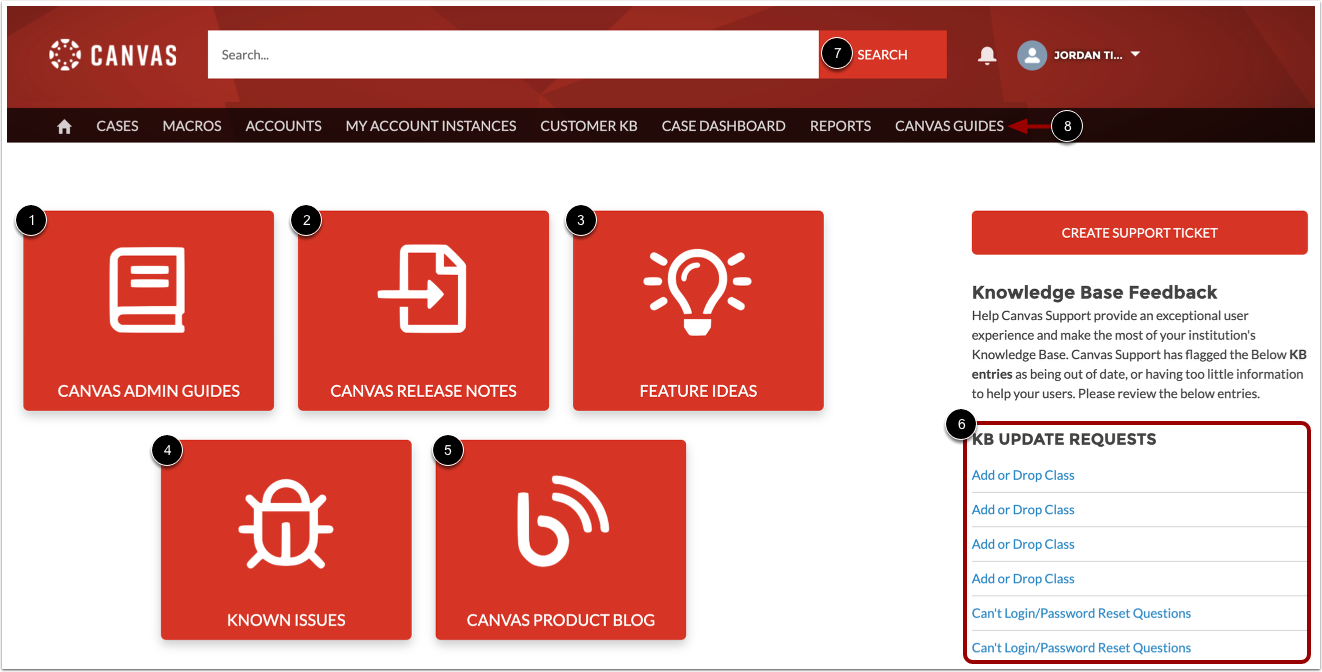
La Consola de administración de campo se abre en la página de inicio. Puede usar los botones que se muestran en la página de inicio para consultar la Guía de administración de Canvas [1], las notas de la versión de Canvas [2], las conversaciones sobre ideas [3], los problemas conocidos [4] y los blogs de productos [5].
La página de inicio también muestra solicitudes de actualización de base de conocimiento (KB) pendientes en la lista Solicitudes de actualización de KB [6].
Para buscar en la interfaz, ingrese sus términos de búsqueda en el campo y haga clic en el botón Buscar [7].
Para ver las Guías de Canvas , haga clic en el enlace Guías de Canvas [8].
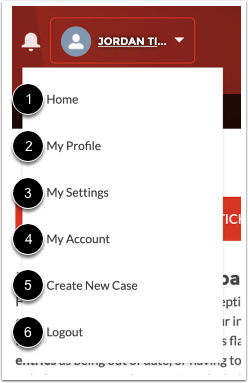
Para abrir su Menú de Usuario, haga clic en su nombre de usuario.
Desde el Menú de Usuario, puedes:
- Regresar a la página de inicio [1]
- Ver tu perfil [2]
- Administrar configuraciones [3]
- Ver su cuenta [4]
- Crear un nuevo caso [5]
- Cerrar sesión en la consola [6]
Ver perfil
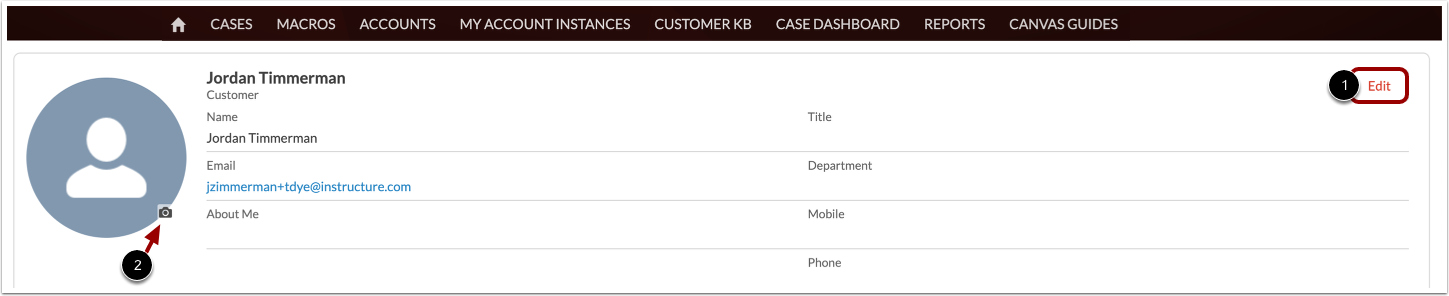
Desde su perfil, puede ver y editar su información, incluyendo nombre, correo electrónico, cargo, departamento e información de contacto. Para editar su perfil, haga clic en el botón Editar [1].
Para editar tu foto de perfil, haz clic en el ícono Foto [2].
Ver configuración
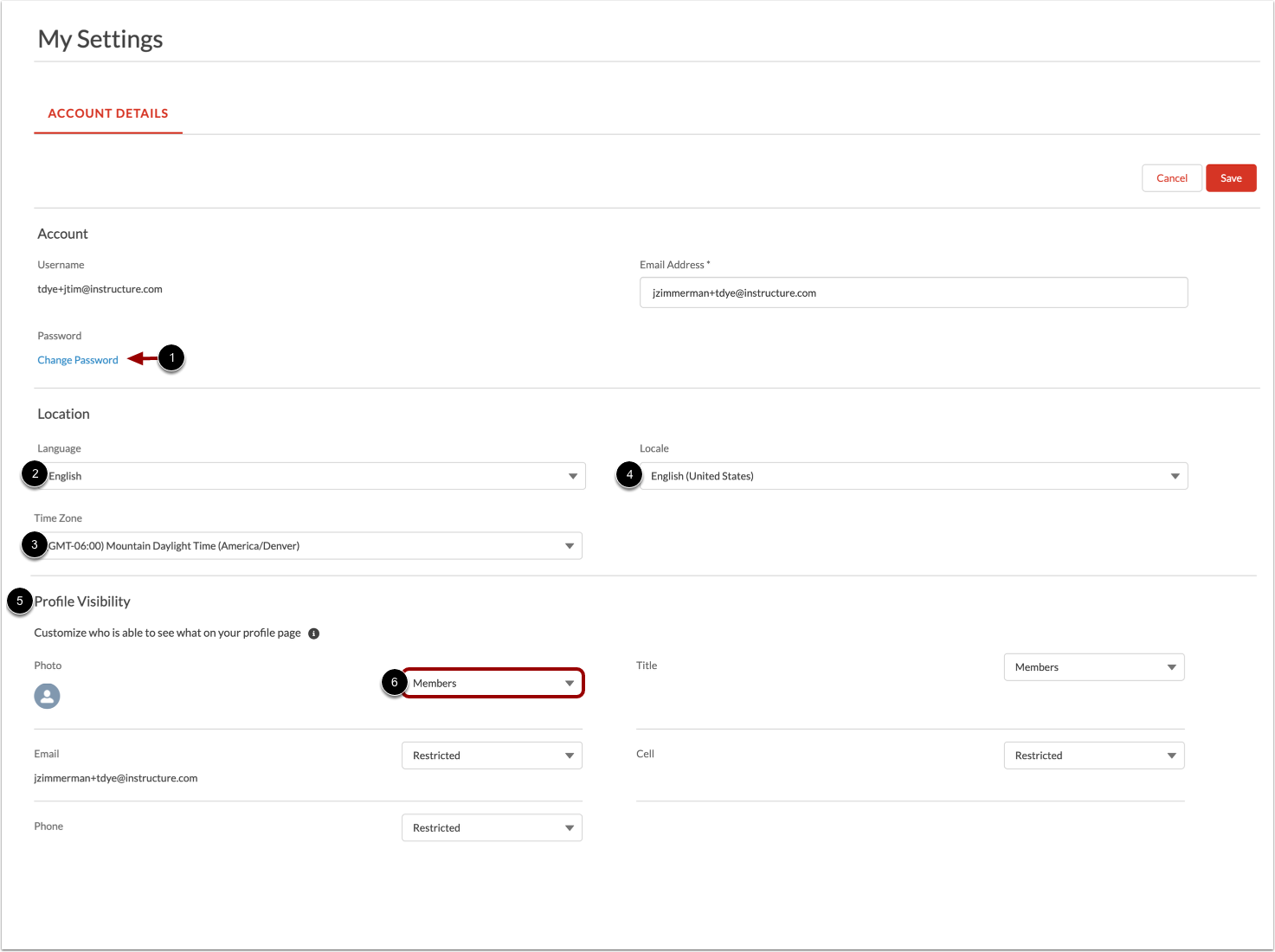
Desde la página de Configuración, puedes administrar tu contraseña, idioma, zona horaria, configuración regional y visibilidad del perfil.
Para cambiar su contraseña, haga clic en el enlace Cambiar contraseña [1].
Para cambiar el idioma, haga clic en el campo Idioma [2]. Para cambiar la zona horaria, haga clic en el campo Zona horaria [3]. Para cambiar la configuración regional, haga clic en el campo Configuración regional [4].
En la configuración de Visibilidad del Perfil [5], puedes administrar quién puede ver la información de tu perfil. Para personalizar la visibilidad, haz clic en el menú desplegable correspondiente a la información de tu perfil [6]. A continuación, selecciona si la información es pública, está restringida a usuarios con sesión iniciada o solo a miembros con cuenta.
Ver chat
Si su institución cuenta con soporte de nivel 1 o 24 horas al día, 7 días a la semana, es posible que pueda chatear con un agente de soporte de Canvas desde la página de inicio.
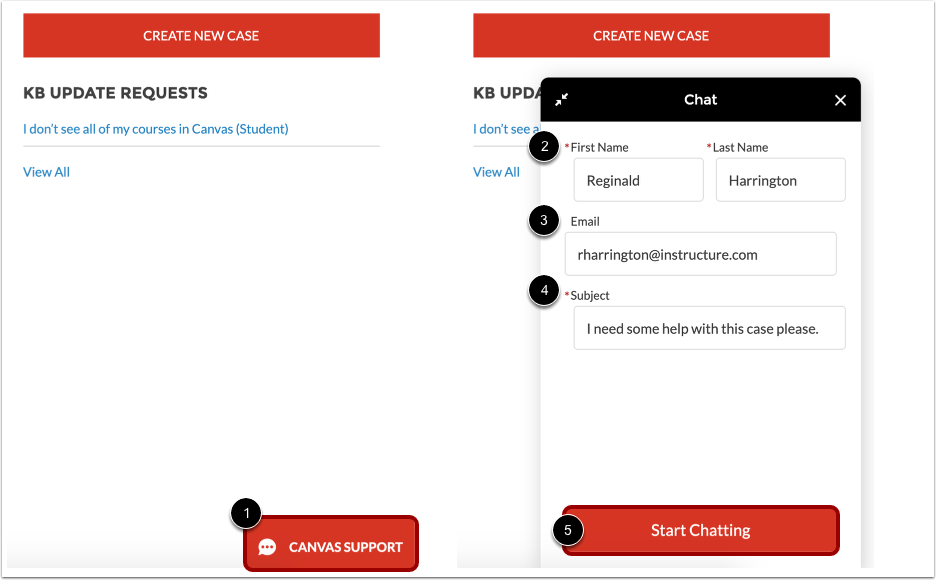
Para abrir la ventana de chat, haga clic en el botón Soporte de Canvas [1].
Luego, ingresa tu nombre [2], correo electrónico [3] y el asunto del chat [4]. Para comenzar, haz clic en el botón "Iniciar chat" [5].
Ver casos
Para ver sus casos, haga clic en la pestaña Casos [1]. Desde la página Casos, puede administrar los casos de su cuenta .
Para ver un caso individual , haga clic en el número de caso [2].
Ver macros
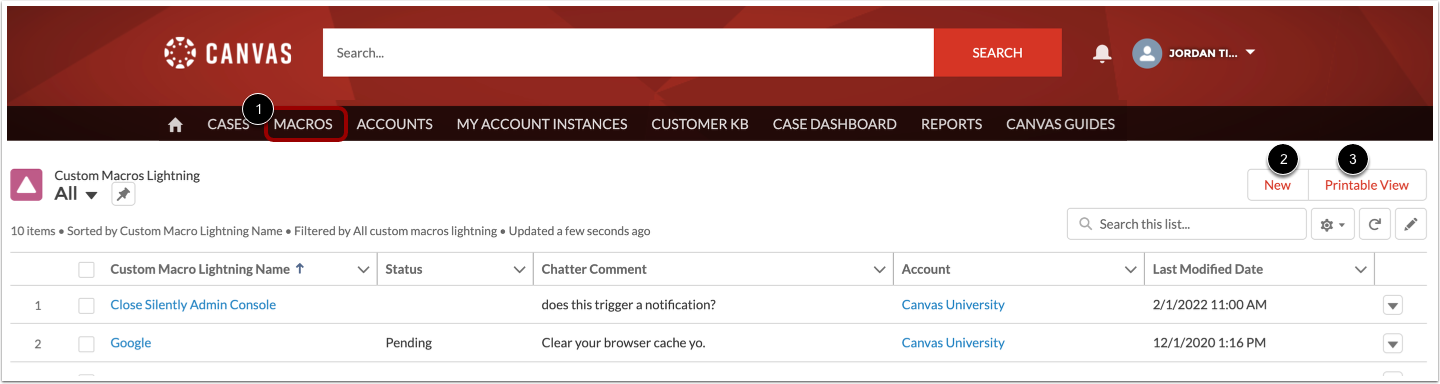
Para ver las macros de su cuenta, haga clic en la pestaña Macros [1]. Las macros permiten a los administradores de campo crear una lista de cambios que se pueden aplicar a los casos con un solo clic.
Para crear una nueva macro , haga clic en el botón Nuevo [2]. Para imprimir sus macros, haga clic en el botón Vista imprimible [3].
Ver cuentas
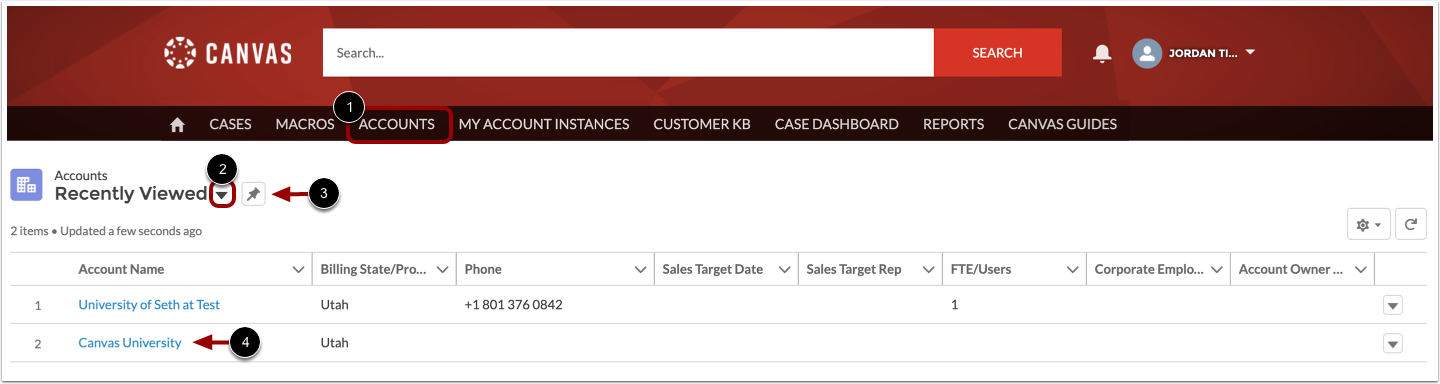
Para ver sus cuentas, haga clic en la pestaña Cuentas [1]. De forma predeterminada, la página Cuentas mostrará todas las cuentas que tiene autorización para ver. Para filtrar las cuentas que se muestran en la página, haga clic en el icono de Filtro [2]. Para fijar un filtro de cuenta como vista predeterminada, haga clic en el icono de Fijar [3].
Para ver la información de una cuenta, haga clic en el nombre de la cuenta [4].
Ver instancias de mi cuenta
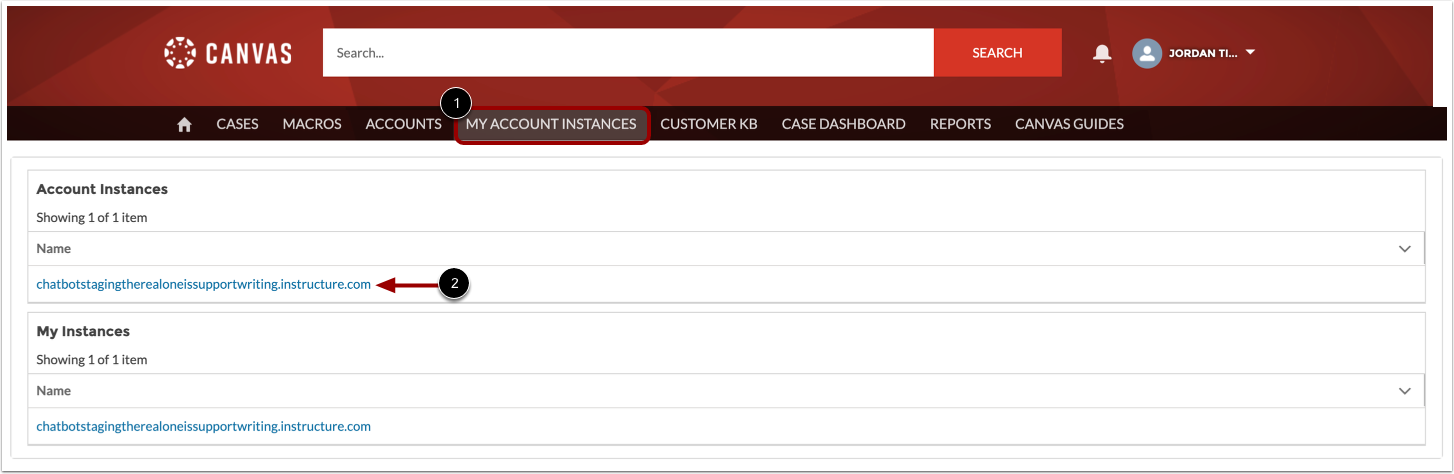
Para ver las instancias de su cuenta, haga clic en la pestaña "Instancias de mi cuenta" [1]. De forma predeterminada, la página "Instancias de mi cuenta" muestra todas las instancias que tiene autorización para ver.
Para ver la información de una instancia, haga clic en el nombre de la instancia [2].
Ver las bases de conocimientos del cliente
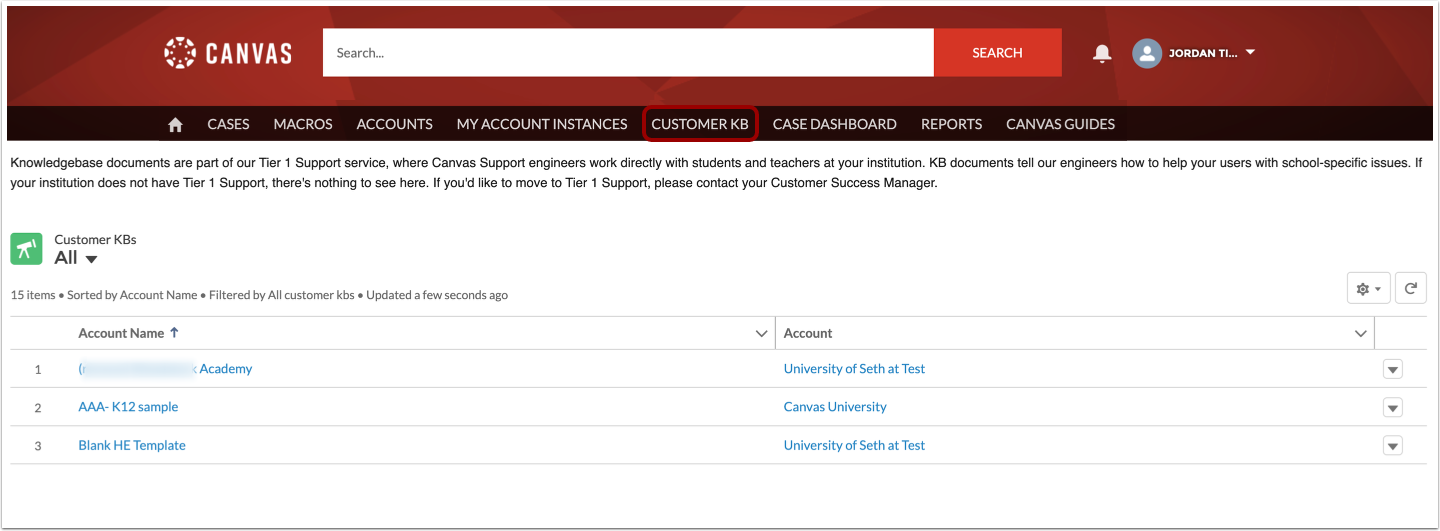
Para ver las bases de conocimientos de clientes de sus cuentas, haga clic en la pestaña Base de conocimientos de clientes .
Ver el panel de casos
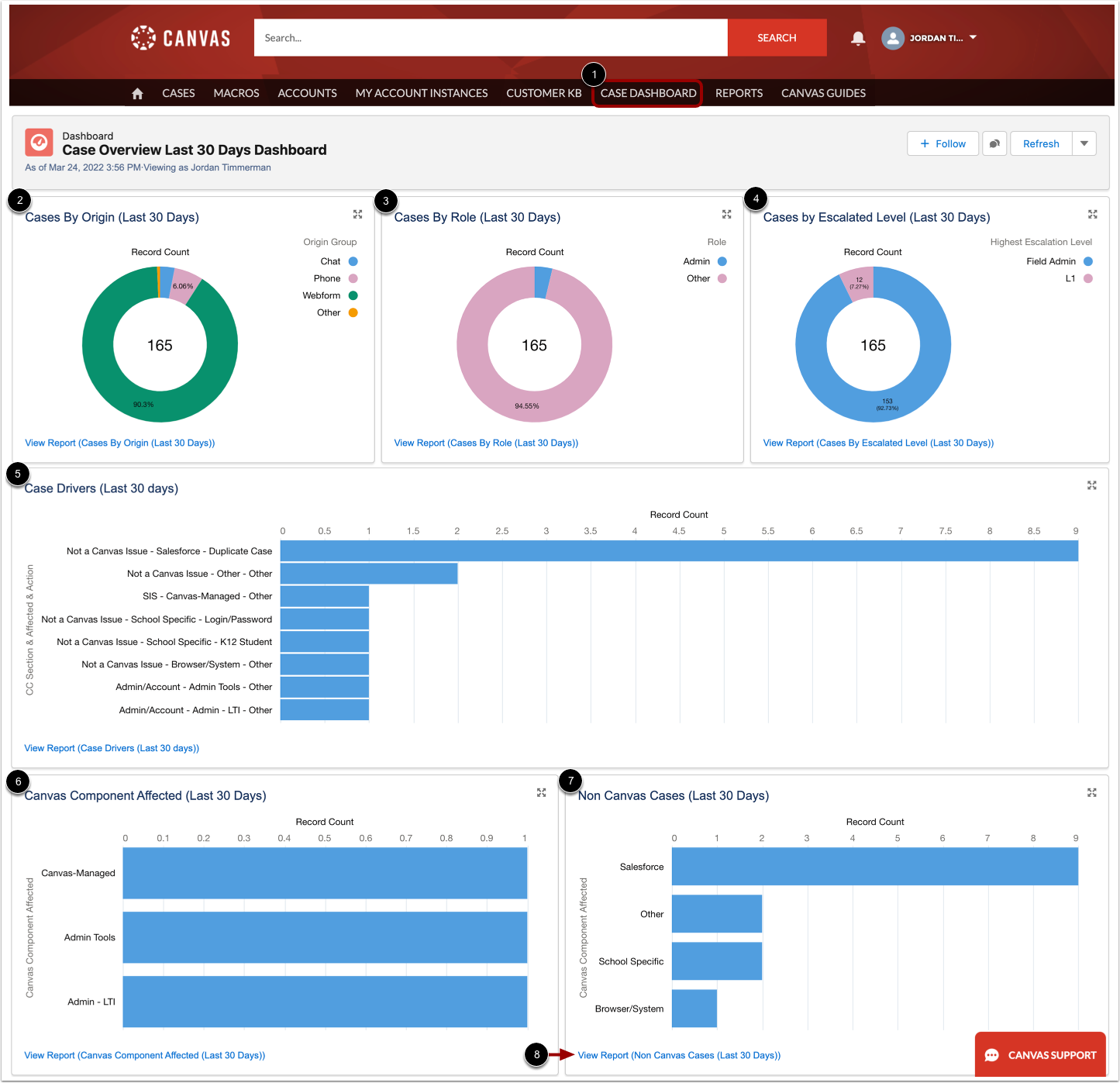
Para ver su Panel de casos, haga clic en la pestaña Panel de casos [1].
Desde el Panel de casos, puede ver gráficos de anillos para el origen del caso [2], el rol del caso [3], el nivel escalado [4], los impulsores del caso [5], el componente de Canvas afectado [6] y los casos que no son de Canvas [7].
Para ver informes detallados de un elemento del panel, haga clic en el enlace Ver informe [8].
Para obtener más información sobre las opciones disponibles para los campos de Componentes de Canvas, consulte el documento de recursos Componente de Canvas .
Ver informes
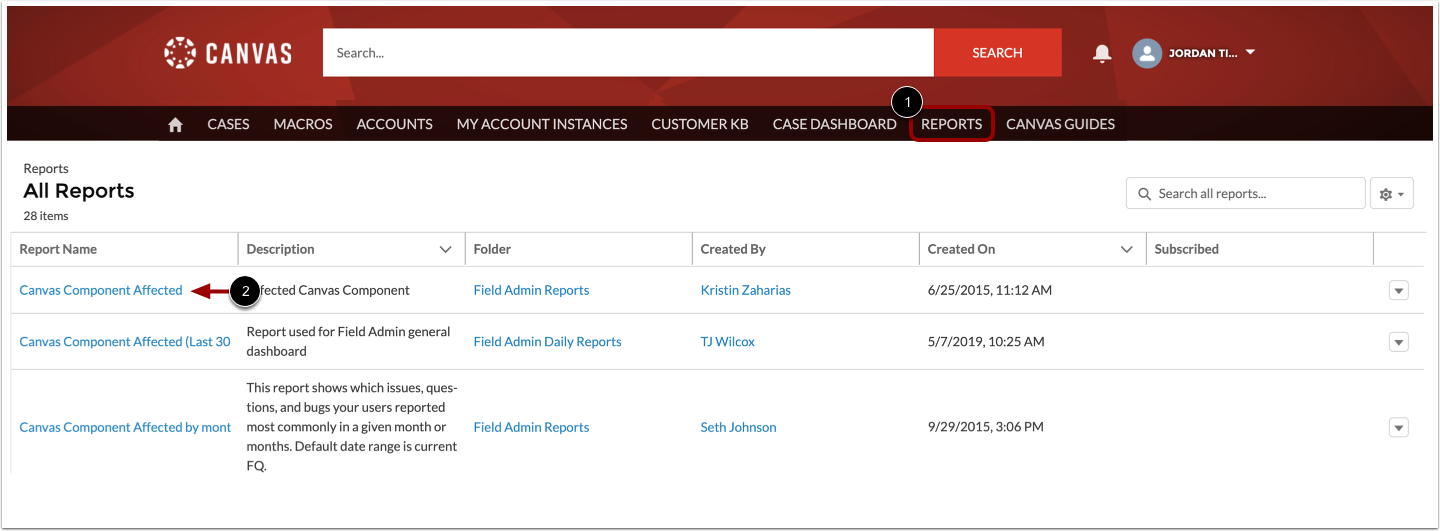
Para ver los informes de casos en una vista de lista, haga clic en la pestaña Informes [1].
Para ver un informe, haga clic en el nombre del informe [2].