Algunas funciones de Canvas son opcionales o nuevas y se pueden activar o desactivar. Esta lección ofrece una descripción general de cómo administrar las opciones de funciones para toda una cuenta. Puede administrar algunas funciones a nivel de cuenta, subcuenta, curso y usuario. A nivel de curso, puede dar a los instructores la opción de implementar funciones curso por curso. Los instructores pueden ver y administrar las opciones de funciones a nivel de curso en la Configuración del curso. Los administradores e instructores no tienen control sobre las opciones de funciones a nivel de usuario para otros usuarios.
De forma predeterminada, la mayoría de las opciones de funciones están desactivadas y desbloqueadas, lo que significa que son visibles a nivel de curso, pero no están activadas. Puede activarlas o desactivarlas. El estado que seleccione será el predeterminado para subcuentas y cursos. También puede bloquear o desbloquear algunas funciones para impedir o permitir que otros usuarios cambien el valor predeterminado a nivel de subcuenta o curso. Algunas funciones están activadas de forma predeterminada, mientras que otras solo se muestran cuando su gerente de éxito del cliente las habilita. Para obtener más información sobre todas las opciones de funciones disponibles en Canvas, consulte el documento de recursos "Resumen de opciones de funciones de Canvas" .
Notas:
- La configuración de las opciones de funciones nunca se copia de la producción y siempre conserva su configuración predeterminada. Las opciones de funciones deben gestionarse individualmente en los entornos de prueba y beta .
- Es posible que algunas funciones no estén disponibles en las subcuentas y las cuentas gratuitas para docentes. Para obtener más información sobre las funciones disponibles en las cuentas gratuitas para docentes, consulte el documento de recursos "Comparaciones de cuentas de Canvas" .
- En las subcuentas, solo puedes administrar opciones de funciones desbloqueadas a nivel de cuenta.
- En las cuentas gratuitas para profesores, no es posible administrar las opciones de funciones a nivel de cuenta.
Abrir cuenta
En Navegación global, haga clic en el enlace Administrador [1], luego haga clic en el nombre de la cuenta [2].
Abrir configuración
En Navegación de la cuenta, haga clic en el enlace Configuración .
Abrir la pestaña Opciones de funciones
Haga clic en la pestaña Opciones de funciones .
Ver opciones de funciones
Las funciones disponibles se muestran en la pestaña "Opciones de funciones". Es posible que su Gerente de Éxito del Cliente (CSM) deba habilitar algunas funciones nuevas.
Opciones de iconos de filtro ascendente y descendente
Puede ordenar las opciones de funciones por función, estado o estado. Haga clic en los iconos ascendente y descendente para filtrar por función, estado o estado.
Opciones de funciones de filtro
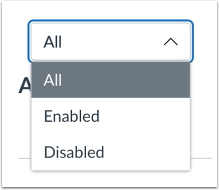
Para filtrar por todas las funciones, funciones habilitadas o funciones deshabilitadas, haga clic en el menú desplegable Filtro .
Opciones de funciones de búsqueda
Para buscar una opción de función, escriba una palabra clave en el campo Buscar .
Ver jerarquía de funciones
Una vez que las funciones están disponibles, se enumeran por Cuenta [1] o Curso [2], según el nivel jerárquico de la función.
Cada función incluye una descripción. Para expandir el cuadro de funciones y ver la descripción, haga clic en el icono de flecha [3].
Las etiquetas de características ayudan a identificar el estado de cada característica. Sin etiquetas, la característica es estable y está lista para usarse en el entorno de producción [1].
Las funciones pueden incluir una etiqueta de vista previa de funciones [2], lo que significa que la función está en desarrollo activo. Puedes suscribirte a la función y unirte al grupo de usuarios de la Comunidad para ayudar a mejorarla mediante comentarios directos. El acceso al grupo de usuarios se indica en la descripción de la opción de la función.
Ver estados de funciones
Como administrador de nivel de cuenta, puede elegir habilitar o deshabilitar funciones predeterminadas en la cuenta y todas las subcuentas.
Si una función se puede editar a nivel de subcuenta o de curso, puede elegir bloquear o permitir la edición del estado predeterminado de la función a nivel de subcuenta o de curso.
Administrar el estado de las funciones predeterminadas
Como administrador de nivel de cuenta, puede elegir habilitar o deshabilitar funciones predeterminadas para la cuenta y todas las subcuentas.
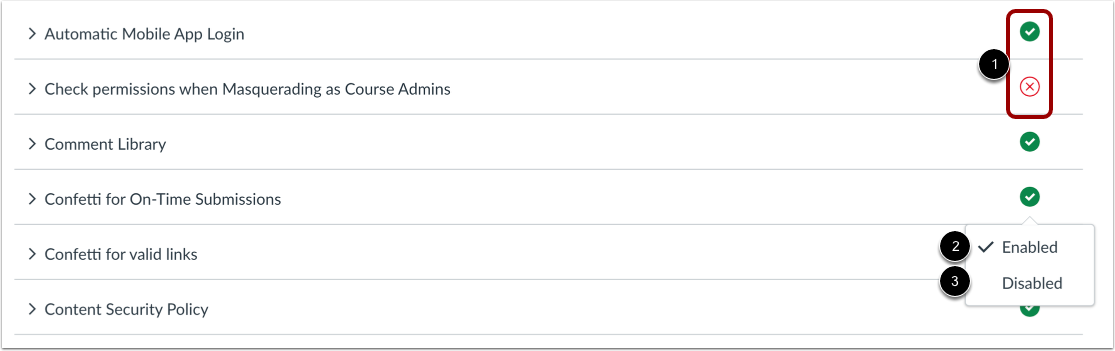
Para habilitar o deshabilitar una función, haga clic en el ícono Estado de la función [1].
Para habilitar la función de forma predeterminada para la cuenta y todas las subcuentas, haga clic en la opción Habilitado [2].
Para deshabilitar la función de forma predeterminada para la cuenta y todas las subcuentas, haga clic en la opción Deshabilitado [3].
Nota: Dependiendo de la funcionalidad de la función, cuando habilita una función, Canvas puede mostrar un mensaje de advertencia solicitando que confirme su opción, ya que algunas funciones de la cuenta no se pueden desactivar una vez que están habilitadas.
Ver estado de función predeterminado
Las funciones habilitadas de forma predeterminada muestran el ícono Habilitado [1].
Las funciones deshabilitadas de forma predeterminada muestran el ícono Deshabilitado [2].
Permitir y bloquear funciones
Algunas funciones se pueden gestionar a nivel de subcuenta o curso. Como administrador de la cuenta, puede bloquear o permitir que esas funciones se editen a nivel de subcuenta o curso.
Para permitir o no que se edite el estado predeterminado de una función en los niveles de subcuenta o curso, haga clic en el ícono Estado de la función [1].
Para bloquear el estado de una función predeterminada de modo que no se pueda editar en el nivel de subcuenta o curso, seleccione la opción Bloquear [2].
Para permitir que se edite el estado predeterminado de una función a nivel de subcuenta o curso, desmarque la opción Bloquear .
Notas:
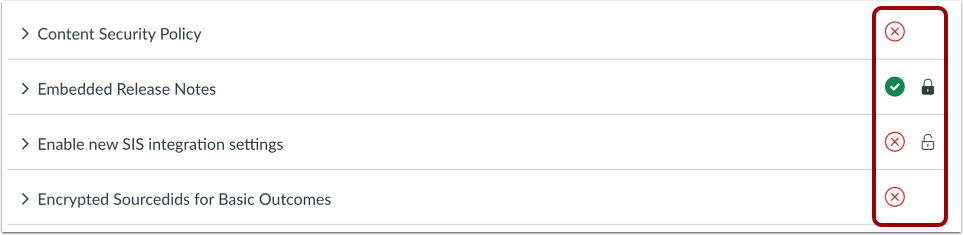
- Las funciones que solo se pueden administrar a nivel de cuenta no mostrarán un icono de bloqueo o desbloqueo [3]. Los estados predeterminados de estas funciones se establecen para la cuenta y todas las subcuentas.
- Dependiendo de la funcionalidad de la función, cuando desbloquea un estado de función, Canvas puede mostrar un mensaje de advertencia solicitando que confirme su opción, ya que algunas funciones de la cuenta no se pueden desactivar una vez que están habilitadas.
Ver funciones permitidas y bloqueadas
Las funciones bloqueadas muestran el ícono Bloqueado [1].
Las funciones permitidas muestran el ícono Desbloqueado [2].
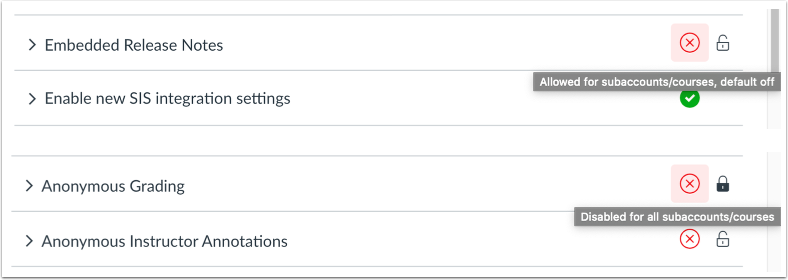
Para ver una descripción más detallada del estado de la vista previa de la función, pase el cursor sobre el icono de estado de la vista previa. Una descripción emergente explica el estado actual de la vista previa. La descripción emergente muestra las siguientes descripciones según el estado de la vista previa:
Vistas previas de las funciones de la cuenta:
- Estado: Habilitado y desbloqueado | Información sobre herramientas: Permitido para subcuentas/cursos, predeterminado activado
- Estado: Habilitado y bloqueado | Información sobre herramientas: Habilitado para todas las subcuentas/cursos
- Estado: Deshabilitado y desbloqueado | Información sobre herramientas: Permitido para subcuentas/cursos, desactivado de forma predeterminada
- Estado: Deshabilitado y bloqueado | Información sobre herramientas: Deshabilitado para todas las subcuentas/cursos
Vistas previas de las funciones del curso
- Estado: Habilitado y desbloqueado | Información sobre herramientas: Opcional en el curso, predeterminado en
- Estado: Deshabilitado y desbloqueado | Información sobre herramientas: Opcional en el curso, desactivado por defecto
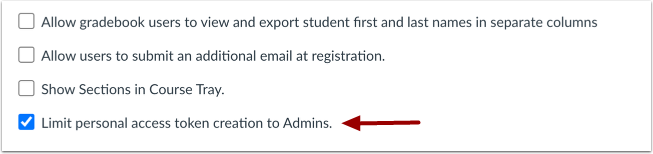
Limitar el token de acceso personal
La configuración Limitar la creación de tokens de acceso personal a administradores permite que solo los administradores con el permiso Usuarios-Administrar tokens de acceso generen tokens de acceso.
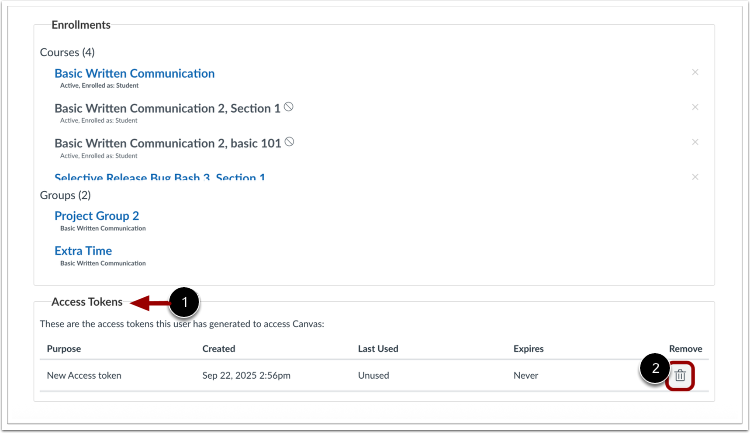
Tokens de acceso a detalles de usuario
Puede ver la sección Tokens de acceso [1] en la página de detalles de un usuario y eliminar cualquier token no deseado generado por el usuario [2].
Esto le permite administrar más fácilmente los tokens de acceso, mejorando la seguridad y la supervisión al permitirles ver y eliminar tokens generados por el usuario directamente desde la página de detalles del usuario.
Notas:
- Este permiso se habilitará de forma predeterminada para los administradores de cuentas en todas las cuentas y para los usuarios con el permiso Crear tokens de acceso a nivel de cuenta en las instituciones donde se haya activado.