Utilice los recursos de la API de Canvas Data 2
Notas :
- Las soluciones de referencia de Postman son ejemplos y se crearon para demostrar y facilitar el inicio rápido y la prueba del flujo de la API. No nos comprometemos a mantenerlas para esta comunidad. Puede usar cualquier cliente de API que prefiera.
- Si está utilizando el cliente Postman, es bueno saber que si descarga la especificación OpenAPI, puede importarla directamente a Postman (y probablemente otros clientes API tengan características similares).
Generar ID de cliente y secreto
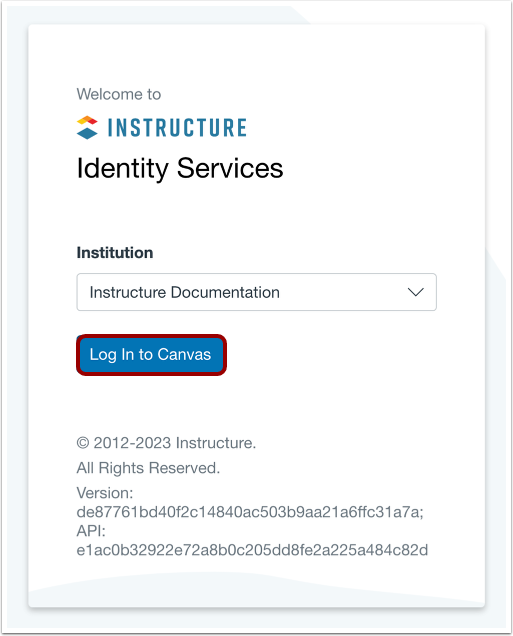
Antes de utilizar Postman, debe generar un ID de cliente y un secreto para Canvas Data 2 .
Importar archivo de colección
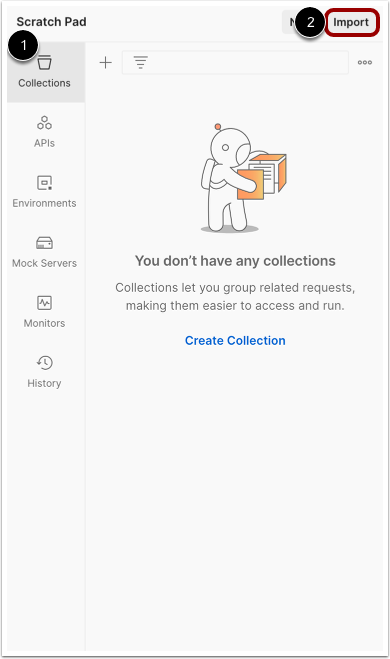
En Postman, haga clic en el enlace Colecciones [1] y luego haga clic en el botón Importar [2].
Descargue e importe el archivo de la colección Postman .
Subir archivo de colección
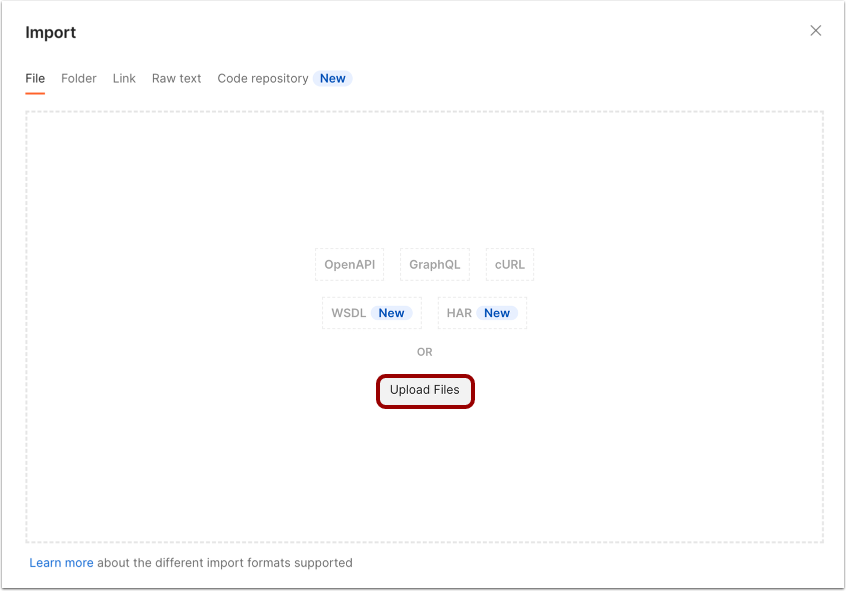
Haga clic en el botón Cargar archivos .
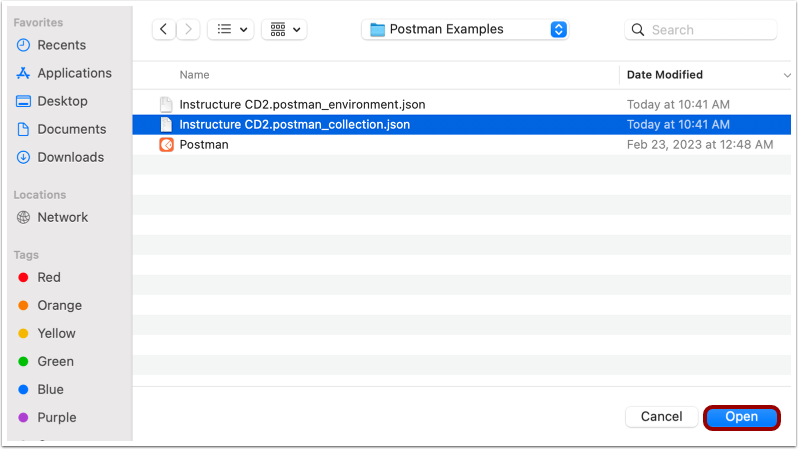
Localice el archivo de la colección y haga clic en el botón Abrir .
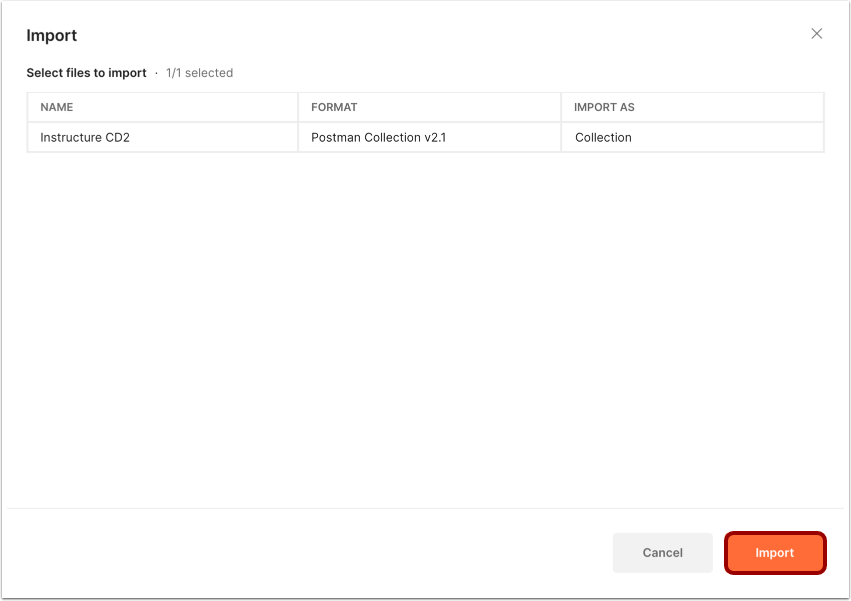
Importar archivo de colección de Postman
Haga clic en el botón Importar .
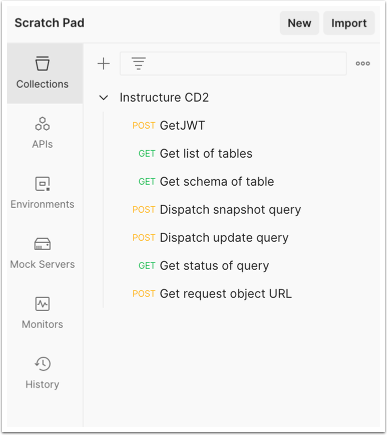
Ver colección
Ver el archivo de la colección.
Importar archivo de entorno
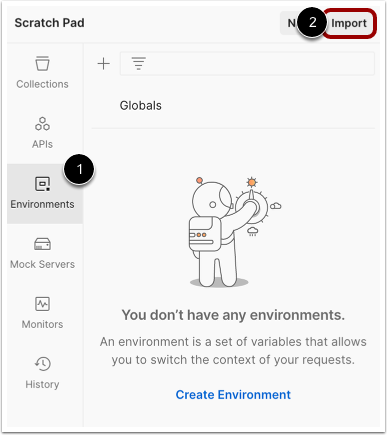
En Postman, haga clic en el enlace Entornos [1] y luego haga clic en el botón Importar [2].
Descargue e importe el archivo de entorno de Postman .
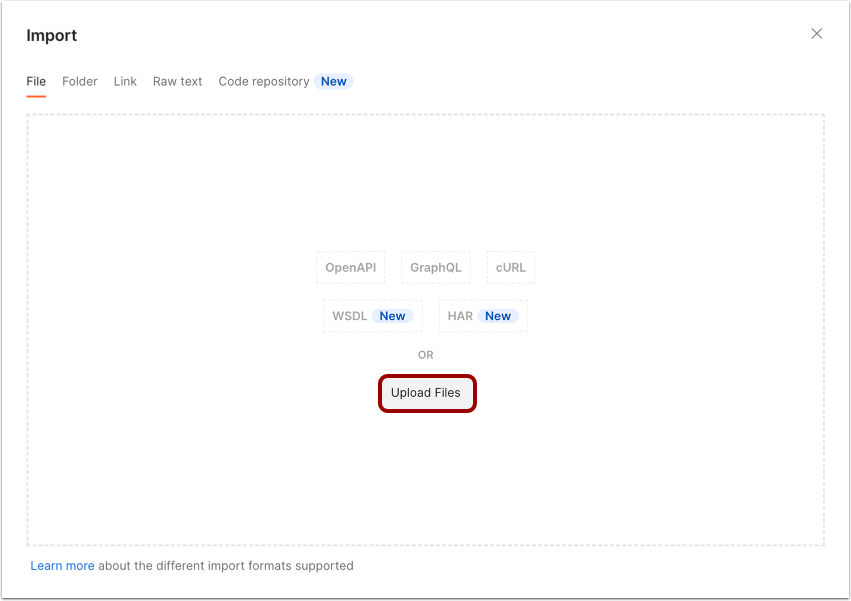
Subir archivos
Haga clic en el botón Cargar archivos .
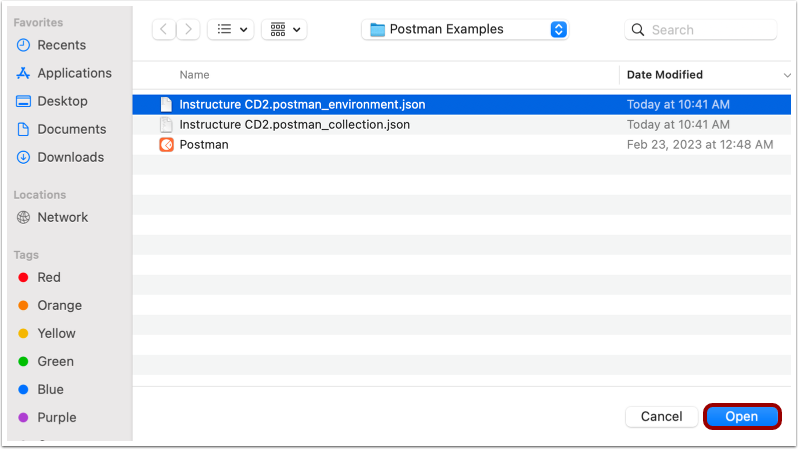
Localice el archivo de la colección y haga clic en el botón Abrir .
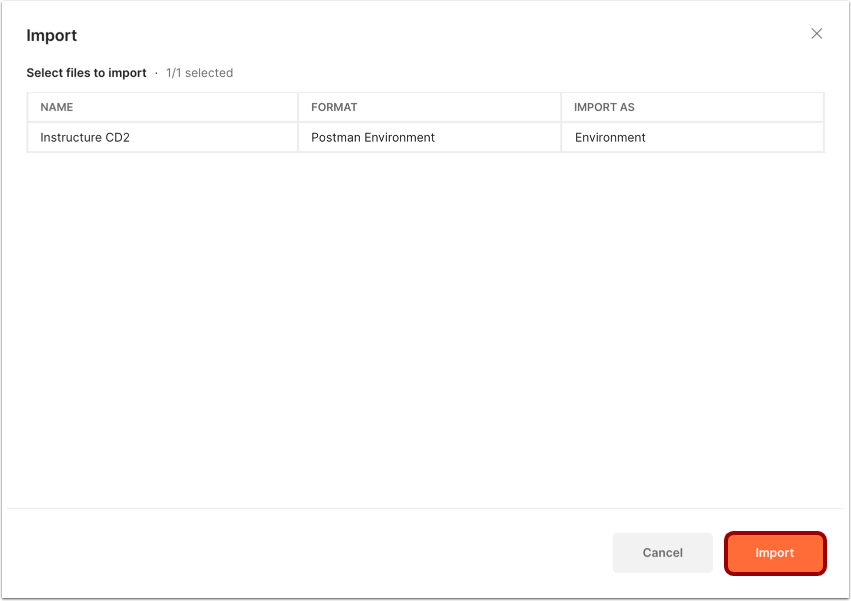
Importar archivo de entorno de Postman
Haga clic en el botón Importar .
Ver entorno
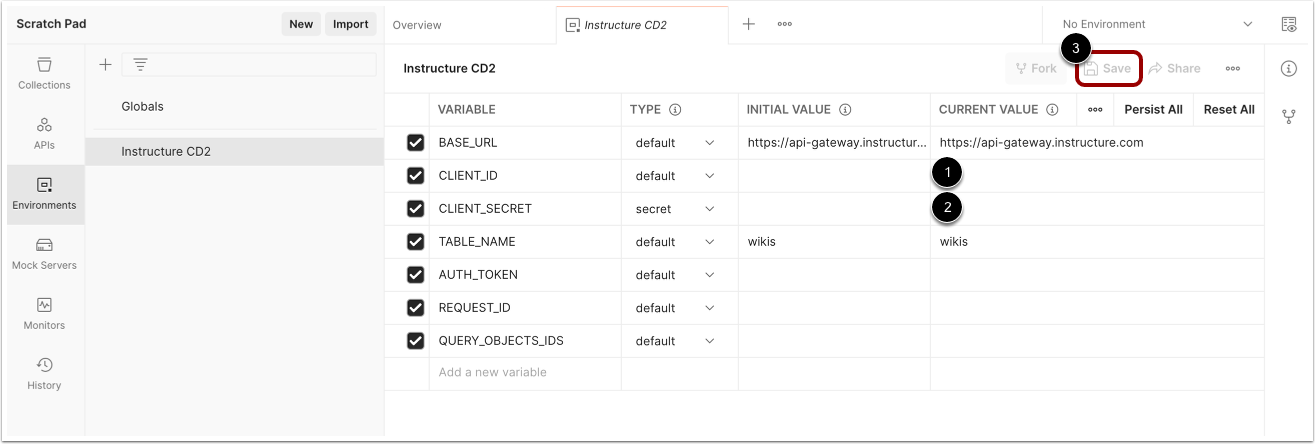
Ver el entorno.
En el campo CLIENT_ID [1] y el campo CLIENT_SECRET [2], agregue el ID de cliente y el secreto generados en los Servicios de identidad.
Para guardar la colección, haga clic en el icono Guardar [3].
Ver recursos adicionales