Puede habilitar y administrar la Política de Seguridad de Contenido desde la pestaña Seguridad en la Configuración de su Cuenta. Esta política le permite restringir el JavaScript personalizado que se ejecuta en su instancia de Canvas. Puede agregar manualmente hasta 50 dominios a sus dominios permitidos. Se recomienda usar comodines (p. ej., *.instructure.com). Los dominios de Canvas e Instructure se incluyen automáticamente en los dominios permitidos y no se contabilizan en su límite de 50 dominios. Además, cualquier herramienta LTI agregada a su cuenta se agrega automáticamente a los dominios permitidos y no se contabiliza en su límite de 50 dominios.
Al habilitarse en una cuenta o subcuenta, la Política de Seguridad de Contenido se activa automáticamente para todos los cursos de la cuenta o subcuenta. Los administradores pueden desactivarla manualmente para cursos individuales.
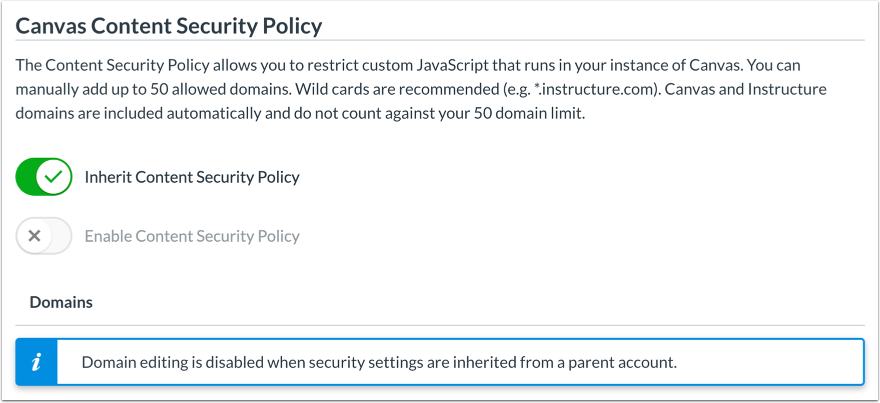
Las subcuentas tienen tres opciones para administrar la Política de Seguridad de Contenido. Pueden optar por deshabilitarla (lo que desactiva la política para la subcuenta), habilitarla a nivel de subcuenta (lo que solo incluye los dominios permitidos para la subcuenta) o heredar la Política de Seguridad de Contenido de la cuenta principal. Al heredar la política, se heredarán todos los dominios permitidos de la cuenta principal. Las subcuentas están configuradas para heredar de forma predeterminada.
Nota: La pestaña Seguridad solo se muestra en Configuración de la cuenta si ha habilitado la opción de función Política de seguridad de contenido .
Abrir cuenta
En Navegación global, haga clic en el enlace Administrador [1], luego haga clic en el nombre de la cuenta [2].
Abrir configuración
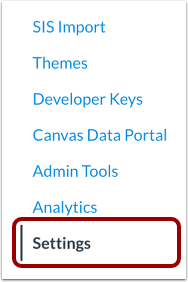
En Navegación de la cuenta, haga clic en el enlace Configuración .
Abrir la pestaña de seguridad
Haga clic en la pestaña Seguridad .
Nota: La pestaña Seguridad solo se muestra en Configuración de la cuenta si ha habilitado la opción de función Política de seguridad de contenido .
Habilitar la política de seguridad de contenido
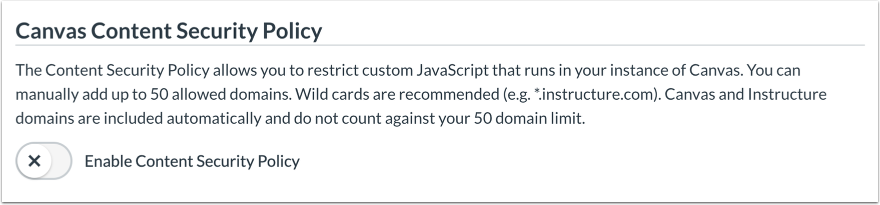
Para habilitar la Política de seguridad de contenido para una cuenta, haga clic en el botón Habilitar política de seguridad de contenido .
Agregar dominio a los dominios permitidos
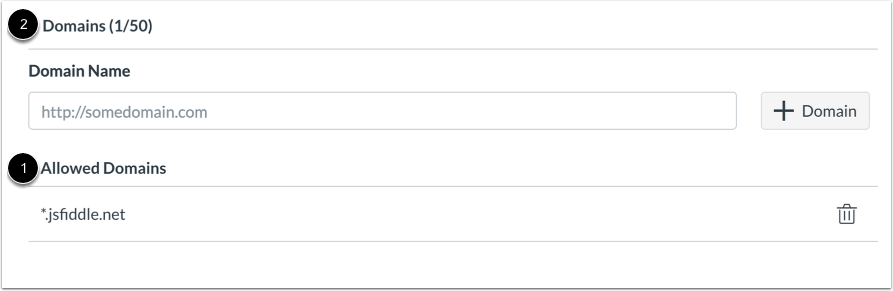
Para agregar un dominio a sus dominios permitidos, escriba el nombre del dominio en el campo Nombre de dominio [1].
Haga clic en el botón Agregar dominio [2].
Nota: Se recomiendan dominios comodín (p. ej., *.instructure.com). Los comodines incluyen todos los subdominios asociados al nombre de dominio (p. ej., ejemplo.instructure.com).
Ver dominios permitidos
Puede ver todos los dominios permitidos en la lista Dominios permitidos [1], así como la cantidad de dominios permitidos contenidos en la lista [2].
Eliminar dominio permitido
Para eliminar un dominio de la lista de Dominios permitidos, haga clic en el ícono Eliminar .
Ver dominios de herramientas asociados
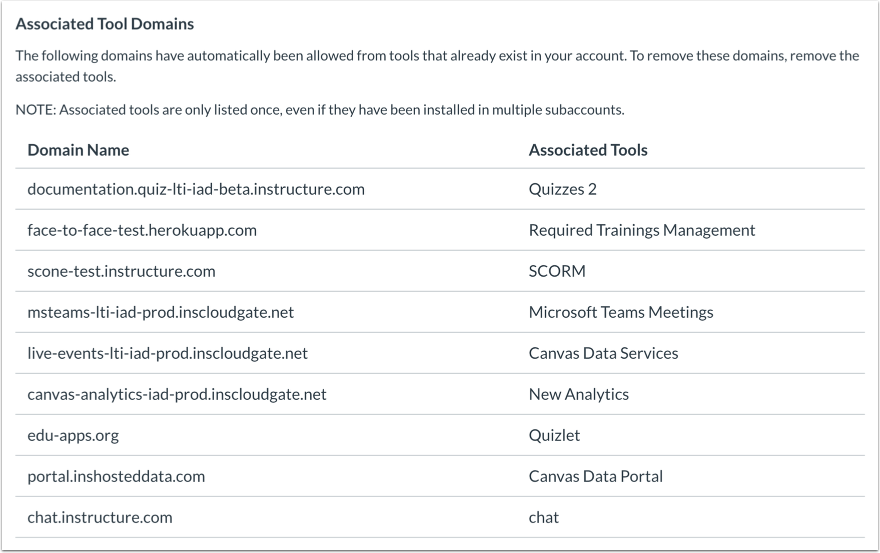
Puede ver los nombres de dominio que se han agregado automáticamente a sus dominios permitidos en la lista de Dominios de herramientas asociados.
Todos los nombres de dominio de Canvas e Instructure se agregan automáticamente a los dominios permitidos y no se contabilizan en el límite de 50 dominios. Además, las herramientas LTI de su cuenta también se agregan automáticamente a los dominios permitidos y no se contabilizan en el límite de 50 dominios.
Notas:
Administrar la política de seguridad del contenido de la subcuenta
Las subcuentas pueden administrar su propia Política de seguridad de contenido o elegir heredar la política de una cuenta principal.
De forma predeterminada, las subcuentas están configuradas para heredar la Política de seguridad de contenido de la cuenta principal.
Nota: Cuando las configuraciones de políticas se heredan de una cuenta principal, la edición del dominio se deshabilita en el nivel de subcuenta.
Habilitar la política de seguridad de contenido
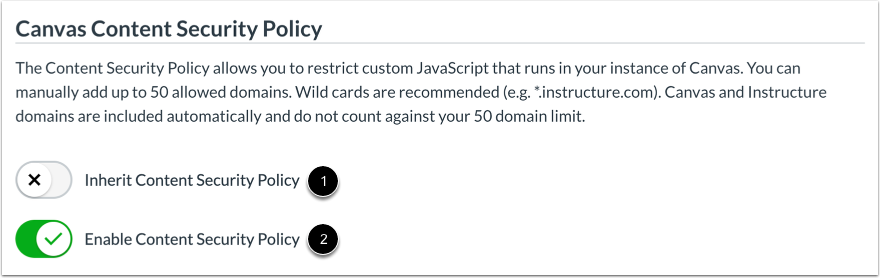
Para administrar la Política de seguridad de contenido desde el nivel de subcuenta, deshabilite el botón Heredar política de seguridad de contenido [1] y habilite el botón Habilitar política de seguridad de contenido [2].
Deshabilitar la política de seguridad de contenido
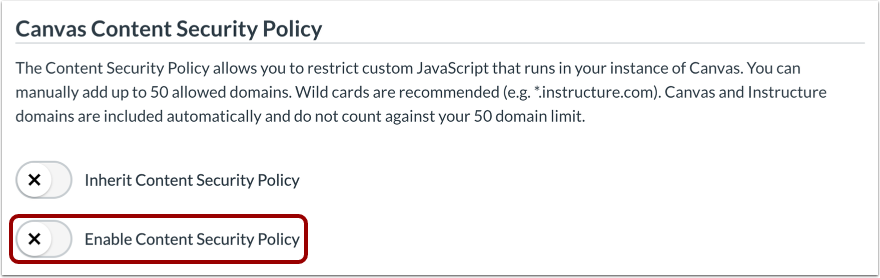
Para deshabilitar la Política de seguridad de contenido para la subcuenta, desactive el interruptor Habilitar política de seguridad de contenido .
Administrar la configuración de cursos individuales
La Política de seguridad de contenido se aplica automáticamente a todos los cursos de la cuenta o subcuenta donde la política está habilitada.
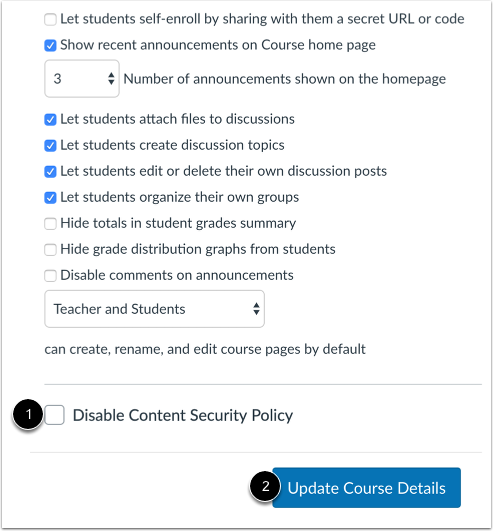
Para deshabilitar la Política de seguridad de contenido del curso, navegue a la página de Configuración del curso y haga clic en la casilla de verificación Deshabilitar la Política de seguridad de contenido [1].
Para guardar los cambios, haga clic en el botón Actualizar detalles del curso [2].