Los datos del SIS se pueden cargar a través del enlace "Importaciones del SIS" en la configuración de la cuenta. Solo se puede acceder a los datos del SIS a nivel de cuenta y no se pueden agregar a subcuentas.
La página de Importación de SIS admite varios formatos para las importaciones estándar a Canvas: archivo CSV con formato Instructure o un archivo zip de archivos CSV , archivo zip XML de la Especificación Empresarial de IMS o XML de Resultados de Intercambio de Calificaciones de Banner. Los archivos se pueden configurar para una actualización completa por lotes y para anular los cambios de la interfaz de usuario.
Asegúrese de conocer los riesgos asociados con estas opciones de carga. Para más información sobre estos riesgos, consulte la lección sobre importaciones del SIS .
Procesamiento de API
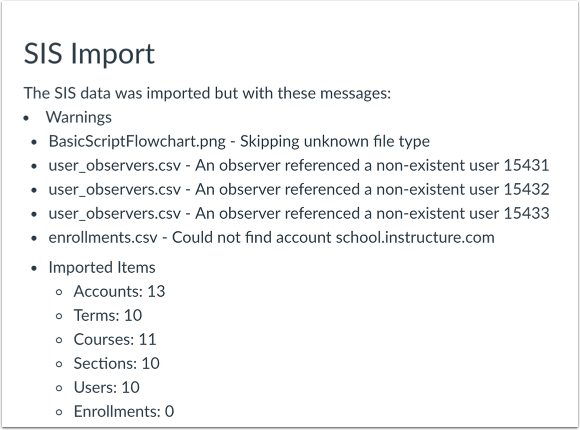
Las importaciones de SIS se añaden a una cola que procesa cada CSV importado por separado (ya sea cargado individualmente o en un archivo ZIP). Los errores de importación se muestran en la página de importación de SIS.
Práctica de API
Antes de importar información del SIS, practique el uso de la API para gestionar los datos del SIS. También debe usar su entorno de pruebas para evitar conflictos con los datos de producción en vivo. Una vez que haya confirmado los datos en su entorno de pruebas, puede volver a aplicar la integración del SIS a su entorno de producción. Además, algunas opciones de datos del SIS solo están disponibles a través de la API.
Notas:
- Su Gerente de Éxito del Cliente debe habilitar las importaciones de SIS antes de que se puedan cargar archivos en su cuenta.
- Importar archivos SIS es un permiso de la cuenta. Si no tiene acceso para administrar archivos SIS, su institución ha restringido esta función.
- Antes de otorgar permisos a un rol de usuario, debe asegurarse de que el rol que desea asignarle ya exista en su cuenta. Aprenda a crear un rol a nivel de cuenta .
Consejo para la solución de problemas: Algunos campos se vuelven persistentes cuando un usuario o administrador modifica la información directamente. Esta persistencia impide que se realicen cambios automáticos mediante una importación del SIS. Si no se producen cambios después de importar los datos del SIS, es posible que los usuarios los hayan realizado a través de la interfaz de usuario (IU). Puede anular los cambios utilizando la opción "Anular cambios de la IU" .
Si utiliza un sistema automatizado para importar datos desde un SIS, puede que desee restringir que los usuarios editen su nombre directamente en Canvas. Para evitar que los usuarios modifiquen sus propios nombres, desmarque la opción "Los usuarios pueden editar su nombre" en la configuración de la cuenta .
Puede ver una lista completa de campos que pueden volverse fijos en la página API de importación de SIS .
Ver la transcripción del vídeo
Abrir cuenta
En Navegación global, haga clic en el enlace Administrador [1], luego haga clic en el nombre de la cuenta [2].
Importación de Open SIS
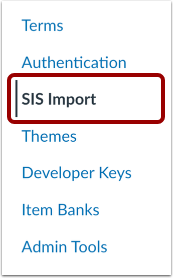
En Navegación de cuenta, haga clic en el enlace Importar SIS .
Seleccionar archivo
Haga clic en el botón Elegir un archivo para importar y localice el archivo de importación SIS desde su computadora.
Establecer actualización de lote completo
Si desea crear una actualización completa por lotes, marque la casilla "Esta es una actualización completa por lotes " [1]. Una advertencia informa a los usuarios sobre los riesgos asociados a esta opción. En el menú desplegable "Término" [2], escriba el término que desea buscar y selecciónelo para aplicar la actualización completa por lotes. Con esta opción, se pueden eliminar todos los cursos, secciones o inscripciones con un registro de ID de SIS en Canvas vinculado al término seleccionado en el menú desplegable. Para las inscripciones, esta opción implica que el usuario y el curso/secciones vinculados requieren ID de SIS. Se eliminará un registro de Canvas si no está incluido en el archivo de importación actual.
Esta opción solo afectará a los datos creados mediante importaciones SIS anteriores. Por ejemplo, los cursos creados manualmente no se eliminarán aunque no aparezcan en la nueva importación SIS.
Notas:
- Asegúrese de conocer los riesgos asociados antes de seleccionar esta opción.
- Al importar archivos CSV de sección mediante Importaciones SIS, los valores de integration_id existentes se conservan si la columna integration_id no está incluida en el archivo de importación. Para eliminar un integration_id , debe anularse explícitamente mediante el archivo
change_sis_id.csv .
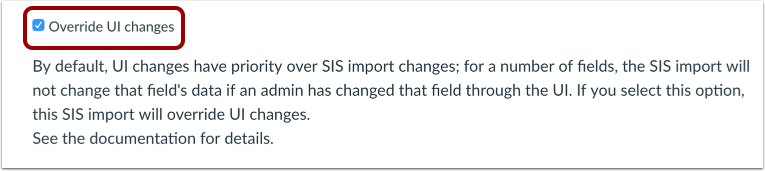
Anular cambios en la interfaz de usuario
Si desea anular los cambios en la interfaz de usuario (IU), seleccione la casilla "Anular cambios en la IU" . Este cambio indica a Canvas que sobrescriba cualquier dato persistente modificado por los usuarios en sus cuentas con los datos que está importando.
- Si esta casilla NO está marcada al realizar una importación de nuevos usuarios, no se anularán los cambios de nombre en la interfaz de usuario, pero si el usuario eliminó su dirección de correo electrónico indicada, se volverá a agregar pero no se marcará como predeterminada.
- Si esta casilla está marcada al importar nuevos usuarios, el nombre completo y el nombre ordenable cambiarán, pero el nombre para mostrar no cambiará. La dirección de correo electrónico se añade, pero sigue sin estar marcada como predeterminada.
Seleccionar opción de interfaz de usuario
Anular los cambios de la IU también permite dos opciones adicionales: procesarlos como cambios de la IU o borrar el estado modificado de la IU. Solo se puede seleccionar una opción.
Si desea seleccionar una opción, seleccione la casilla de verificación junto a su preferencia:
- Procesar como cambios en la interfaz de usuario [1]: anula los cambios que se han realizado en la interfaz de usuario como datos fijos ; todos los datos actúan como si los cambios se hubieran actualizado manualmente en la interfaz de usuario.
- Borrar estado modificado de la IU [2]: elimina la adherencia de todos los datos que existen en esta importación; las importaciones futuras con estos datos no indicarán ningún dato en la IU como adherente
Datos de proceso
Haga clic en el botón Procesar datos .
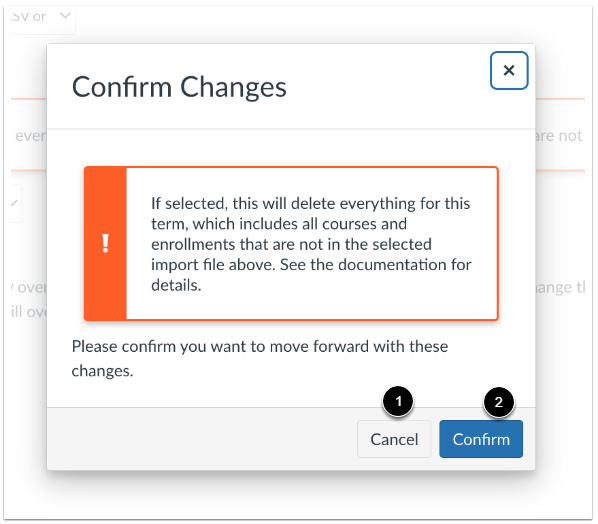
Confirmar cambios
Tras hacer clic en el botón Procesar datos, se mostrará un cuadro de diálogo de confirmación. Haga clic en Cancelar [1] para detener el proceso o en Confirmar [2] para continuar.
Ver datos de importación
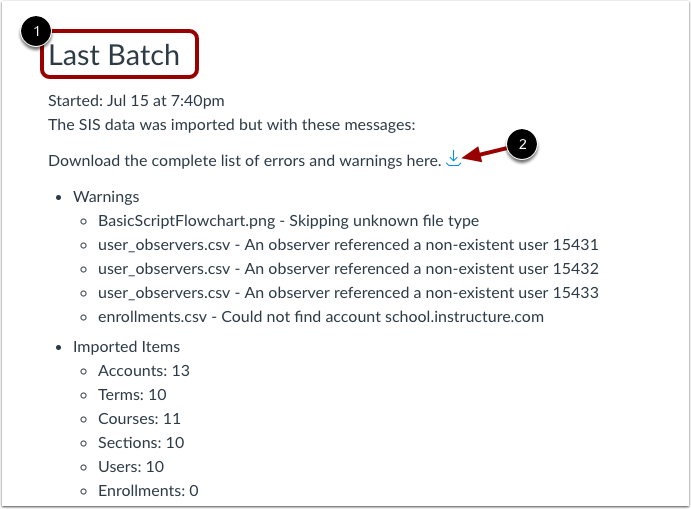
Tras el proceso de importación, Canvas muestra los resultados del archivo importado, junto con hasta 50 errores y advertencias. Si importó una actualización completa por lotes, los resultados también muestran el número de elementos eliminados de la cuenta. Los elementos eliminados incluyen inscripciones, cursos y secciones.
Después de actualizar la página, esta información permanecerá en la página Importación de SIS bajo el encabezado Último lote hasta que se realice otra importación.
Descargar errores de importación del SIS
Si desea descargar todas las advertencias y errores de su último archivo de importación, vuelva a la página de Importación de SIS. En el encabezado "Último lote" [1], haga clic en el icono " Descarga del último lote" [2]. Se descargará un archivo CSV que contiene todos los errores y advertencias de su última importación.
Nota:
- Es posible que necesites actualizar la página para ver el ícono de descarga.
- Si se descarga el informe, el enlace caduca al cabo de una hora. Si se actualiza la página, se genera una nueva URL que permanece activa durante una hora.
Errores de revisión
Si detecta un error en un archivo, revise los mensajes de error disponibles. Tenga en cuenta lo siguiente al revisar los errores:
- Es posible que descubra que el archivo en sí tenía un mensaje de error o que líneas específicas del archivo fallaron.
- Puede utilizar la API de errores de importación de SIS para obtener detalles adicionales de solución de problemas, que devolverán el número de línea CSV donde ocurrió el error.
- El archivo CSV requiere un formato específico para cargarse correctamente. En particular, revise los encabezados del CSV. Para más información, consulte nuestra guía sobre el formato de archivos CSV .
- Los archivos CSV de importación de SIS deben codificarse en UTF-8 sin marca de orden de bytes. La mayoría de las aplicaciones codifican automáticamente en UTF-8, aunque algunos programas, como Microsoft Excel, cambian a una codificación alternativa. Si su software permite codificar archivos en UTF-8, seleccione UTF-8 como opción al guardar.
- Algunos mensajes de error requieren que usted se comunique con el soporte para revisarlos.