En la página Permisos de la cuenta, puedes crear roles de usuario a nivel de cuenta o de curso.
Los roles de cuenta se asignan a cada administrador de Canvas y definen el tipo de acceso que cada administrador tiene a la cuenta. Puede crear roles personalizados a nivel de cuenta según las necesidades de su institución.
Los roles del curso se asignan a cada usuario de Canvas y definen el tipo de acceso que cada usuario tiene al curso. Los roles predeterminados incluyen estudiante, profesor (instructor), asistente de profesor (TA), diseñador y observador, pero también puede crear roles personalizados para cada curso según las necesidades de su institución.
Una vez creado un rol, puede agregar y administrar sus permisos. Para un rol a nivel de cuenta, puede agregar usuarios administradores y administrar los permisos a nivel de cuenta . Para un rol a nivel de curso, puede administrar los permisos a nivel de curso .
Notas:
- Cuando un usuario recibe una invitación de inscripción para un rol de curso, la invitación muestra el nombre del rol base.
- Al cambiar un permiso, a veces puede tardar 30 minutos o más en surtir efecto. Si los cambios esperados no aparecen inmediatamente, inténtelo de nuevo después de un tiempo.
Abrir cuenta
En Navegación global, haga clic en el enlace Administrador [1], luego haga clic en el nombre de la cuenta [2].
Permisos abiertos
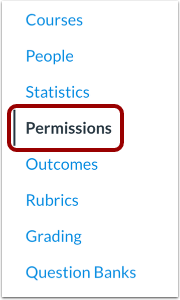
En Navegación de la cuenta, haga clic en el enlace Permisos .
Agregar rol de cuenta
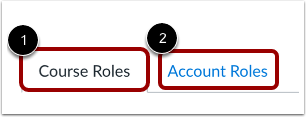
Para agregar un rol a nivel de curso, haga clic en la pestaña Roles del curso [1].
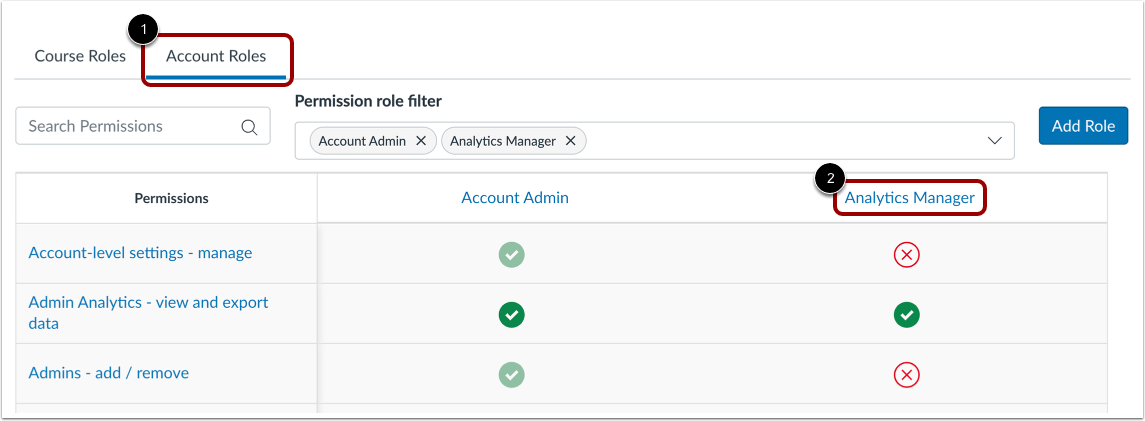
Para agregar un rol a nivel de cuenta, haga clic en la pestaña Roles de cuenta [2].
Agregar rol
Haga clic en el botón Agregar rol .
Agregar nombre de rol
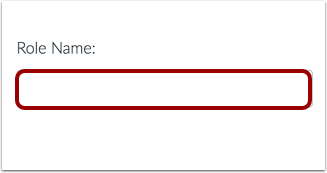
En el campo Nombre del rol , ingrese el nombre del nuevo rol.
Seleccionar tipo de usuario
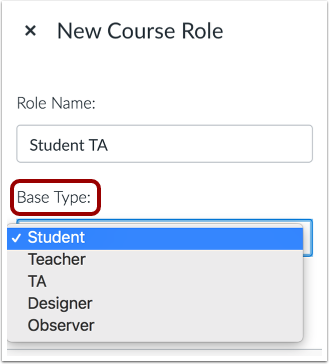
Para crear un rol a nivel de curso, haga clic en el campo "Tipo base" . A continuación, seleccione el tipo de usuario que desea asignar al rol. Puede seleccionar la opción "Estudiante" , "Profesor" , "Asistente de cátedra" , "Diseñador" u "Observador" .
El rol base que seleccione determinará los permisos predeterminados para el nuevo rol de usuario.
Guardar rol
Haga clic en el botón Guardar .
Ver rol del curso
Para ver un nuevo rol a nivel de curso, haga clic en la pestaña Roles del curso [1] y vea el nuevo rol a nivel de curso [2].
Ver rol de cuenta
Para ver un nuevo rol a nivel de cuenta, haga clic en la pestaña Roles de cuenta [1[ y vea el nuevo rol a nivel de cuenta [2].