Después de crear un rol de curso , puede revisar los permisos predeterminados de cada rol. Los permisos otorgan o deniegan el acceso a funciones específicas del curso y se aplican a cualquier usuario con un rol específico. Los usuarios se añaden a un rol de curso al inscribirse manualmente en el curso o mediante la importación del SIS.
Dependiendo del rol, es posible que desees anular los valores predeterminados para crear permisos personalizados.
Para obtener más información sobre los permisos del curso, consulte el documento de recursos Permisos del curso .
Notas:
- Al cambiar un permiso, a veces puede tardar 30 minutos o más en surtir efecto. Si los cambios esperados no aparecen inmediatamente, inténtelo de nuevo después de un tiempo.
- Las cuentas de consorcio secundarias heredan los roles y permisos de la cuenta principal. Las cuentas secundarias pueden editar cualquier rol y permiso desbloqueado.
Abrir cuenta
En Navegación global, haga clic en el enlace Administrador [1], luego haga clic en el nombre de la cuenta [2].
Permisos abiertos
En Navegación de la cuenta, haga clic en el enlace Permisos .
Administrar permisos
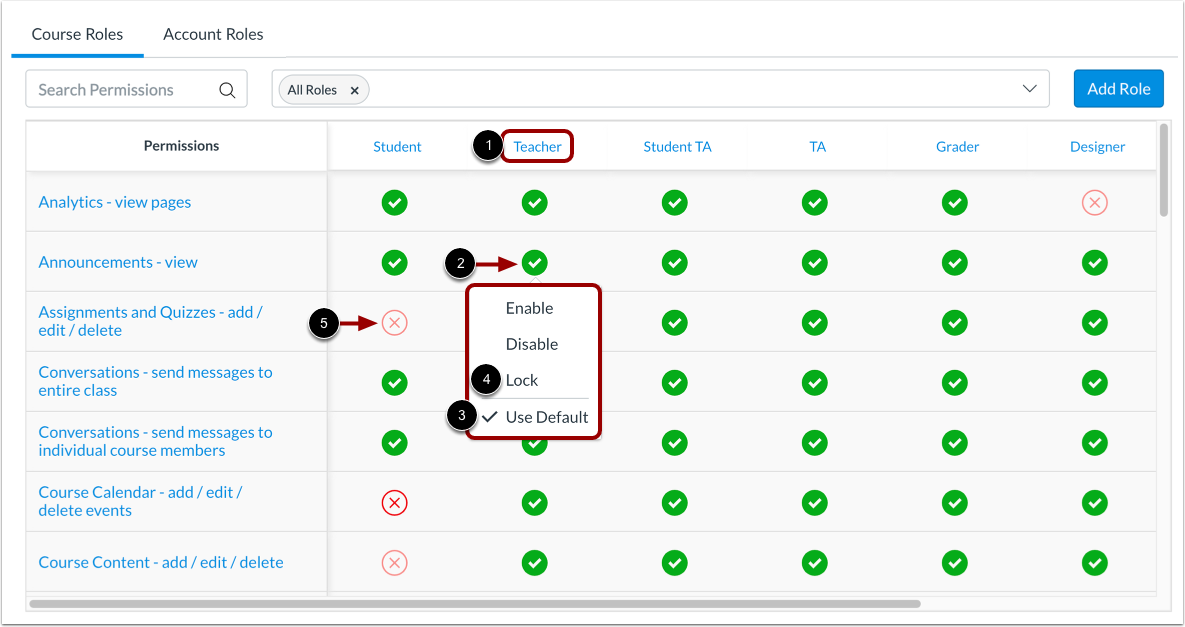
En la pestaña Roles del curso, busque el nombre del rol de usuario [1]. Haga clic en el icono junto al nombre de un permiso [2]. En el menú de permisos [3], el permiso existente se indica con una marca de verificación.
Seleccione el nuevo estado del permiso haciendo clic en una de las opciones: Habilitar o Deshabilitar. Después de habilitar o deshabilitar el permiso, puede bloquearlo. Para bloquearlo, haga clic en la opción Bloquear [4]. Las opciones bloqueadas impiden que los administradores de subcuentas de cuentas inferiores modifiquen la configuración. El nuevo estado del permiso se guarda automáticamente.
Nota : Si un ícono de permiso no se muestra opaco, no podrá cambiar el permiso [5].
Ver permisos agrupados
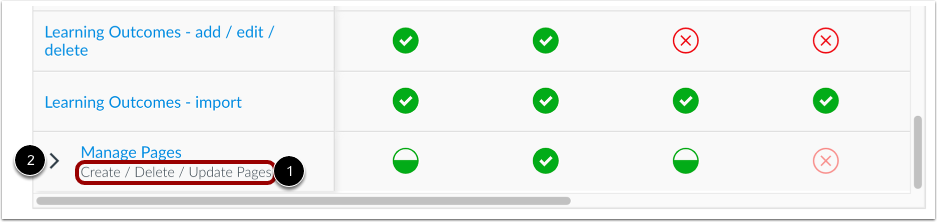
Algunos permisos pueden agruparse para permitir una mayor granularidad y control sobre los permisos.
Los permisos agrupados enumeran los permisos agrupados debajo del nombre del permiso agrupado [1].
Para expandir los permisos agrupados, haga clic en el ícono de expansión [2].
Administrar permisos agrupados
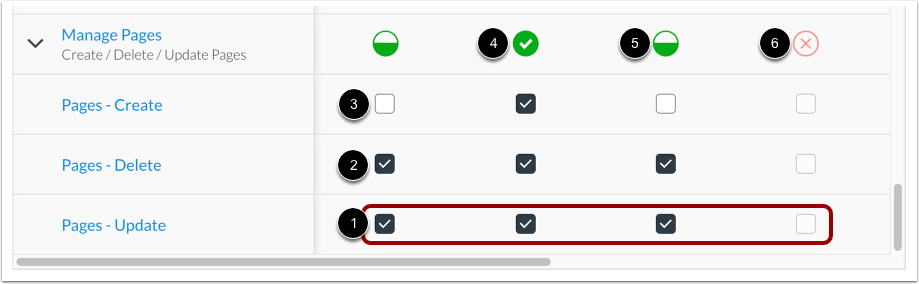
Puede administrar cada permiso granular dentro del grupo con las casillas de verificación correspondientes. Para habilitar o deshabilitar un permiso granular, marque la casilla [1]. Una casilla marcada indica que el permiso está habilitado [2]. Una casilla sin marcar indica que el permiso está deshabilitado [3].
Si todos los permisos están habilitados para un rol de usuario, el grupo de permisos muestra un ícono de marca de verificación [4].
Si algunos permisos están habilitados y otros deshabilitados para un rol de usuario, el grupo de permisos muestra un ícono medio lleno [5].
Si todos los permisos están deshabilitados para un rol de usuario, el grupo de permisos muestra un ícono X [6].
Ver permisos de roles de usuario
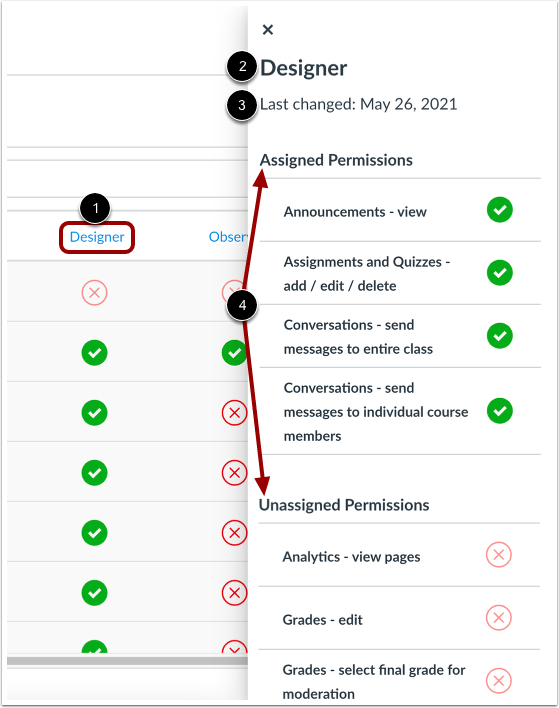
Para ver los permisos de un rol de usuario individual, haga clic en el nombre del rol [1].
En la barra lateral, puede ver el nombre del rol [2]. Si el rol de usuario es personalizado, también puede ver el rol base.
La barra lateral también muestra la hora o la fecha en que se cambiaron por última vez los permisos para el rol del usuario [3], y los permisos asignados y no asignados del usuario [4].
Administrar permisos de roles de usuario
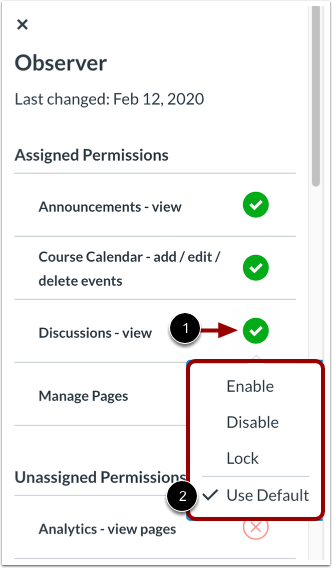
Para administrar los permisos de usuario desde la barra lateral, haga clic en el icono junto al nombre de un permiso [1]. En el menú de permisos [2], el permiso existente se indica con una marca de verificación.
Seleccione el nuevo permiso haciendo clic en una de las opciones: Habilitar, Habilitar y bloquear, Deshabilitar, Deshabilitar y bloquear, o Usar predeterminado. Las opciones bloqueadas impiden que los administradores de subcuentas de cuentas inferiores modifiquen la configuración. El nuevo estado del permiso se guarda automáticamente.
Nota: Si un ícono de permiso no se muestra opaco, no podrá cambiar el permiso.
Editar rol de usuario
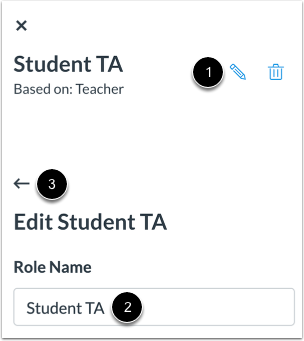
Si ha creado un rol de usuario personalizado, puede editar su nombre si es necesario haciendo clic en el icono Editar [1]. Edite el nombre del rol de usuario [2] y, a continuación, haga clic en la flecha Atrás [3].
Nota: Los roles base no se pueden editar.
Eliminar rol de usuario
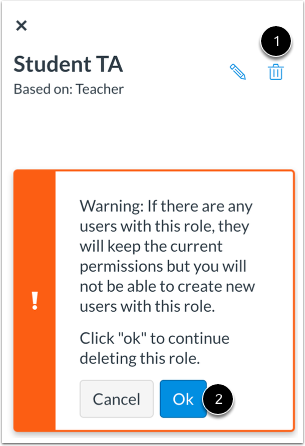
Si ha creado un rol personalizado, puede eliminarlo haciendo clic en el icono Eliminar [1]. Revise la advertencia sobre los roles de usuario: los usuarios con el rol que está eliminando conservarán sus permisos actuales, pero no se podrán crear nuevos usuarios con ese rol.
La eliminación de un rol de usuario no se puede deshacer.
Para confirmar la eliminación del rol de usuario, haga clic en el botón Aceptar [2].
Nota: Los roles base no se pueden eliminar.