Como administrador, puede crear claves de registro LTI de desarrollador para una cuenta.
Nota: Las claves de desarrollador son un permiso de la cuenta. Si no puede ver el enlace "Claves de desarrollador" en la Navegación de la cuenta, este permiso no está habilitado para su cuenta de usuario.
Abrir cuenta
En Navegación global, haga clic en el enlace Administrador [1], luego haga clic en el nombre de la cuenta [2].
Abrir claves de desarrollador
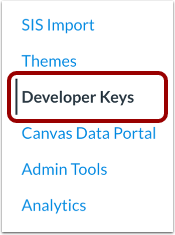
En Navegación de cuenta, haga clic en el enlace Claves de desarrollador .
Agregar clave de registro
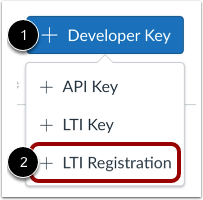
Haga clic en el botón Agregar clave de desarrollador [1]. Luego, haga clic en la opción Registro LTI [2].
Introduzca la URL de registro
Ingrese la URL en el campo URL de registro dinámico [1] y luego haga clic en el botón Continuar [2].
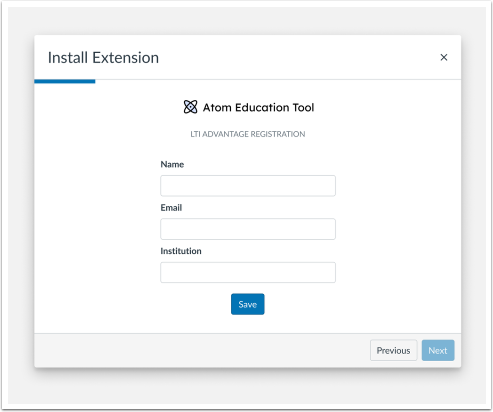
Iniciar sesión en la URL de registro
Inicie sesión en la herramienta e instale la herramienta externa.
Nota: esta página puede variar según la herramienta externa que se utilice.
Registrar aplicación
En la configuración de la aplicación LTI, los administradores pueden gestionar los permisos [1] y las ubicaciones [2] de la herramienta externa. De forma predeterminada, todos los permisos y ubicaciones están activados.
Para cambiar los permisos, haga clic en la casilla de verificación junto al permiso [3].
Para ocultar una ubicación, haga clic en el interruptor de desactivación [4].
Para agregar su cuenta, haga clic en el botón Habilitar y cerrar [5].
Ver aplicación
Vea la clave de registro de LTI de su cuenta [1]. Para abrir los detalles en Canvas Apps, haga clic en el enlace " Ver en Canvas Apps" [2].