Si ha instalado Canvas Data Services en su cuenta , puede agregar y administrar flujos de datos en su cuenta.
Notas:
- La visualización de los Servicios de datos requiere un permiso de cuenta. Si no puede ver el enlace de Servicios de datos en la navegación de la cuenta, significa que este permiso no está habilitado para su cuenta de usuario.
- Las cuentas deben tener una URL de servicio de transmisión de datos compatible para recibir flujos de datos.
- Los datos de eventos en directo se procesan en la misma región que la instancia de Canvas desde la que se emiten. Asegúrese de poder recibir eventos desde cualquier dirección IP. Si Canvas detecta errores en las suscripciones de usuario, es posible que se desactiven las suscripciones a eventos en directo.
- Los servicios de datos y los eventos en directo solo funcionan en entornos de producción y beta.
Abrir cuenta
En la navegación global, haga clic en el enlace Admin [1] y luego haga clic en el nombre de la cuenta [2].
Servicios de datos abiertos
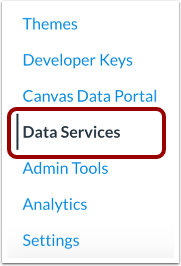
En Navegación de la cuenta, haga clic en el enlace Servicios de datos .
Ver servicios de datos
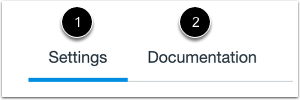
De forma predeterminada, Data Services se abre en la página de Configuración [1]. En Configuración de Data Services, puede ver y administrar una lista de todas las opciones de transmisión de datos de su cuenta.
Para ver la documentación de los servicios de datos, haga clic en la pestaña Documentación [2].
Ver opciones de transmisión de datos
Visualice sus flujos de datos actuales. La tabla Opciones de transmisión de datos muestra el nombre [1] y el estado [2] de sus flujos. Los flujos inactivos muestran la etiqueta de estado Inactivo [3]. Los flujos activos no muestran ninguna etiqueta.
Agregar flujo de datos
Para agregar un nuevo flujo de datos , haga clic en el botón Agregar .
Opciones para administrar el flujo de datos
Para gestionar las opciones de un flujo de datos, haga clic en el icono Opciones del flujo [1]. Para editar el flujo, haga clic en el enlace Editar [2]. Para duplicar el flujo, haga clic en el enlace Duplicar [3]. Para desactivar el flujo, haga clic en el enlace Desactivar [4].
Nota: Las suscripciones inactivas solo se muestran durante 90 días.
Reactivar el flujo de datos
Para reactivar una transmisión desactivada, haga clic en el enlace Reactivar .