En la configuración de autenticación, puede administrar el inicio de sesión único (SSO), el autorregistro en Canvas y controlar los requisitos de autenticación multifactor (MFA). También puede personalizar los requisitos de contraseña y administrar los detalles de los intentos de inicio de sesión.
De forma predeterminada, los usuarios pueden iniciar sesión directamente en Canvas mediante la autenticación. Sin embargo, todos los usuarios de Canvas deben tener una cuenta de Canvas para poder iniciar sesión.
La autenticación de Canvas incluye una opción llamada autorregistro, que muestra un banner de registro en la página de inicio de sesión de su cuenta y permite a los usuarios crear sus propias cuentas de Canvas. También puede solicitar a los usuarios que completen un formulario CAPTCHA antes de completar el proceso de registro.
La autenticación de Canvas se puede usar sin registro automático. Por ejemplo, algunas instituciones desean crear cuentas de usuario con un sistema de información estudiantil (SIS) e importar datos del SIS a Canvas, pero permiten que los usuarios inicien sesión usando la página de inicio de sesión predeterminada de Canvas. La autenticación de Canvas también admite el inicio de sesión único (SSO) , que permite personalizar la información de inicio de sesión y puede utilizarse junto con proveedores de autenticación externos .
Notas:
- La autenticación de Canvas solo se puede eliminar desde la página de autenticación si se ha habilitado otro proveedor de autenticación externo. Si se elimina el único proveedor de autenticación existente, la autenticación de Canvas se restaurará como predeterminada.
- A menos que se personalicen, las contraseñas de autenticación de Canvas requieren un mínimo de ocho caracteres.
Abrir cuenta
Haga clic en el enlace Administrador [1], luego haga clic en el nombre de la cuenta [2].
Autenticación abierta
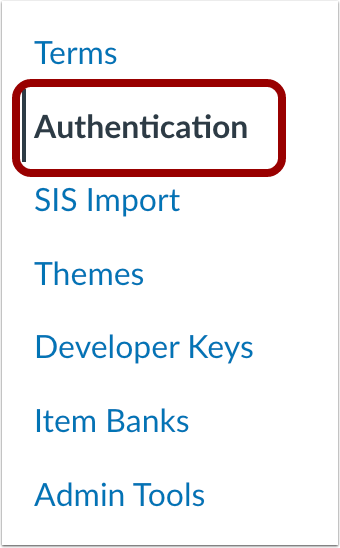
En Navegación de la cuenta, haga clic en el enlace Autenticación .
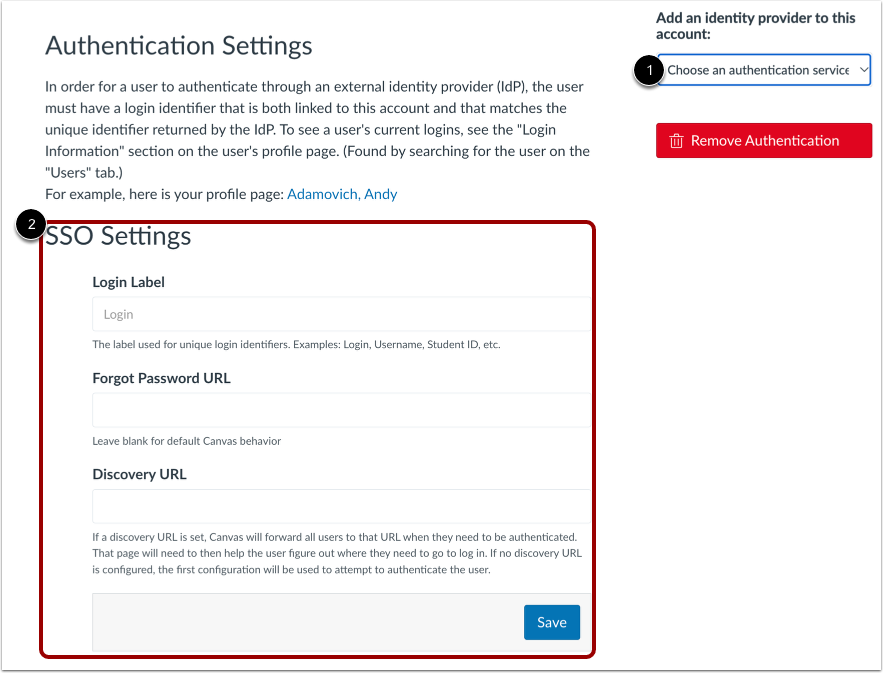
En Configuración de autenticación, puede configurar proveedores de autenticación de terceros [1].
También puede configurar los ajustes de inicio de sesión único (SSO) para su proveedor de autenticación [2].
Configurar el registro automático
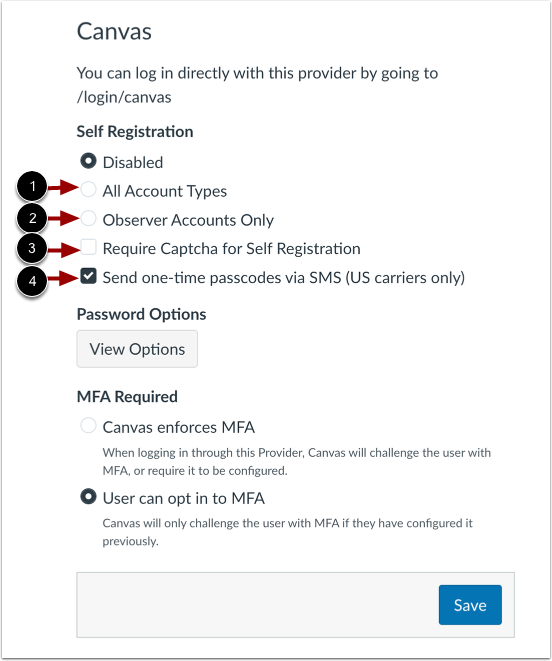
De forma predeterminada, el registro automático está deshabilitado. Para permitir el registro automático para todos los usuarios, haga clic en el botón " Todos los tipos de cuenta " [1]. Todas las cuentas incluyen las de estudiantes, instructores y observadores.
- Para los estudiantes, la autoinscripción se utiliza con la automatrícula. Al registrarse como estudiante, se requiere un código de acceso para acceder al curso. La autoinscripción genera el código de acceso, que los instructores pueden proporcionar a los estudiantes para que se inscriban en el curso. Obtenga más información sobre las opciones de autoinscripción en su cuenta.
- Los instructores pueden registrarse para obtener una cuenta de Canvas a través del registro automático si su institución aún no crea cuentas de instructores.
Para limitar el autorregistro a los observadores (incluidos los padres), seleccione la opción Solo cuentas de observador [2].
Para solicitar a los usuarios que completen un formulario Captcha antes de completar el proceso de registro, haga clic en la casilla de verificación Requerir Captcha para el autorregistro [3].
Para permitir que los usuarios reciban un código de acceso de un solo uso por SMS, haga clic en la casilla de verificación Enviar códigos de acceso de un solo uso por SMS (solo operadores de EE. UU.) [4].
Nota: Si se selecciona la opción Todos los tipos de cuenta, se recomienda solicitar a los usuarios que completen un formulario Captcha para evitar la creación de usuarios spam.
Opciones de administración de contraseñas
Si la opción "Mejorar opciones de contraseña" está habilitada en las Opciones de funciones de la cuenta , puede personalizar las contraseñas y controlar los intentos de inicio de sesión en la sección "Opciones de contraseña". Para administrar las contraseñas y los intentos de inicio de sesión, haga clic en el botón "Ver opciones" .
Requerir MFA
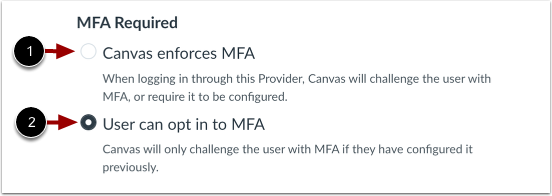
Para requerir la autenticación multifactor (MFA), haga clic en el botón de opción Canvas aplica MFA [1].
Para permitir que los usuarios elijan si desean MFA, haga clic en el botón de opción El usuario puede optar por MFA [2].
Guardar autenticación
Haga clic en el botón Guardar .