Si la opción de función Escalas de dominio de resultados de nivel de cuenta y curso está habilitada para su cuenta, las escalas de dominio y los métodos de cálculo se separan de los resultados individuales, y la página Resultados muestra las pestañas Escalas de dominio y Métodos de cálculo.
Desde la pestaña Cálculo, puede establecer métodos de cálculo de maestría para toda la cuenta.
Notas:
- La activación de la opción Escalas de dominio de resultados a nivel de cuenta y curso afectará los datos de la cuenta actual.
- Si se ha utilizado una rúbrica con resultados alineados para evaluar una tarea antes de habilitar las Escalas de Dominio de Resultados a Nivel de Cuenta y Curso, la tarea no se verá afectada. Sin embargo, las tareas que no se hayan evaluado con la rúbrica sí se verán afectadas si se ajustan las puntuaciones de dominio.
- Si se cambia el método de cálculo de dominio después de que se haya evaluado a los estudiantes, se requiere una nueva calificación (u otro evento de calificación) para que el cambio se aplique completamente a las entregas anteriores.
Abrir cuenta
En Navegación global, haga clic en el enlace Administrador [1], luego haga clic en el nombre de la cuenta [2].
Resultados abiertos
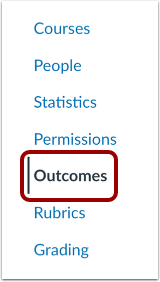
En Navegación de la cuenta, haga clic en el enlace Resultados .
Cálculos abiertos
Para ver y administrar el método de cálculo de maestría, haga clic en la pestaña Cálculo .
Nota: Si la pestaña Cálculo no se muestra en la página Resultados, su institución no ha habilitado los cálculos de dominio de resultados a nivel de cuenta.
Seleccionar método de cálculo
Haga clic en el menú desplegable Cálculo de maestría [1] y seleccione uno de los siguientes métodos de cálculo:
- Promedio ponderado [2]
- Promedio en descomposición [3]
- n Número de veces [4]
- Puntuación más reciente [5]
- Puntuación más alta [6]
- Promedio [7]
Nota: Si se cambia el método de cálculo de dominio después de que se haya evaluado a los estudiantes, se requiere una nueva calificación (u otro evento de calificación) para que el cambio se aplique completamente a las entregas anteriores.
Seleccionar Promedio Ponderado
Para promediar las puntuaciones de los elementos de evaluación con un peso mayor para el elemento de evaluación más reciente, seleccione la opción Promedio ponderado [1].
El cálculo del promedio ponderado divide el porcentaje total entre el elemento de evaluación más reciente y el promedio de todos los elementos de evaluación anteriores. Por ejemplo, puede configurar la entrega más reciente para que tenga una ponderación del 40 % del total y los elementos anteriores para que tengan una ponderación del 60 %.
Introduzca el porcentaje que se utilizará para el resultado más reciente en el campo Parámetro [2]. También puede aumentar o disminuir el parámetro con las flechas [3]. El campo Parámetro acepta números enteros entre 1 y 99. Por defecto, el parámetro está establecido en 65 %. El resto se utiliza para ponderar las puntuaciones anteriores.
En la sección de ejemplo [4], el cálculo se actualiza según el parámetro seleccionado. El promedio se redondea a los dos decimales siguientes. Si solo hay un resultado, se mostrará la puntuación única.
Seleccionar promedio decreciente
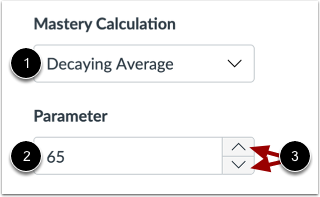
Para promediar los puntajes de los ítems de evaluación con un peso mayor para el ítem de evaluación más reciente, seleccione la opción Promedio decreciente [1].
El cálculo del promedio decreciente utiliza una fórmula para determinar el nivel de competencia con base en las puntuaciones promedio de los estudiantes, otorgando mayor peso a la puntuación más reciente. Para determinar la ponderación de la puntuación más reciente, la fórmula utiliza una tasa de decrecimiento. Cuanto mayor sea la tasa de decrecimiento de la fórmula, mayor será la ponderación de la evaluación más reciente.
De forma predeterminada, la ponderación de decaimiento se establece en un 65 % en el campo Parámetro [2]. Sin embargo, puede ajustar la tasa a cualquier porcentaje entre el 50 % y el 99 % mediante los iconos de flecha [3]. Entre dos evaluaciones, la más reciente tiene una ponderación del 65 % y la primera, del 35 %. Por cada evaluación adicional, la suma de las puntuaciones anteriores se decae un 35 % adicional.
Por ejemplo, un estudiante tiene puntuaciones de 1, 2, 3, 4 (puntuaciones ordenadas cronológicamente del más antiguo al más reciente):
(1 × .35) + (2 × .65) = X
(X × .35) + (3 × .65) = Y
(Y × .35) + (4 × .65) = Z (siendo esta la puntuación estándar actual; 3.48)
Seleccione n Número de veces
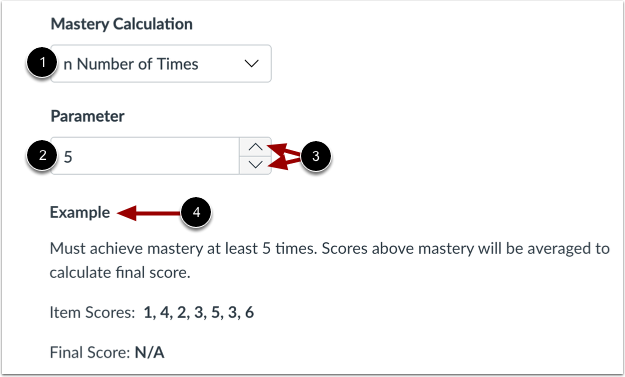
Para establecer una cantidad de veces que un estudiante debe alcanzar o superar el dominio en una cantidad determinada de elementos alineados, seleccione la opción n Número de veces [1].
Introduzca el número de veces que debe alcanzarse la maestría en el campo Parámetro [2]. También puede aumentar o disminuir el parámetro con las flechas [3]. El campo Parámetro acepta números entre 1 y 10.
Cualquier puntuación que no cumpla con el dominio no se utiliza en el cálculo.
Puede ver un ejemplo del cálculo del número n de veces en la sección Ejemplo [4].
Seleccionar la puntuación más reciente
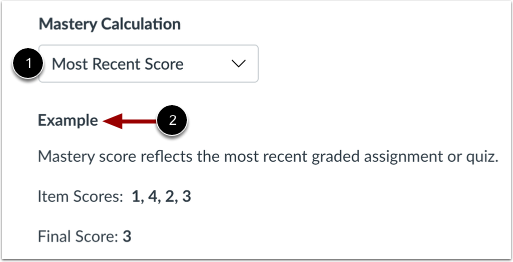
Para seleccionar la puntuación del elemento calificado más recientemente, seleccione la opción Puntuación más reciente [1].
Puede ver un ejemplo del cálculo de la puntuación más reciente en la sección Ejemplo [2].
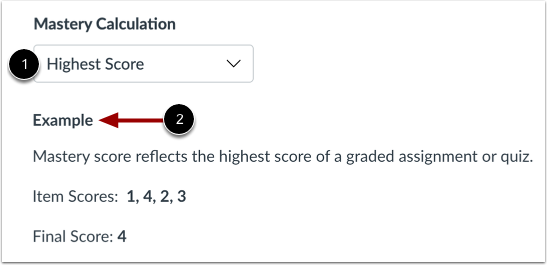
Seleccione la puntuación más alta
Para seleccionar la puntuación más alta de todos los elementos de evaluación, seleccione la opción Puntuación más alta [1].
Puede ver un ejemplo del cálculo de la puntuación más alta en la sección Ejemplo [2].
Seleccione Promedio
Para seleccionar la puntuación promedio de todos los elementos de evaluación, seleccione la opción Promedio [1].
Puede ver un ejemplo del cálculo del promedio en la sección Ejemplo [2].
Guardar método de cálculo
Para guardar su método de cálculo, haga clic en el botón Guardar cálculo de maestría .
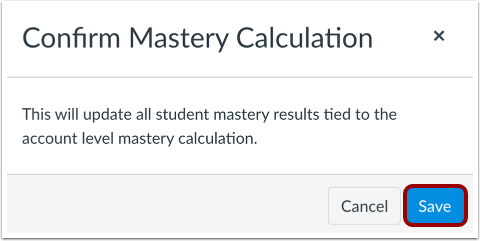
Confirmar cambios de cálculo
Para confirmar los cambios en el cálculo de maestría, haga clic en el botón Guardar .