Puedes crear subcuentas en Canvas. Estas subcuentas ayudan a establecer la estructura jerárquica de tu cuenta y a gestionar cursos e inscripciones. Puedes crearlas manualmente o mediante la importación de SIS .
00:07: ¿Cómo creo una subcuenta?
00:09: En Navegación global, haga clic en el enlace Administrador y luego haga clic en el nombre de la cuenta.
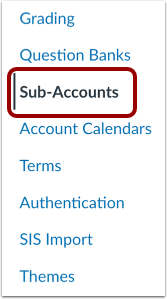
00:14: En Navegación de cuenta, haga clic en el enlace Subcuentas.
00:19: Para mostrar subcuentas, haga clic en la flecha hacia abajo.
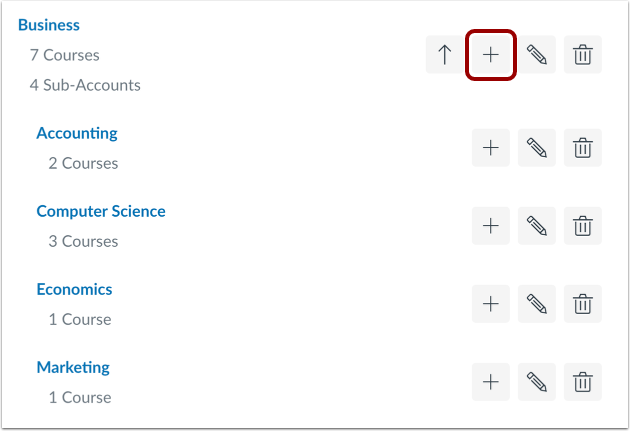
00:22: Haga clic en el botón Agregar.
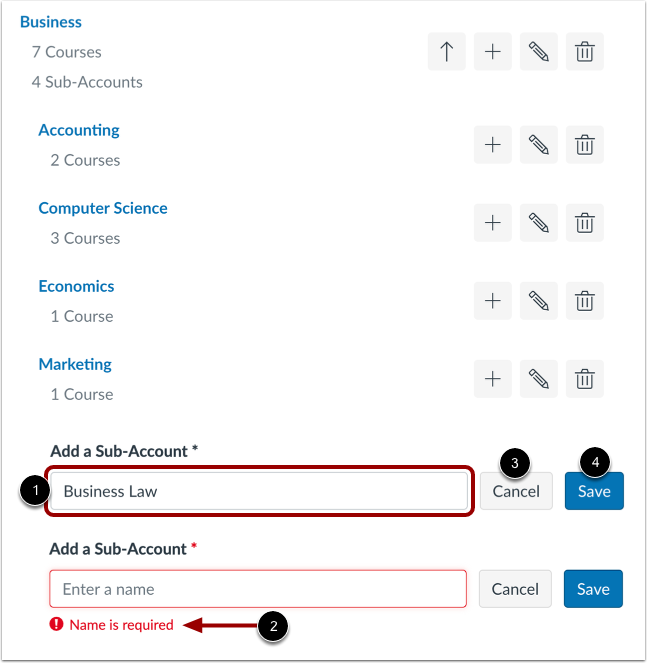
00:24: En el campo Agregar una subcuenta, ingrese un nombre para la subcuenta.
00:29: Si intenta guardar sin ingresar un nombre, aparecerá un mensaje de error.
00:34: Para cancelar la creación de una nueva subcuenta, haga clic en el botón Cancelar.
00:39: Para crear la subcuenta, haga clic en el botón Guardar o presione la tecla Retorno (en una Mac) o la tecla Enter (en una PC) en su teclado.
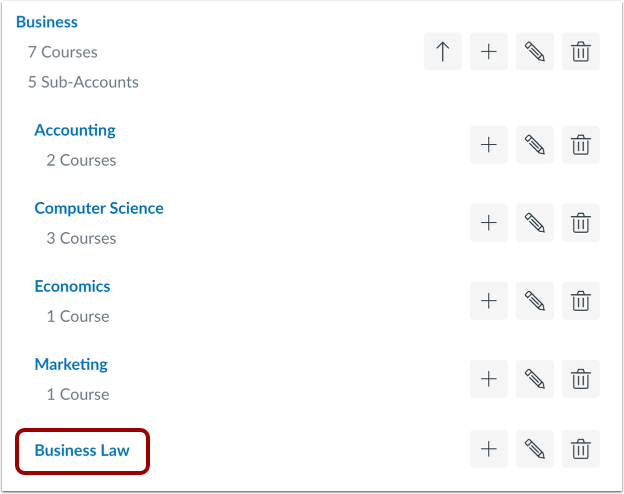
00:47: Ver la subcuenta creada.
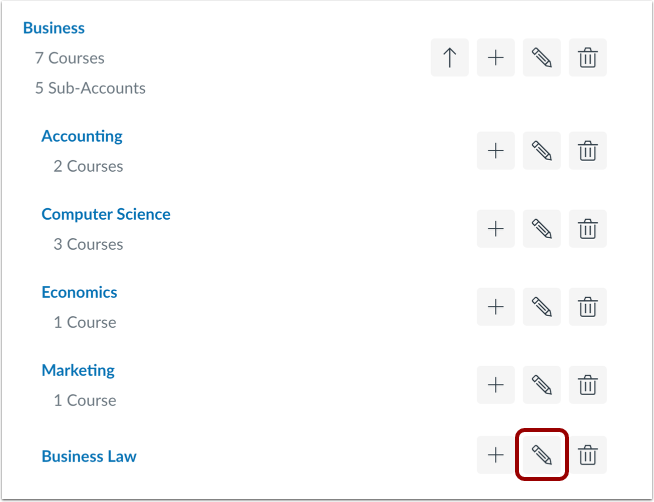
00:50: Para editar el nombre de una subcuenta, haga clic en el ícono Editar.
00:54: Esta guía cubrió cómo crear una subcuenta.
Abrir cuenta
En Navegación global, haga clic en el enlace Administrador [1] y luego haga clic en el nombre de la cuenta [2].
Abrir subcuentas
En Navegación de cuenta, haga clic en el enlace Subcuentas .
Mostrar cuentas
Para mostrar subcuentas, haga clic en el ícono de flecha hacia abajo .
Agregar subcuenta
Haga clic en el botón Agregar .
Agregar nombre de subcuenta
En el campo "Agregar una subcuenta" , ingrese un nombre para la subcuenta [1]. Si intenta guardar sin ingresar un nombre, aparecerá un mensaje de error [2].
Para cancelar la creación de una nueva subcuenta, haga clic en el botón Cancelar [3].
Para crear la subcuenta, haga clic en el botón Guardar [4] o presione Retorno (en un teclado Mac) o Enter (en un teclado PC).
Ver subcuenta
Ver la subcuenta creada.
Editar el nombre de la subcuenta
Para editar el nombre de una subcuenta , haga clic en el ícono Editar .