Los administradores de cuenta tienen acceso a los informes de Canvas, que pueden usarse para revisar los datos de la cuenta. Canvas incluye un conjunto de informes predeterminados, aunque se pueden incluir otros informes personalizados para su institución. Obtenga información sobre la configuración de informes en el documento de recursos "Informes de cuenta predeterminados de Canvas" .
Ver la transcripción del vídeo
Abrir cuenta
En Navegación global, haga clic en el enlace Administrador [1], luego haga clic en el nombre de la cuenta [2].
Abrir configuración
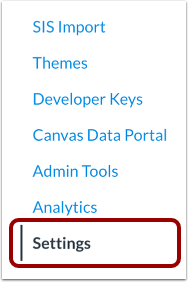
En Navegación de la cuenta, haga clic en el enlace Configuración .
Informes abiertos
Haga clic en la pestaña Informes .
Ver informes
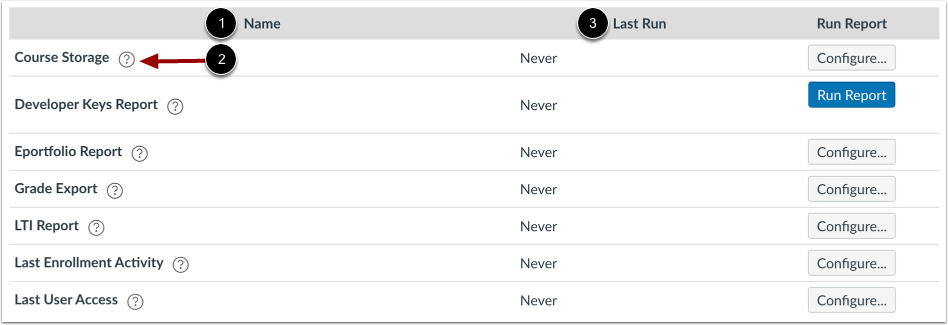
La página Informes muestra todos los informes disponibles. Cada informe incluye su nombre [1] y un icono de ayuda que explica más sobre él [2]. También puede ver la última vez que se ejecutó, si la hubo [3].
Nota: El informe de última ejecución se muestra en el idioma del usuario que ejecutó el informe por última vez.
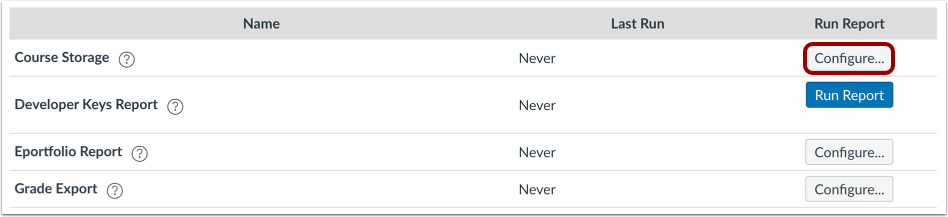
La mayoría de los informes deben configurarse antes de ejecutarse. Para configurar un informe, haga clic en el botón "Configurar" .
Dependiendo del informe, las configuraciones del informe pueden incluir una o varias opciones.
Seleccionar término
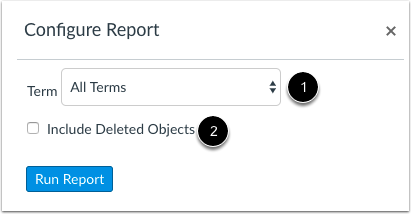
Todos los informes, excepto el Informe LTI, el de Exportación de Resultados y el de Tokens de Acceso de Usuario, requieren la selección de un trimestre. En el menú desplegable "Termino" , puede elegir entre el Trimestre Predeterminado [1] o cualquier trimestre activo, futuro o pasado. Es posible que los cursos con tareas ocultas no reflejen con precisión las puntuaciones en este informe.
Los informes de Exportación de Calificaciones, Último Acceso de Usuario, Competencia del Estudiante, Informe LTI y Tokens de Acceso de Usuario incluyen la opción de incluir objetos eliminados. Estos objetos pueden incluir cursos, usuarios o inscripciones eliminados. Para incluir objetos eliminados, marque la casilla "Incluir Objetos Eliminados" [2].
Nota : La opción Todos los términos no está disponible para el informe de Resultados; debe seleccionar un término específico.
Seleccionar orden de informe
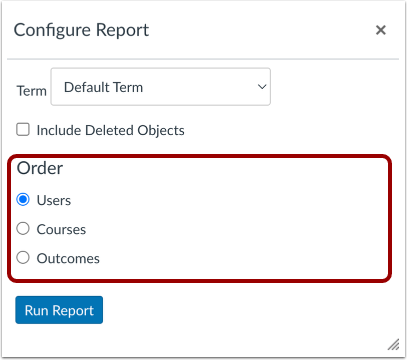
El informe de Resultados le permite elegir cómo ordenarlo. Las opciones de ordenación son por Usuarios, Cursos o Resultados. De forma predeterminada, el informe se ordena por Usuarios. Seleccione el botón de opción que prefiera.
Seleccionar archivos CSV
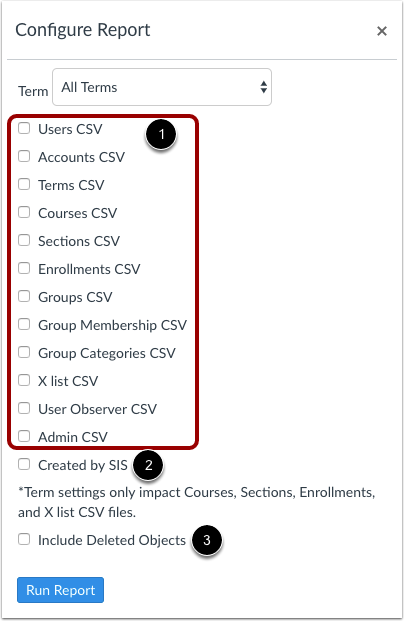
Los informes de Aprovisionamiento y Exportación SIS le piden que seleccione los archivos CSV que desea generar para un trimestre seleccionado [1]. Marque las casillas junto a los archivos que desea generar. Se pueden generar archivos para Usuarios, Cuentas, Trimestres, Cursos, Secciones, Inscripciones, Grupos, Pertenencias a grupos, Categorías de grupos, Lista cruzada (lista X), Usuarios observadores y Administradores.
Si solo desea ver los datos creados por su SIS, seleccione la casilla "Creado por SIS" [2]. De lo contrario, los archivos CSV mostrarán todos los datos creados en su cuenta de Canvas, incluida la información generada por SIS y a través de la interfaz.
Para incluir cursos concluidos u objetos eliminados en el informe, haga clic en la casilla de verificación Incluir objetos eliminados [3].
Nota : El término seleccionado solo afecta a los archivos CSV de cursos, secciones, inscripciones y listas cruzadas.
Seleccione Fechas y Estado de Inscripción
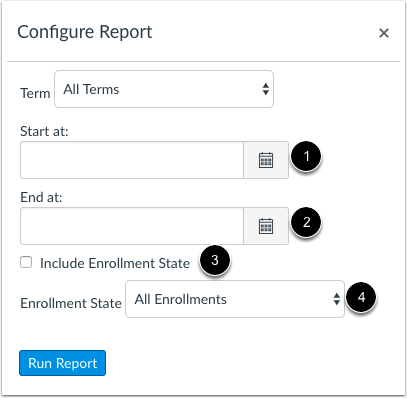
El informe "Estudiantes sin entregas" le solicita que seleccione una fecha de inicio [1] y una fecha de finalización [2]. Puede seleccionar una fecha haciendo clic en el icono de calendario correspondiente o ingresarla directamente en el campo correspondiente.
También puede incluir el estado de inscripción en el informe haciendo clic en la casilla "Incluir estado de inscripción" [3]. En el menú desplegable "Estado de inscripción" [4], seleccione todas las inscripciones o solo las inscripciones activas.
Seleccionar fecha de inicio
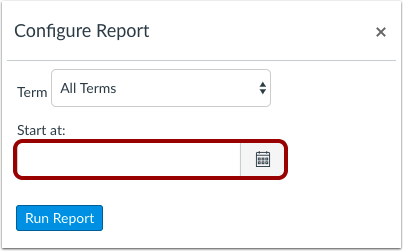
Los informes de Registro de acceso al curso de usuario y de Actividad cero le piden que seleccione una fecha de inicio. Puede seleccionar una fecha haciendo clic en el icono del calendario o introducirla directamente en el campo correspondiente.
Nota: Se recuperarán datos de un máximo de dos años en el informe del Registro de Acceso al Curso del Usuario. Si un usuario tuvo acceso a un curso hace más de dos años, aparecerá un mensaje, pero no se podrán proporcionar detalles.
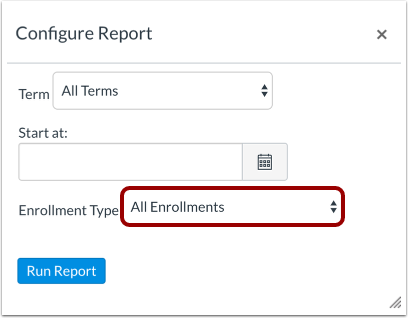
Seleccione el tipo de inscripción
El informe Registro de acceso al curso del usuario permite incluir todos los tipos de inscripción o uno por uno. En el menú desplegable Tipo de inscripción, seleccione todas las inscripciones, inscripciones de estudiantes, inscripciones de profesores, inscripciones de asistentes de enseñanza, inscripciones de observadores o inscripciones de diseñadores.
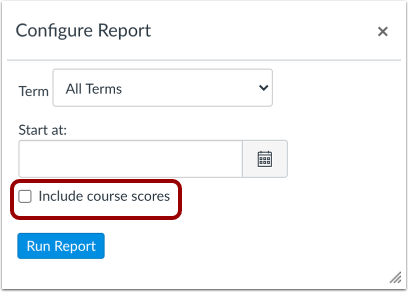
Seleccionar puntuaciones del curso
El Informe de Envíos de SIS le permite incluir las calificaciones de los cursos. Marque la casilla " Incluir calificaciones de los cursos" . De forma predeterminada, el Informe de Envíos de SIS no incluye las calificaciones de los cursos.
Nota: El Informe de envío de SIS solo puede mostrarse para las instituciones que hayan autenticado Canvas para publicar calificaciones en su SIS.
Filtrar datos de ePortfolio
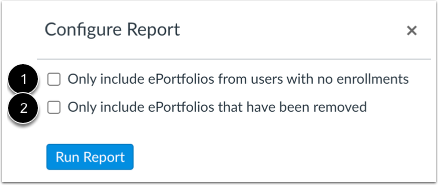
El informe ePortfolio le permite filtrar los datos que se muestran en el informe.
Para mostrar únicamente ePortfolios de usuarios sin inscripciones en su cuenta de Canvas, haga clic en la casilla de verificación Incluir únicamente ePortfolios de usuarios sin inscripciones [1].
Para mostrar únicamente los ePortfolios eliminados, haga clic en la casilla de verificación Incluir únicamente ePortfolios que se hayan eliminado [2].
Filtrar tokens de acceso de usuario
El informe de token de acceso de usuario le permite filtrar tokens de acceso.
Para excluir tokens eliminados o caducados, marque la casilla "Excluir tokens de acceso eliminados o caducados" [1]. Para incluir tokens de usuarios eliminados, marque la casilla "Incluir tokens de acceso de usuarios eliminados" [2].
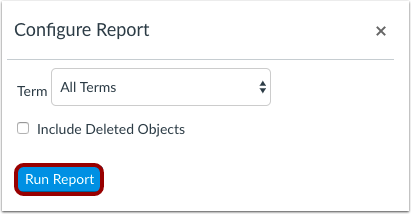
Informe de ejecución
Cuando haya terminado de configurar un informe, haga clic en el botón Ejecutar informe .
Descargar informe
Cuando un informe esté completo y disponible para descargar, haga clic en el icono de descarga . El archivo se descargará en su computadora.
Nota: Cuando falla un informe de cuenta, se muestra un mensaje de error con un código de error adjunto.